
Tập trung là tính năng của Windows được thiết kế để giúp bạn tập trung vào nhiệm vụ bằng cách giảm thiểu sự phân tâm. Cho dù bạn đang thực hiện một dự án quan trọng, đang ôn thi hay chỉ đơn giản là cần một chút thời gian không bị gián đoạn, Tập trung có thể giúp bạn duy trì sự tập trung và năng suất.
Cách thức hoạt động của tính năng Tập trung
Tính năng Tập trung hoạt động bằng cách chặn tạm thời các thông báo, âm thanh và cảnh báo từ các ứng dụng và danh bạ. Bạn có thể tùy chỉnh cài đặt để cho phép một số thông báo nhất định đi qua nếu cần.
Theo mặc định, khi bạn đang ở trong phiên tập trung, điều sau sẽ xảy ra:
- Giai đoạn Tập trung sẽ xuất hiện trên màn hình
- Chế độ Không làm phiền được bật
- Tính năng nhấp nháy và huy hiệu của ứng dụng trên thanh tác vụ tạm thời bị tắt
Bạn sẽ nhận được thông báo khi phiên tập trung kết thúc. Nếu cần, bạn có thể kết thúc sớm phiên tập trung.
Lưu ý
- Lưu ý:
- Tính năng Tập trung hoạt động với các khoảng thời gian tập trung trong ứng dụng Đồng hồ. Nếu bạn gỡ cài đặt ứng dụng Đồng hồ, bạn sẽ cần cài đặt lại ứng dụng này để sử dụng tính năng Tập trung. Tải ứng dụng từ Microsoft Store:
Cách sử dụng tính năng Tập trung
Bạn có thể bắt đầu Phiên tập trung theo nhiều cách khác nhau. Bung rộng từng phần để tìm hiểu thêm:
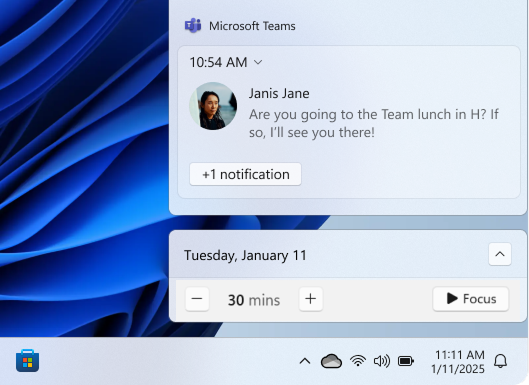
Từ khu vực lịch và thông báo
- Chọn đồng hồ hoặc biểu tượng chuông thông báo trên thanh tác vụ hoặc nhấn phím
 + WindowsN
 - Chọn khoảng thời gian diễn ra phiên tập trung
- Chọn Tập trung
 để bắt đầu phiên của bạn
Từ Cài đặt
- Trong
 ứng dụng Cài đặt trên thiết bị Windows của bạn
chọnTrọng tâm Hệthống> hoặc sử dụng phím tắt sau:
- Trong mục Tiêu điểm, chọn Bắt đầu phiên tập trung để bắt đầu phiên của bạn
Từ ứng dụng Đồng hồ
Trong ứng dụng Đồng hồ trên thiết bị Windows của bạn, hãy chọn Phiên tập trung hoặc sử dụng phím tắt sau:
Chọn khoảng thời gian cho phiên tập trung và liệu bạn có muốn nghỉ giải lao không
Chọn Bắt đầu phiên tập
trung để bắt đầu phiên của bạn
Khi bạn bắt đầu phiên tập trung, bộ hẹn giờ tập trung sẽ xuất hiện trên màn hình. Để sử dụng các công cụ tập trung bổ sung trong ứng dụng Đồng hồ, hãy bung rộng bộ hẹn giờ tập trung để xem toàn bộ ứng dụng Đồng hồ.
Chế độ Không làm phiền trong khi tập trung
Khi bạn bắt đầu phiên tập trung, chế độ Không làm phiền sẽ tự động bật để tắt các thông báo. Để xem lại thông báo mà bạn nhận được trong phiên, hãy mở trung tâm thông báo.
Lưu ý
Nếu bạn đã bật chế độ không làm phiền trước phiên tập trung, chế độ này sẽ vẫn bật ngay cả khi phiên của bạn đã hoàn tất.
Để tìm hiểu thêm, hãy xem Thông báo và Không làm phiền trong Windows.
Cách đặt cấu hình tính năng Tập trung
- Trong ứng dụng Cài đặt trên thiết bị Windows của bạn
chọnTrọng tâm Hệthống> hoặc sử dụng phím tắt sau:
Trong mục Tập trung, chọn các tùy chọn bạn muốn áp dụng cho các phiên tập trung trong tương lai:
- Thời lượng phiên
- Hiển thị bộ hẹn giờ trong ứng dụng Đồng hồ
- Ẩn huy hiệu trên ứng dụng trên thanh tác vụ
- Ẩn nhấp nháy trên ứng dụng thanh tác vụ
- Bật chế độ không làm phiền
Phát âm thanh từ Spotify trong các phiên tập trung
Kết nối tài khoản Spotify của bạn với ứng dụng Đồng hồ và tìm âm thanh phù hợp để giúp bạn tập trung. Dưới đây là cách liên kết tài khoản Spotify của bạn:
Trong ứng dụng Đồng hồ trên thiết bị Windows của bạn, hãy chọn Phiên tập trung hoặc sử dụng phím tắt sau:
Chọn Liên kết Spotify và đăng nhập bằng tài khoản Spotify của bạn. Danh sách phát và podcast hàng đầu của bạn sẽ xuất hiện. Chọn danh sách phát hoặc podcast bạn muốn nghe
Bản nhạc của bạn sẽ phát khi bạn bắt đầu phiên tập trung
Theo dõi tác vụ với Microsoft To Do
Nếu bạn sử dụng Microsoft To Do để quản lý nhiệm vụ, bạn có thể tích hợp danh sách nhiệm vụ của mình vào ứng dụng Đồng hồ. Trước khi bắt đầu phiên tập trung, bạn có thể chọn tác vụ mình muốn thực hiện. Tải ứng dụng từ Microsoft Store: