
Tóm tắt
Chiếu sáng Động trong Windows cho phép điều khiển tập trung các thiết bị hỗ trợ RGB/LED như bàn phím và chuột trực tiếp từ ứng dụng cài đặt. Ứng dụng này hỗ trợ đồng bộ hóa các hiệu ứng ánh sáng trên các thiết bị, loại bỏ nhu cầu sử dụng nhiều ứng dụng của nhà cung cấp. Người dùng có thể đặt cấu hình cài đặt toàn cầu hoặc dành riêng cho thiết bị như độ sáng, màu sắc và hiệu ứng. Tính năng này cũng cho phép các ứng dụng kiểm soát ánh sáng một cách linh động để có trải nghiệm nhập vai như chơi trò chơi hoặc phát lại phương tiện. Bài viết này giải thích cách bạn có thể đặt cấu hình Chiếu sáng Động và các trường hợp sử dụng khác nhau.
Chiếu sáng động là một tính năng cho phép bạn điều khiển các thiết bị chạy bằng đèn LED như bàn phím, chuột và các phụ kiện được chiếu sáng khác. Tính năng này cho phép bạn điều phối màu sắc của đèn LED, tạo ra trải nghiệm chiếu sáng thống nhất cả trong Windows và trên tất cả các thiết bị của bạn.
Trường hợp Sử dụng
Chơi trò chơi: Đồng bộ hóa các thiết bị ngoại vi RGB của bạn để tạo ra một màn trình diễn ánh sáng tuyệt đẹp phản ứng với các sự kiện trong trò chơi, làm cho các phiên chơi trò chơi của bạn trở nên chân thực hơn bao giờ hết.
Năng suất: Thiết lập cấu hình chiếu sáng giúp giảm mỏi mắt trong giờ làm việc dài hoặc đánh dấu các thông báo quan trọng.
Giải trí: Tạo ra một bầu không khí năng động phù hợp với âm nhạc, phim hoặc bất kỳ phương tiện nào khác, biến căn phòng của bạn thành một rạp hát cá nhân.
Yếu tố thú vị: Phần thú vị nhất là Dynamic Lighting tập hợp tất cả các thiết bị của bạn lại với nhau dưới một mái nhà. Không còn phải tung hứng nhiều ứng dụng phần mềm cho các thương hiệu khác nhau. Với hỗ trợ gốc của Windows, bạn có thể quản lý tất cả các thiết bị chiếu sáng của mình một cách liền mạch từ ứng dụng Cài đặt. Thêm vào đó, tính năng này hỗ trợ tiêu chuẩn HID LampArray mở, đảm bảo khả năng tương thích với nhiều loại thiết bị.
Truy nhập Chiếu sáng Động
Trong  ứng dụng Cài đặt trên thiết bị Windows của bạn
chọn Cá nhân hóa Chiếu>sáng Động hoặc sử dụng liên kết sau:
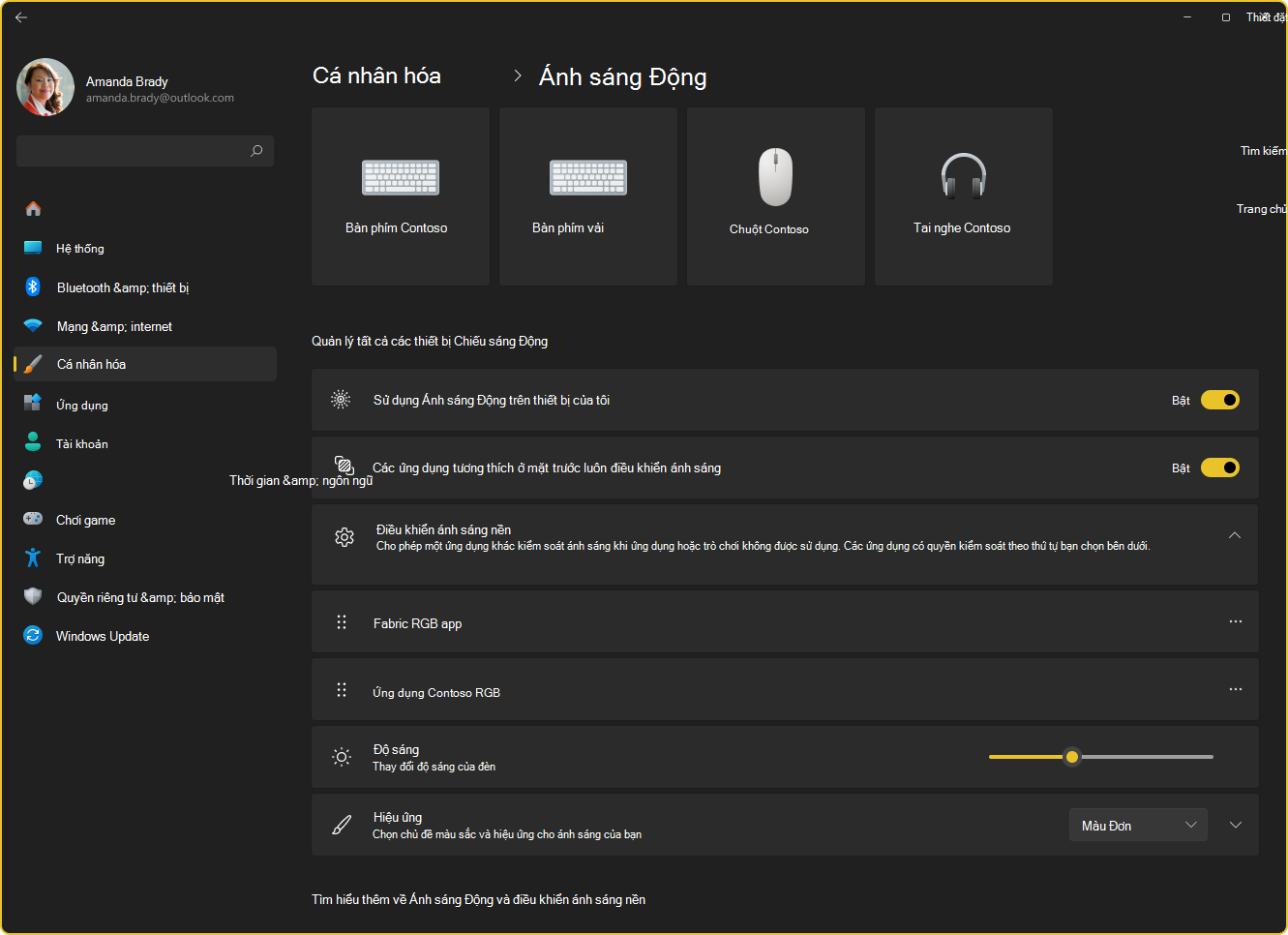
Có thể kiểm soát các thiết bị trên toàn cầu hoặc riêng lẻ, cung cấp sự linh hoạt trong việc quản lý thiết lập của bạn. Khi được đặt cấu hình trên toàn cầu, cài đặt sẽ áp dụng thống nhất trên tất cả các thiết bị được kết nối, đảm bảo trải nghiệm nhất quán. Ngược lại, điều khiển riêng lẻ cho phép tùy chỉnh cài đặt của từng thiết bị để đáp ứng các nhu cầu cụ thể. Mặc dù có những phạm vi khác nhau này, quy trình cấu hình cho cả thiết đặt toàn cục và thiết đặt riêng lẻ là khá giống nhau. Bạn có thể điều chỉnh các tham số như độ sáng, hiệu ứng màu sắc và các tùy chọn đồng bộ hóa.
Đặt cấu hình thiết bị riêng lẻ
Khi được kết nối, các thiết bị tương thích sẽ hiển thị dưới dạng thẻ dọc theo đầu trang. Chọn một thẻ để cấu hình các cài đặt cụ thể cho thiết bị đó.
Khi bạn cấu hình các cài đặt riêng lẻ cho một thiết bị, các cài đặt đó sẽ thay thế cài đặt chung cho thiết bị cụ thể đó. Điều này cho phép điều khiển và tùy chỉnh chi tiết hơn, đảm bảo rằng các thiết bị cụ thể có thể có các cấu hình duy nhất trong khi vẫn duy trì thiết lập tổng thể nhất quán thông qua các cài đặt chung.
Lưu ý
Để biết danh sách các thiết bị tương thích, hãy xem Thiết bị chiếu sáng động.
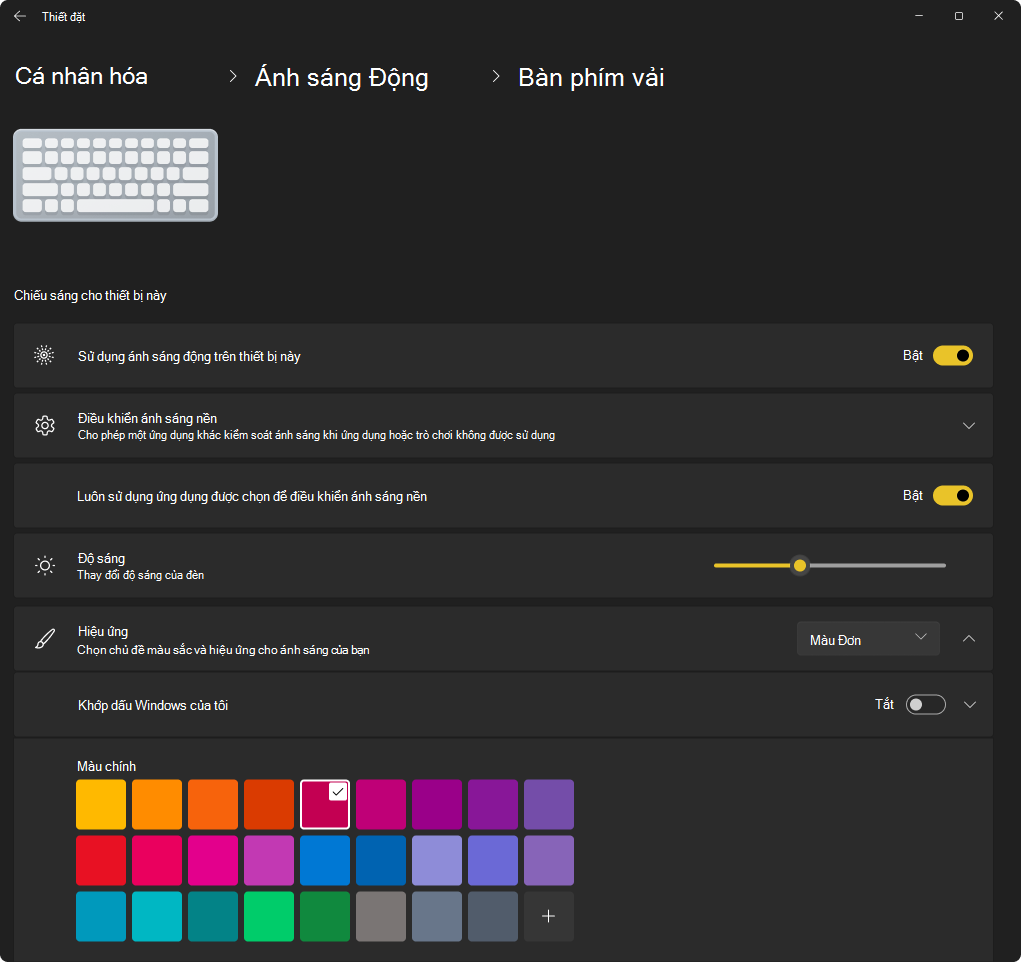
Cấu hình các thiết đặt chung
Sau thẻ của thiết bị, bạn có thể đặt cấu hình cài đặt chung , trong đó các thay đổi sẽ ảnh hưởng đến tất cả các thiết bị được kết nối.
Cài đặt Chiếu sáng Động
Bung rộng từng phần để tìm hiểu thêm về từng cài đặt:
Sử dụng Chiếu sáng Động trên thiết bị của tôi
Bật hoặc tắt Chiếu sáng động. Khi Chiếu sáng Động tắt, các thiết bị sẽ hoạt động với hành vi Chiếu sáng không động mặc định.
Các ứng dụng tương thích ở phía trước luôn kiểm soát ánh sáng
Khi được đặt thành Bật, ứng dụng đang hoạt động có thể điều khiển hệ thống chiếu sáng của thiết bị. Ví dụ: nếu bạn đang chơi trò chơi, hiệu ứng ánh sáng của trò chơi có thể ghi đè mọi ứng dụng nền, đảm bảo trải nghiệm sống động. Sau khi bạn thu nhỏ hoặc đóng trò chơi, hiệu ứng ánh sáng của ứng dụng nền sẽ tiếp tục điều khiển.
Điều khiển ánh sáng nền
Phần này cho phép bạn ưu tiên các ứng dụng đã cài đặt đã tự đăng ký làm bộ điều khiển nền xung quanh. Việc kéo một ứng dụng lên đầu danh sách sẽ ưu tiên ứng dụng, đảm bảo rằng ứng dụng đó có thể kiểm soát các thiết bị trước các ứng dụng khác trong danh sách.
Cài đặt nền xung quanh được liên kết với một thiết bị và cổng mà thiết bị được kết nối. Nếu bạn rút phích cắm của thiết bị vào một cổng (USB) khác, nó sẽ xuất hiện dưới dạng một thiết bị khác.
Lưu ý
Để biết thêm thông tin về bộ điều khiển môi trường xung quanh, hãy xem: Chiếu sáng Động - Ứng dụng UWP.
Độ sáng
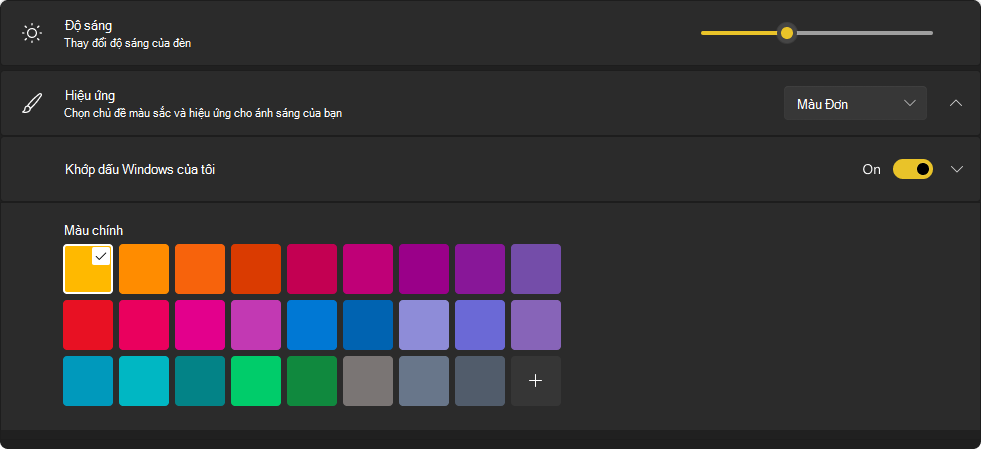
Đặt độ sáng LED trên thiết bị của bạn. Việc chọn Đặt lại cho tất cả thiết bị sẽ đặt lại độ sáng về giá trị mặc định.
Hiệu ứng
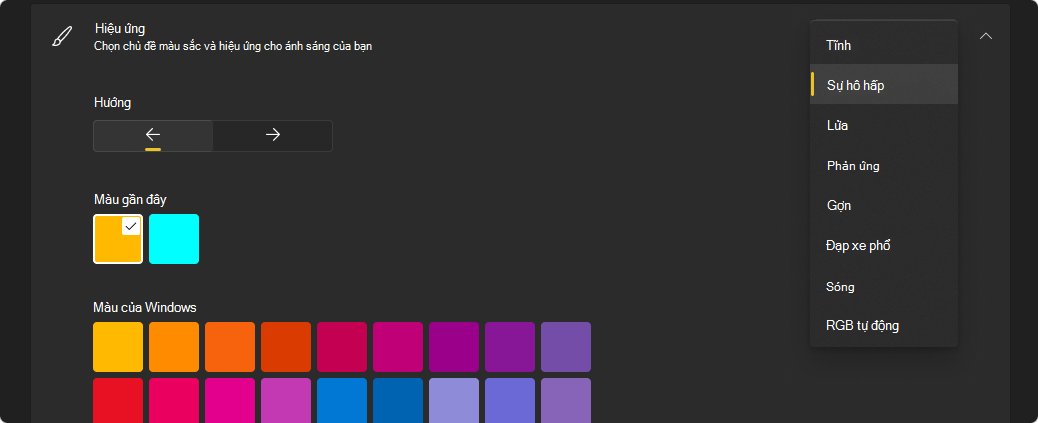
Chọn màu và hiệu ứng cho thiết bị của bạn. Việc chọn Đặt lại cho tất cả các thiết bị sẽ đặt lại hiệu ứng về hoạt động mặc định của thiết bị.
Con trượt Độ sáng và Hiệu ứng không thay đổi hành vi trên thiết bị của tôi. Làm cách nào để khắc phục sự cố này?
Rất có thể bạn đang chạy ứng dụng bộ điều khiển RGB nền có mức ưu tiên cao hơn Bộ điều khiển nền Chiếu sáng động. Mở rộng mục điều khiển ánh sáng nền trong Cài đặt Ánh sáng Động để kiểm tra, rồi nếu cần, hãy kéo bộ điều khiển đó lên đầu danh sách.