

Thanh tác vụ Windows là phần trung tâm của hệ điều hành Windows giúp bạn khởi chạy ứng dụng, chuyển đổi giữa các cửa sổ đang mở và truy nhập các tính năng của hệ thống như thông báo, tìm kiếm và menu Bắt đầu. Trong Windows 11 và Windows 10, bạn có thể tùy chỉnh thanh tác vụ để phù hợp hơn với cách bạn làm việc—cho dù đó là việc căn giữa các biểu tượng thanh tác vụ, ghim các ứng dụng được sử dụng nhiều nhất hay kiểm soát các biểu tượng khay hệ thống nào hiển thị.
Việc tùy chỉnh thanh tác vụ cho phép bạn hợp lý hóa đa nhiệm và dễ dàng tiếp cận các công cụ cần thiết. Bạn có thể thay đổi căn chỉnh biểu tượng, thêm hoặc loại bỏ ứng dụng và hiển thị hoặc ẩn các biểu tượng hệ thống để giảm bớt sự lộn xộn và cải thiện tiêu điểm.
Bài viết này sẽ hướng dẫn bạn từng bước tùy chỉnh thanh tác vụ Windows. Bạn sẽ tìm hiểu cách điều chỉnh căn chỉnh thanh tác vụ, quản lý các ứng dụng đã ghim và kiểm soát khả năng hiển thị khay hệ thống để có thể cá nhân hóa thanh tác vụ cho phù hợp với quy trình làm việc và tùy chọn của mình
Đặt cấu hình bố cục thanh tác vụ

Thanh tác vụ Windows bao gồm nhiều thành phần khác nhau, mỗi thành phần phục vụ một mục đích riêng:
| 1. Tiện ích | 2. Bắt đầu | 3. Tìm kiếm | 4. Chế độ xem tác vụ | 5. Ứng dụng | 6. Khay hệ thống |
|---|
Mặc dù một số cấu phần có thể được tùy chỉnh hoặc xóa để phù hợp với sở thích của bạn, nhưng một số khác là cần thiết cho hoạt động bình thường của Windows và không thể bị loại bỏ. Mở rộng từng phần để tìm hiểu thêm về từng thành phần hoặc khu vực của thanh tác vụ và khám phá cách bạn có thể cá nhân hóa thanh tác vụ để phù hợp hơn với nhu cầu của mình.
Lưu ý
Theo mặc định, thanh tác vụ nằm ở chính giữa Windows 11. Nếu bạn muốn căn chỉnh sang trái, hãy xem mục Thay đổi căn chỉnh thanh tác vụ.
Tiện ích
Tiện ích là các thành phần tương tác hiển thị nội dung động và cung cấp quyền truy cập nhanh vào các ứng dụng và tính năng khác nhau. Chúng được thiết kế để giúp bạn luôn được cập nhật và sắp xếp bằng cách trình bày thông tin cá nhân hóa một cách nhanh chóng.
Để mở bảng tiện ích, bạn có thể:
- Di chuột qua hoặc chọn nút Tiện ích trên thanh tác vụ
- Nhấn phím
 + WindowsW
 - Trượt nhanh từ cạnh bên màn hình, nếu thanh tác vụ được căn chỉnh ở giữa
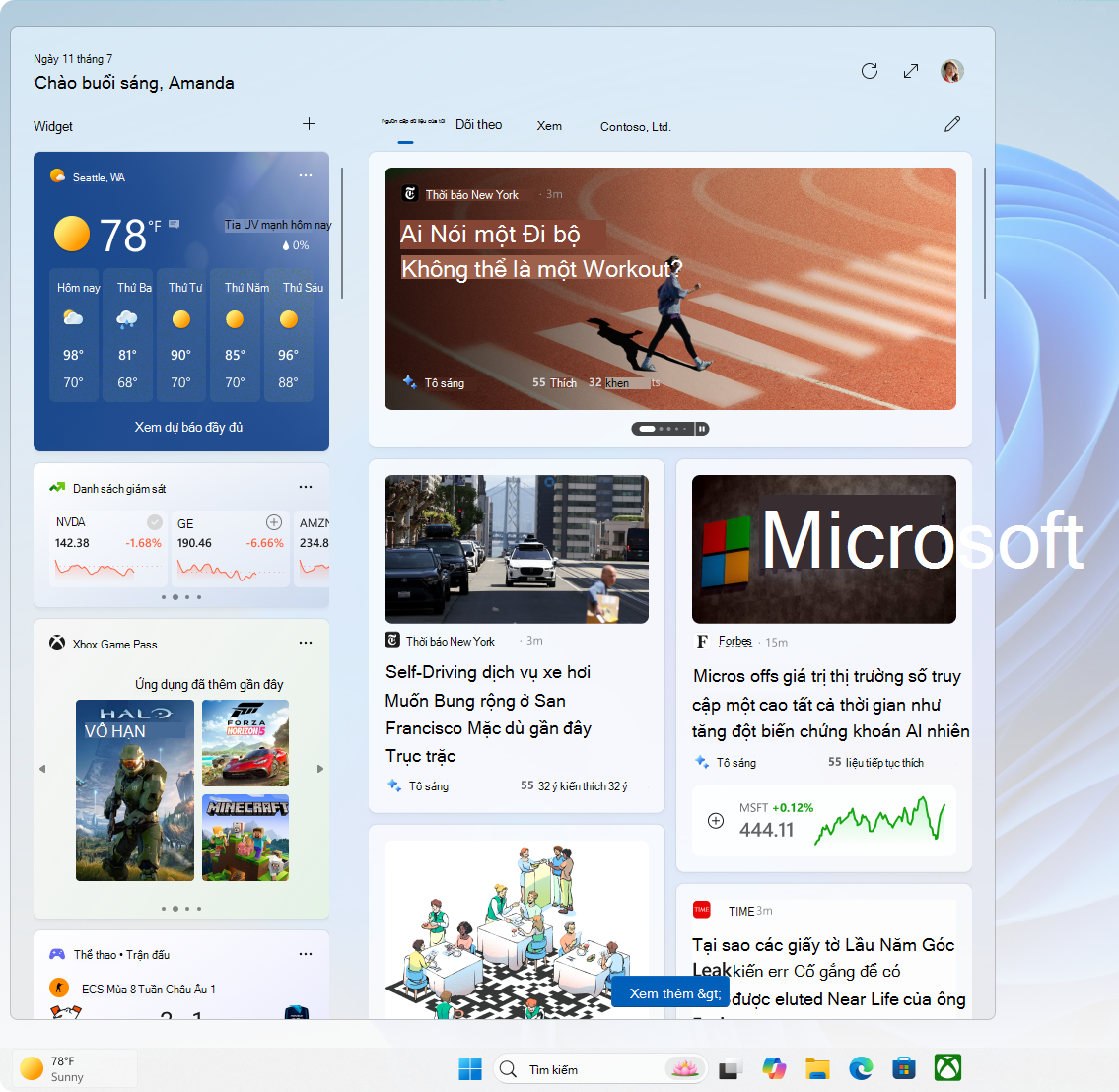
Để hiển thị hoặc ẩn Tiện ích khỏi thanh tác vụ:
Bấm chuột phải vào thanh tác vụ và chọn Cài đặt
 thanh tác vụ hoặc sử dụng phím tắt sau:
Trong mục Thanh tác vụ, hãy bật hoặctắt công tắc Tiện ích
Để tìm hiểu thêm về Tiện ích, hãy xem Luôn cập nhật với Tiện ích trong Windows.
Bắt đầu
Menu Bắt đầu là trung tâm cung cấp quyền truy cập nhanh vào ứng dụng, cài đặt và tệp của bạn. Menu Bắt đầu được chia thành nhiều mục, bao gồm ứng dụng Đã ghim, Tất cả và Được đề xuất , cho phép bạn dễ dàng tìm và cho chạy các ứng dụng sử dụng nhiều nhất và các tệp gần đây. Ứng dụng này được thiết kế trực quan và có thể tùy chỉnh, giúp bạn điều hướng hệ thống của mình một cách hiệu quả và cá nhân hóa trải nghiệm Windows của mình.
Ngoài ra, menu Bắt đầu còn bao gồm các tùy chọn tài khoản người dùng, cho phép bạn đăng nhập, đăng xuất, khóa thiết bị hoặc chuyển đổi tài khoản người dùng.
Để mở menu Bắt đầu, bạn có thể:
- Chọn nút Bắt đầu trên thanh tác vụ
- Nhấn phím Windows trên bàn phím của bạn
- Trượt nhanh từ cuối màn hình
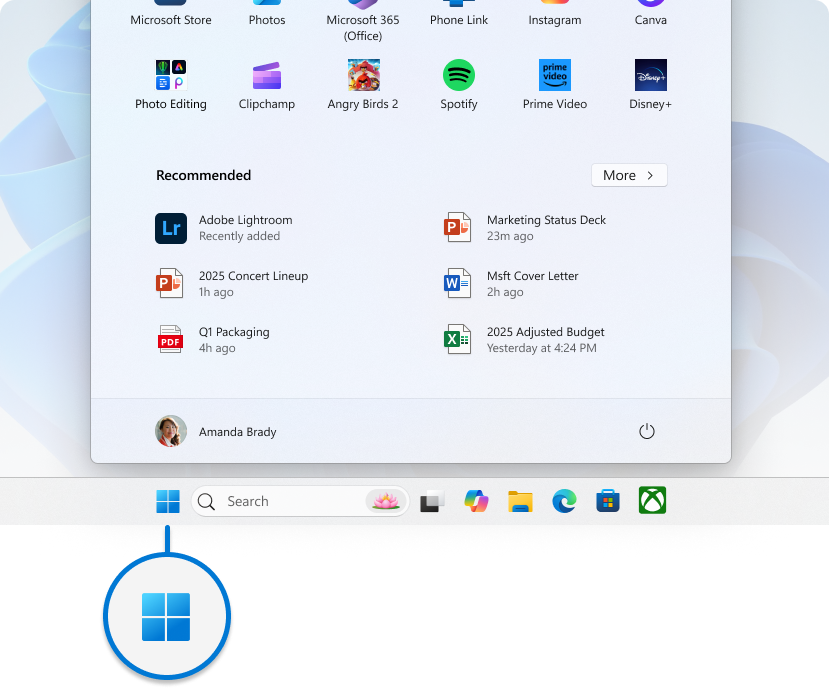
Mặc dù bạn không thể xóa menu Bắt đầu khỏi thanh tác vụ, nhưng bạn có thể thay đổi vị trí của nó để căn chỉnh ở một bên thay vì căn giữa. Để biết thêm thông tin, hãy xem mục Thay đổi căn chỉnh thanh tác vụ.
Để tìm hiểu thêm về menu Bắt đầu, hãy xem Tùy chỉnh menu Bắt đầu của Windows.
Tìm kiếm
Windows Search là một tính năng mạnh mẽ cho phép bạn tìm tệp, ứng dụng, cài đặt và thậm chí cả kết quả web trực tiếp từ máy tính của bạn. Hộp tìm kiếm, được đặt ở vị trí thuận tiện trên thanh tác vụ, cho phép truy nhập chức năng này liền mạch. Ngoài ra, Windows Search tích hợp các chức năng tìm kiếm trên web từ Microsoft Bing, cho phép bạn nhận kết quả tìm kiếm mà không cần mở trình duyệt.
Để mở Tìm kiếm, bạn có thể:
Để bắt đầu tìm kiếm bằng Windows Search, bạn có thể:
- Sử dụng Hộp tìm kiếm trên thanh tác vụ: chọn hộp tìm kiếm nằm trên thanh tác vụ và bắt đầu nhập truy vấn của bạn. Thao tác này sẽ hiển thị danh sách các kết quả liên quan, bao gồm các tệp, ứng dụng, cài đặt và kết quả web do Microsoft Bing cung cấp
- Nhấn phím
+ WindowsS để mở hộp tìm kiếm
- Tìm kiếm trên Menu Bắt đầu: bạn cũng có thể bắt đầu tìm kiếm bằng cách mở menu Bắt đầu, sau đó nhập trực tiếp truy vấn của bạn
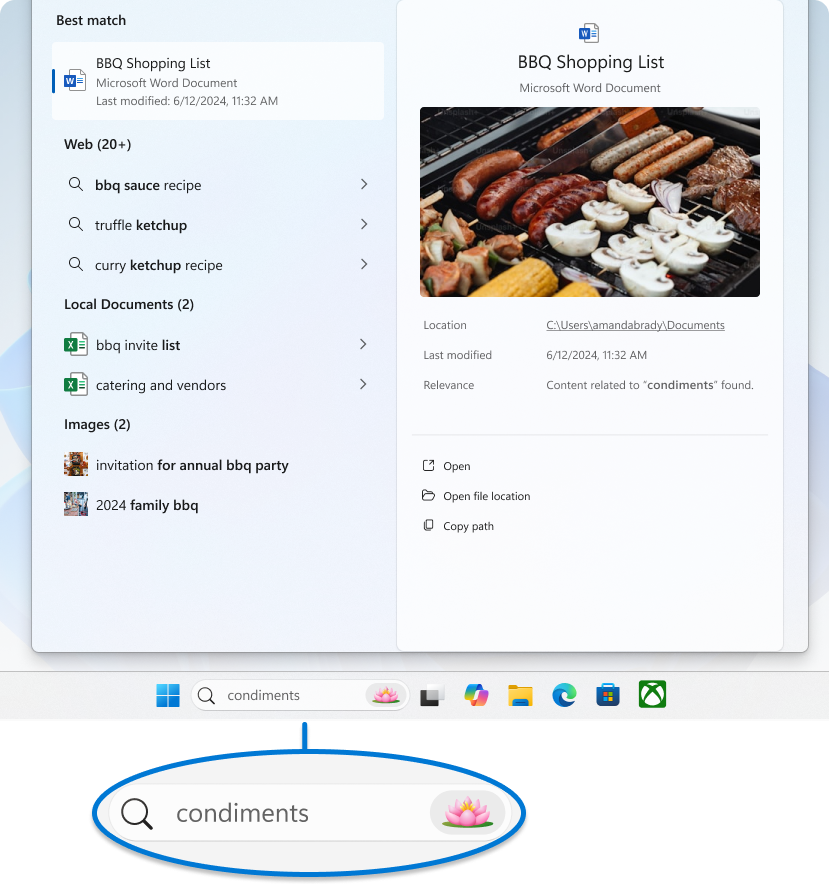
Để đặt cấu hình Tìm kiếm trên thanh tác vụ:
Bấm chuột phải vào thanh tác vụ và chọn Cài đặt
thanh tác vụ hoặc sử dụng phím tắt sau:Trong mục trên thanh tác vụ, hãy sử dụng menu thả xuống để định cấu hình khu vực tìm kiếm. Bạn có thể chọn từ các tùy chọn sau:
- Hộp tìm kiếm: Hiển thị hộp văn bản đầy đủ để nhập tìm kiếm của bạn
- Biểu tượng và nhãn tìm kiếm: Hiển thị biểu tượng tìm kiếm cùng với nhãn "Tìm kiếm"
- Chỉ biểu tượng tìm kiếm: Chỉ hiển thị biểu tượng tìm kiếm
- Ẩn: Xóa tính năng tìm kiếm khỏi thanh tác vụ
Để tìm hiểu thêm, hãy xem Tìm kiếm bất kỳ nội dung gì, ở bất cứ nơi đâu.
Dạng xem tác vụ
Nút chế độ xem tác vụ trên thanh tác vụ được thiết kế để nâng cao trải nghiệm đa nhiệm của bạn trong Windows. Hệ thống này cho phép bạn nhanh chóng truy cập và quản lý tất cả các cửa sổ đang mở và nhiều màn hình nền. Khi bạn mở dạng xem tác vụ, dạng xem hình thu nhỏ của tất cả các ứng dụng đang hoạt động sẽ được hiển thị, giúp bạn dễ dàng chuyển đổi giữa các tác vụ hoặc đóng các cửa sổ không cần thiết. Ngoài ra, chế độ xem tác vụ cho phép bạn tạo và quản lý nhiều màn hình nền, cung cấp một không gian làm việc đơn giản được thiết kế cho các dự án hoặc hoạt động khác nhau. Tính năng này đặc biệt hữu ích khi bạn cần tổ chức hiệu quả dòng công việc của mình và duy trì sự tập trung vào các nhiệm vụ cụ thể.
Để mở dạng xem tác vụ, bạn có thể:
- Chọn nút
 chế độ xem tác vụ trên thanh tác vụ
 - Nhấn phím
+ WindowsTab
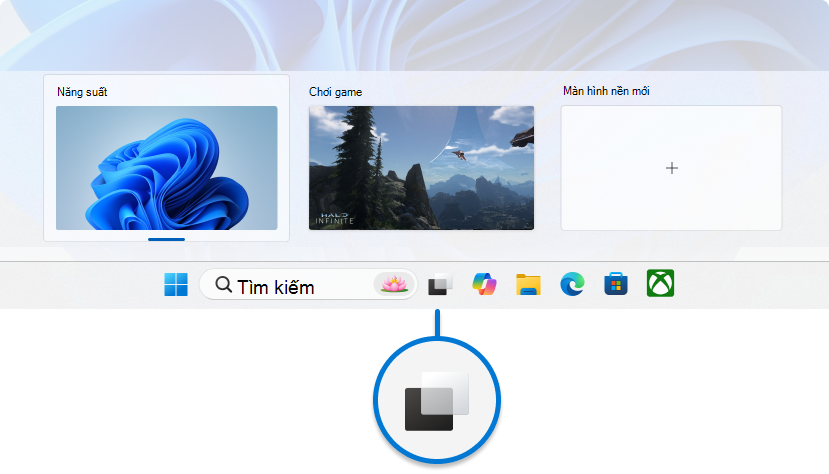
Để hiển thị hoặc ẩn nút dạng xem tác vụ khỏi thanh tác vụ:
Bấm chuột phải vào thanh tác vụ và chọn Cài đặt
thanh tác vụ hoặc sử dụng phím tắt sau:Trong mục Thanh tác vụ, hãy bật hoặctắt chế độ xem tác vụ
Để tìm hiểu thêm, hãy xem Cách thực hiện đa nhiệm trong Windows và Đặt cấu hình nhiều màn hình nền trong Windows.
Ứng dụng
Khu vực thanh tác vụ được sử dụng cho các ứng dụng trong Windows được thiết kế để cung cấp quyền truy nhập và quản lý nhanh ứng dụng của bạn. Bạn có thể ghim các ứng dụng yêu thích của mình vào thanh tác vụ hoặc bỏ ghim các ứng dụng không sử dụng. Ngoài ra, bạn có thể sắp xếp lại các biểu tượng bằng cách chọn và kéo chúng theo thứ tự ưa thích của bạn.
Các ứng dụng đang chạy được hiển thị trên thanh tác vụ với một đường thẳng bên dưới biểu tượng cho biết chúng đang mở. Ứng dụng hiện đang hoạt động được tô sáng bằng màu chủ đề Windows, giúp bạn dễ dàng xác định ứng dụng đang được sử dụng. Thiết lập này cho phép đa nhiệm hiệu quả và dẫn hướng nhanh giữa các ứng dụng của bạn.

Ghim ứng dụng vào thanh tác vụ
Có nhiều cách khác nhau để ghim ứng dụng vào thanh tác vụ. Ví dụ:
- Trong hộp Tìm kiếm
 trên thanh tác vụ, nhập tên của ứng dụng bạn muốn ghim vào thanh tác vụ. Bấm chuột phải vào ứng dụng, sau đó chọn Ghim vào thanh tác vụ
- Nếu ứng dụng đã mở, hãy bấm chuột phải vào biểu tượng trên thanh tác vụ, sau đó chọn Ghim vào thanh tác vụ
Bỏ ghim một ứng dụng khỏi thanh tác vụ
Để bỏ ghim một ứng dụng, hãy nhấp chuột phải vào biểu tượng đã ghim trên thanh tác vụ, sau đó chọn Bỏ ghim khỏi thanh tác vụ .
.
Sắp xếp lại các ứng dụng trên thanh tác vụ
Bất cứ khi nào bạn muốn thay đổi thứ tự các nút ứng dụng trên thanh tác vụ, hãy kéo biểu tượng của ứng dụng từ vị trí hiện tại sang vị trí khác.
Mẹo
Mỗi ứng dụng trên thanh tác vụ cung cấp một danh sách nhảy, cho phép bạn nhanh chóng thực hiện một số tác vụ nhất định như mở tệp gần đây hoặc truy nhập các tính năng thường sử dụng. Để truy cập danh sách nhảy, chỉ cần nhấp chuột phải vào biểu tượng ứng dụng. Nếu bạn muốn kiểm soát hiển thị của danh sách nhảy, hãy đi tới Cài đặt>Cá nhân hóa>Bắt đầu và chuyển đổi tùy chọn Hiển thị các mục đã mở gần đây trong Danh sách nhảy trên Bắt đầu hoặc thanh tác vụ.
Khay hệ thống
Khu vực khay hệ thống trên thanh tác vụ bao gồm các nút và thành phần khác nhau cho phép truy cập nhanh vào các chức năng và thông báo của hệ thống. Bạn có thể tùy chỉnh từng phần của khay hệ thống cho phù hợp với tùy chọn của mình.
Ứng dụng nền và công cụ hệ thống
Khay hệ thống của thanh tác vụ hiển thị các biểu tượng cho các ứng dụng nền, giúp bạn dễ dàng giám sát và tương tác với chúng. Bạn có thể tùy chỉnh hiển thị các ứng dụng và công cụ hệ thống như menu bút, bàn phím cảm ứng và bàn di chuột ảo để giữ cho thanh tác vụ của bạn được sắp xếp khoa học và tập trung vào những gì quan trọng. Ngoài ra, khay hệ thống còn có các chỉ báo quyền riêng tư động hiển thị thông tin thời gian thực về vị trí, micrô và quyền truy cập camera, giúp bạn minh bạch và kiểm soát cài đặt quyền riêng tư của mình.

Để tùy chỉnh khu vực khay hệ thống:
Bấm chuột phải vào thanh tác vụ và chọn Cài đặt
thanh tác vụ hoặc sử dụng phím tắt sau:Bên dưới biểu tượng khay hệ thống, chọn các biểu tượng bạn muốn xuất hiện trong khay hệ thống. Các tùy chọn này là Menu bút, Bàn phím cảm ứng và Bàn di chuột ảo
Bên dưới các biểu tượng khác của khay hệ thống, hãy chọn xem bạn có muốn bật menu biểu tượng ẩn (còn được gọi là khu vực tràn) hay không và các biểu tượng nào có thể xuất hiện trong khay hệ thống
Để sắp xếp lại các biểu tượng trong khu vực khay hệ thống, bạn có thể kéo và thả chúng. Bạn có thể di chuyển các biểu tượng hiện đang hiển thị trong khay hệ thống cũng như biểu tượng trong vùng  tràn. Để hiển thị một biểu tượng, hãy kéo biểu tượng đó từ khu vực tràn vào khay hệ thống. Ngược lại, để ẩn một biểu tượng, hãy kéo biểu tượng đó từ khay hệ thống trở lại khu vực tràn.
Cài đặt nhanh
Cài đặt nhanh cung cấp một cách thuận tiện để truy nhập và sửa đổi cài đặt được sử dụng thường xuyên mà không cần dẫn hướng qua các menu. Ví dụ: bạn có thể nhanh chóng điều chỉnh âm lượng, thay đổi độ sáng màn hình, chuyển Wi-Fi mạng hoặc bật các công cụ trợ năng.
Khu vực Cài đặt nhanh bao gồm:
- Biểu tượng mạng: Biểu tượng này thể hiện kết nối Wi-Fi hoặc Ethernet của bạn
- Biểu tượng âm lượng: Biểu tượng này hiển thị cài đặt âm thanh
- Biểu tượng pin: Biểu tượng này thể hiện trạng thái pin trên máy tính xách tay và máy tính bảng
Để mở Cài đặt Nhanh, bạn có thể:
- Chọn khu vực Cài đặt nhanh trên thanh tác vụ
- Nhấn phím
+ A của Windows
- Trượt nhanh từ dưới cùng của khu vực Cài đặt Nhanh
Mặc dù không thể xóa Cài đặt nhanh khỏi thanh tác vụ, nhưng bạn có thể tùy chỉnh bằng cách di chuyển và sắp xếp các thành phần cho phù hợp với sở thích của mình.
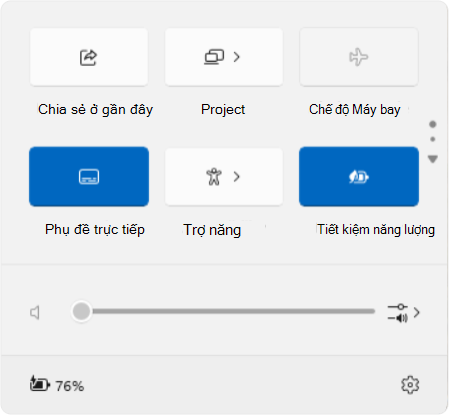
Mẹo
Nếu bạn Nhấp chuột phải vào một trong các biểu tượng khu vực Cài đặt nhanh, bạn có thể truy cập nhanh vào cài đặt hoặc tùy chọn chẩn đoán.
Khu vực Calendar và thông báo
Khu vực lịch và thông báo giúp bạn truy nhập vào lịch, nơi bạn có thể bắt đầu phiên tập trung và trung tâm thông báo một cách thuận tiện. Trung tâm thông báo sẽ hiển thị các cảnh báo và thông báo về email đến, bản cập nhật và các hoạt động hệ thống khác.
Để mở cửa sổ lịch và trung tâm thông báo, bạn có thể:
- Chọn đồng hồ hoặc biểu tượng chuông thông báo trên thanh tác vụ
- Nhấn phím
+ WindowsN
- Trượt nhanh từ cạnh bên màn hình

Để hiển thị hoặc ẩn thời gian và ngày khỏi thanh tác vụ:
Bấm chuột phải vào đồng hồ trên thanh tác vụ và chọn Điều chỉnh ngày và giờ hoặc sử dụng phím tắt sau:
Chuyển đổi nút Hiển thị ngày tháng trong khay hệ thống thành Bật hoặc Tắt
- Nếu được đặt thành Bật, bạn có thể hiển thị giây cùng với giờ và phút trong đồng hồ khay hệ thống bằng cách chọn tùy chọn Hiển thị giây trong đồng hồ khay hệ thống (sử dụng nhiều điện năng hơn)
Để tìm hiểu thêm, hãy xem Cách sử dụng tính năng Tập trung trong Windows và Thông báo và Không làm phiền trong Windows.
Thay đổi màu thanh tác vụ
Bạn có thể sửa đổi màu của thanh tác vụ bằng cách thay đổi chế độ màu Windows hoặc bằng cách đặt cấu hình màu chủ đề.

Để tìm hiểu thêm, hãy xem Cá nhân hóa Màu sắc của Bạn trong Windows.
Đặt cấu hình hành vi trên thanh tác vụ
Ngoài việc tùy chỉnh bố cục của thanh tác vụ, bạn có thể thay đổi nhiều hành vi khác nhau để nâng cao trải nghiệm người dùng của bạn. Các hành vi này bao gồm cách thanh tác vụ phản hồi với các hành động khác nhau, chẳng hạn như tự động ẩn khi không sử dụng, hiển thị huy hiệu trên các nút trên thanh tác vụ và quản lý thông báo của hệ thống. Bằng cách điều chỉnh các thiết đặt này, bạn có thể tạo một dòng công việc hiệu quả hơn và cá nhân hóa hơn phù hợp với nhu cầu cụ thể của bạn. Bung rộng từng phần để tìm hiểu thêm.
Thay đổi căn chỉnh thanh tác vụ
Thông thường, các biểu tượng trên thanh tác vụ được căn giữa nhưng bạn cũng có thể căn chỉnh chúng về cạnh của thanh tác vụ.
Bấm chuột phải vào thanh tác vụ và chọn Cài đặt
thanh tác vụ hoặc sử dụng phím tắt sau:Mở rộng Hành vi của Thanh tác vụ và chọn tùy chọn mong muốn của bạn để căn chỉnh Thanh tác vụ
Lưu ý
Cài đặt thanh tác vụ cho phép bạn căn chỉnh các biểu tượng thanh tác vụ ở giữa hoặc ở bên trái. Không có cài đặt nào để di chuyển thanh tác vụ lên đầu hoặc bên cạnh màn hình. Thanh tác vụ được đặt ở cuối màn hình.
Hiển thị huy hiệu trên ứng dụng trên thanh tác vụ
Một huy hiệu trên nút thanh tác vụ là một cảnh báo để cho bạn biết rằng một số hoạt động đang xảy ra hoặc cần phải xảy ra với ứng dụng đó.

Ví dụ: huy hiệu chuông trên ứng dụng Đồng hồ sẽ cảnh báo bạn về báo thức đang hoạt động và báo thức này sẽ thông báo cho bạn vào thời điểm bạn đã đặt.
Để sửa đổi hành vi của thanh tác vụ:
Bấm chuột phải vào thanh tác vụ và chọn Cài đặt
thanh tác vụ hoặc sử dụng phím tắt sau:Mở rộng Hành vi trên thanh tác vụ và chọn hoặc bỏ chọn tùy chọn Hiển thị huy hiệu trên ứng dụng trên thanh tác vụ
Hiển thị nhấp nháy trên các ứng dụng trên thanh tác vụ
Tùy chọn này kiểm soát xem các biểu tượng ứng dụng trên thanh tác vụ có nhấp nháy để thu hút sự chú ý của bạn khi họ cần hay không. Điều này thường xảy ra khi một ứng dụng mở ở mức thu nhỏ hoặc ở sau một cửa sổ khác và yêu cầu bạn tương tác. Theo mặc định, biểu tượng ứng dụng nhấp nháy vài lần và luôn được tô sáng cho đến khi bạn chọn biểu tượng đó hoặc mở ứng dụng.
Để sửa đổi hành vi của thanh tác vụ:
Bấm chuột phải vào thanh tác vụ và chọn Cài đặt
thanh tác vụ hoặc sử dụng phím tắt sau:Mở rộng Hành vi trên thanh tác vụ và chọn hoặc bỏ chọn tùy chọn Hiển thị hiện tượng nhấp nháy trên ứng dụng trên thanh tác vụ
Chia sẻ bất kỳ cửa sổ nào
Tùy chọn này được thiết kế để nâng cao năng suất và cải thiện quy trình chia sẻ thông tin trong cuộc họp trực tuyến, đặc biệt là khi sử dụng Microsoft Teams. Khi bạn đang thực hiện cuộc gọi cuộc họp thông qua Microsoft Teams, bạn có thể di chuột qua các ứng dụng đang chạy trên thanh tác vụ và bạn sẽ được nhắc bằng một nút cho phép bạn chia sẻ cửa sổ của mình với những người dự cuộc họp. Điều này giúp loại bỏ nhu cầu chuyển đổi qua lại giữa các ứng dụng, đảm bảo trải nghiệm họp liền mạch và không bị gián đoạn. Để dừng chia sẻ, bạn có thể di chuột qua cửa sổ một lần nữa và chọn Dừng Chia sẻ hoặc chọn một cửa sổ khác để chia sẻ.
Để sửa đổi hành vi của thanh tác vụ:
Bấm chuột phải vào thanh tác vụ và chọn Cài đặt
thanh tác vụ hoặc sử dụng phím tắt sau:Mở rộng Hành vi trên thanh tác vụ và chọn hoặc bỏ chọn tùy chọn Chia sẻ bất kỳ cửa sổ nào từ thanh tác vụ của tôi
Hiển thị thanh tác vụ trên tất cả màn hình
Tùy chọn này cho phép bạn hiển thị thanh tác vụ trên nhiều màn hình. Khi tùy chọn này được bật, thanh tác vụ sẽ xuất hiện trên tất cả màn hình được kết nối, giúp bạn dễ dàng truy cập vào các ứng dụng đã ghim, menu Bắt đầu và khay hệ thống trên mỗi màn hình. Điều này có thể hữu ích nếu bạn muốn có trải nghiệm nhất quán trên thanh tác vụ trên tất cả các màn hình.
Để sửa đổi hành vi của thanh tác vụ:
Bấm chuột phải vào thanh tác vụ và chọn Cài đặt
thanh tác vụ hoặc sử dụng phím tắt sau:Mở rộng Hành vi thanh tác vụ và chọn hoặc bỏ chọn tùy chọn Hiển thị thanh tác vụ của tôi trên tất cả màn hình
Tự động ẩn thanh tác vụ
Bạn có thể ẩn thanh tác vụ ở cả chế độ máy tính để bàn và chế độ máy tính bảng. Nhấn và giữ (hoặc bấm chuột phải vào) bất kỳ khoảng trống nào trên thanh tác vụ, chọn cài đặt Thanh tác vụ, chọn Hành vi của thanh tác vụ và chọn Tự động ẩn thanh tác vụ.
Để xem thanh tác vụ sau khi thanh tác vụ đã ẩn, hãy di chuột qua hoặc chạm vào cạnh dưới của màn hình.
Để sửa đổi hành vi của thanh tác vụ:
Bấm chuột phải vào thanh tác vụ và chọn Cài đặt
thanh tác vụ hoặc sử dụng phím tắt sau:Mở rộng Hành vi trên thanh tác vụ và chọn hoặc bỏ chọn tùy chọn Tự động ẩn thanh tác vụ
Sử dụng thanh tác vụ được tối ưu hóa cho máy tính bảng trên các thiết bị 2 trong 1
Lưu ý
Cài đặt này chỉ sẵn dùng trên thiết bị 2 trong 1 có chức năng máy tính bảng.
Khi bạn ngắt kết nối hoặc gập lại bàn phím trên thiết bị 2 trong 1, giờ đây bạn sẽ thấy thanh tác vụ được tối ưu hóa cho máy tính bảng. Thanh tác vụ này có hai trạng thái: đã thu gọn và đã mở rộng. Ở trạng thái thu gọn, thanh tác vụ được thu nhỏ để bạn có thể tập trung vào tác vụ của mình, nhưng bạn vẫn có thể thấy các biểu tượng trạng thái quan trọng như thời gian hoặc mức pin. Khi bạn cần sử dụng thanh tác vụ, hãy trượt nhanh từ dưới lên để xem trạng thái đã mở rộng có thiết kế thân thiện với cảm ứng với các biểu tượng lớn hơn. Khi bạn cho chạy một ứng dụng, thanh tác vụ sẽ tự động thu gọn trở lại.
Để bật hoặc tắt thanh tác vụ được tối ưu hóa cho máy tính bảng:
Bấm chuột phải vào thanh tác vụ và chọn Cài đặt
thanh tác vụ hoặc sử dụng phím tắt sau:Để tắt thanh tác vụ được tối ưu hóa cho máy tính bảng, hãy bỏ chọn hộp bên cạnh Tối ưu hóa thanh tác vụ cho tương tác cảm ứng khi thiết bị này được sử dụng như một máy tính bảng. Để bật lại, hãy đánh dấu lại vào hộp
Hiển thị màn hình nền
Khu vực nhỏ này ở cạnh của thanh tác vụ rất hữu ích để truy nhập nhanh vào màn hình nền bằng cách thu nhỏ tất cả các cửa sổ đang mở. Chỉ cần chọn khu vực này để đến màn hình nền. Chọn lại để khôi phục các cửa sổ đang mở về trạng thái trước đó.

Để cấu hình khu vực này:
Bấm chuột phải vào thanh tác vụ và chọn Cài đặt
thanh tác vụ hoặc sử dụng phím tắt sau:Mở rộng phần Hành vi của thanh tác vụ, sau đó bật hoặc tắt tùy chọn Chọn góc xa của thanh tác vụ để hiển thị màn hình nền


 để thêm hành động nhanh hoặc bỏ ghim
  hành động nhanh bạn muốn loại bỏ