

Lưu ý
- Hỗ trợ cho Windows 10 đã kết thúc vào ngày 14 tháng 10 năm 2025
- Sau ngày 14 tháng 10 năm 2025, Microsoft sẽ không còn cung cấp các bản cập nhật phần mềm miễn phí từ Windows Update, hỗ trợ kỹ thuật hoặc bản sửa lỗi bảo mật cho Windows 10. PC của bạn vẫn hoạt động được, nhưng chúng tôi khuyên bạn nên chuyển sang Windows 11.
- Tìm hiểu thêm
Thay đổi hình nền của bạn là một cách đơn giản nhưng hiệu quả để cá nhân hóa thiết bị Windows của bạn và khiến nó thực sự giống như của riêng bạn. Cho dù bạn thích phong cảnh thanh bình, ảnh yêu thích hay màu đồng nhất gọn gàng, Windows đều cung cấp các tùy chọn linh hoạt để tùy chỉnh nền màn hình để phù hợp với phong cách của bạn và tạo không gian làm việc mà bạn thích sử dụng.
Thay đổi trang nền
Trong Cài đặt
 Windows, hãy chọn Cá nhân hóa hoặc sử dụng phím tắt sau:
Mẹo
Bạn cũng có thể bấm chuột phải vào màn hình nền, rồi chọn Cá nhân hóa
 .
Chọn Nền
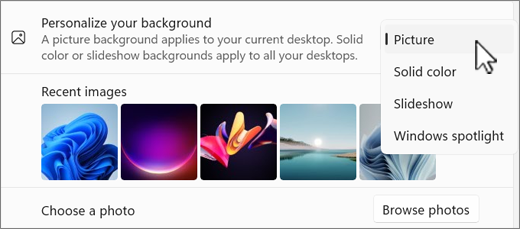
Trong Cá nhân hóa nền của bạn, hãy chọn một trong các tùy chọn sau:
Hình ảnh: Chọn một hình ảnh duy nhất làm nền màn hình của bạn. Bạn có thể chọn từ hình ảnh mặc định hoặc chọn Duyệt để chọn hình ảnh từ thiết bị của bạn.
Mẹo
Bạn có thể đặt ảnh làm nền màn hình nền bằng cách bấm chuột phải vào tệp hình ảnh và chọn Đặt làm nền màn hình. Ngoài ra, nếu bạn đang xem ảnh trong ứng dụng Ảnh, hãy chọn menu
 > ba chấm Đặt làm>Nền.
Màu đồng nhất: Chọn một màu cho nền của bạn.
Trình chiếu: Chọn một thư mục hình ảnh để chuyển qua làm nền màn hình của bạn. Bạn có thể đặt khoảng thời gian thay đổi ảnh thường xuyên và liệu bạn có muốn xáo trộn ảnh hay không. Ngoài ra, bạn có thể bấm chuột phải vào màn hình nền và chọn Nền màn hình tiếp theo để di chuyển đến ảnh tiếp theo.
Windows spotlight: Tùy chọn này hiển thị một ảnh mới từ khắp nơi trên thế giới mỗi ngày. Để tìm hiểu thêm, hãy xem Windows spotlight.
Chọn mức độ phù hợp với hình ảnh trên màn hình nền
Khi chọn Ảnh hoặc Trình chiếu cho hình nền của bạn, bạn có một số kiểu phù hợp để lựa chọn. Mỗi kiểu khớp sẽ xác định cách hình ảnh sẽ được hiển thị trên màn hình của bạn. Dưới đây là thông tin chi tiết:
- Lấp đầy: tùy chọn này phóng to hình ảnh để toàn bộ màn hình. Các phần của hình ảnh có thể được cắt xén để đảm bảo hình ảnh che phủ hoàn toàn màn hình.
- Căn vừa: tùy chọn này điều chỉnh hình ảnh khớp với màn hình trong khi vẫn duy trì tỷ lệ khung hình. Nếu tỷ lệ khung ảnh của ảnh không khớp với màn hình, bạn có thể thấy các thanh ở hai bên hoặc trên cùng và dưới cùng.
- Kéo giãn: tùy chọn này kéo giãn hình ảnh ra bao phủ toàn bộ màn hình, điều này có thể làm méo hình ảnh nếu tỷ lệ khung hình của nó khác với của màn hình.
- Lát xếp: tùy chọn này lặp lại hình ảnh trên màn hình. Điều này hữu ích với các hình ảnh nhỏ hơn mà bạn muốn hiển thị nhiều lần.
- Căn giữa: tùy chọn này đặt hình ảnh ở chính giữa màn hình mà không đổi kích cỡ. Nếu hình ảnh nhỏ hơn màn hình, bạn sẽ thấy một đường viền bao quanh hình ảnh.
- Kéo dài: Tùy chọn này mở rộng hình ảnh trên nhiều màn hình. Đây là giải pháp lý tưởng cho các thiết lập đa màn hình mà bạn muốn một hình ảnh duy nhất bao phủ tất cả các màn hình.

Hình nền và nhiều màn hình
Nếu bạn có nhiều màn hình, dưới đây là một số mẹo:
Nếu bạn chọn Ảnh làm nền, bạn có thể đặt cùng một ảnh cho mọi màn hình hoặc đặt một ảnh khác nhau cho từng màn hình. Nhấp chuột phải vào hình ảnh và chọn tùy chọn của bạn.
Lưu ý
Tùy chọn này không sẵn dùng nếu bạn sử dụng nhiều màn hình nền.
Nếu bạn chọn Trình chiếu làm nền, mỗi màn hình sẽ hiển thị một ảnh khác với thư mục bạn chọn.
Nền màn hình nền và nhiều màn hình nền
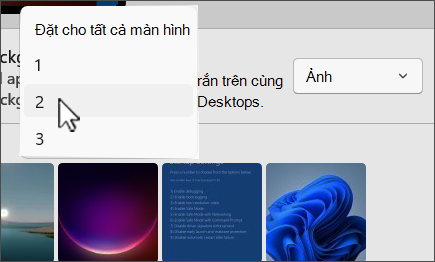
Nếu bạn sử dụng nhiều màn hình nền, dưới đây là một số mẹo và những điều cần chú ý:
- Bạn có thể chọn một hình nền khác nhau cho từng màn hình nền. Để làm như vậy, hãy bấm chuột phải vào bản xem trước hình ảnh trong Hình ảnh gần đây, sau đó chọn Đặt cho tất cả các màn hình nền hoặc chọn một màn hình nền cụ thể để áp dụng nền.
- Không hỗ trợ đặt cấu hình ảnh nền cho từng màn hình.
- Trình chiếu dưới dạng nền không được hỗ trợ.

Có thể bạn sẽ thích...
Ứng dụng Hình nền Bing là một cách tuyệt vời khác để mang đến giao diện mới mẻ và đầy cảm hứng cho màn hình nền Windows của bạn hàng ngày. Ứng dụng này tự động cập nhật hình nền máy tính của bạn bằng hình ảnh Bing trong ngày, hiển thị những bức ảnh tuyệt đẹp từ khắp nơi trên thế giới. Mỗi hình ảnh đều có một mô tả ngắn gọn, cho phép bạn tìm hiểu thêm về vị trí hoặc chủ đề nổi bật trong ảnh. Ứng dụng Hình nền Bing dễ cài đặt và dễ sử dụng, cung cấp một cách liền mạch để giữ cho màn hình nền của bạn thu hút trực quan và cung cấp nhiều thông tin.