

Tóm tắt
Thông báo trong Windows được thiết kế để giúp bạn luôn được thông báo về các bản cập nhật, tin nhắn và cảnh báo quan trọng. Dù đó là email mới, lời nhắc lịch hay bản cập nhật hệ thống, thông báo giúp bạn luôn cập nhật mọi thứ mà không cần thường xuyên kiểm tra ứng dụng.
Để giúp bạn quản lý các thông báo này và giảm thiểu sự xao nhãng, Windows cung cấp một tính năng có tên làKhông Làm Phiền. Tính năng này cho phép bạn tắt tiếng thông báo trong những thời gian hoặc hoạt động cụ thể, đảm bảo việc tập trung không bị gián đoạn.
Cách hoạt động của thông báo
Thông báo trong Windows có thể xuất hiện dưới dạng biểu ngữ trên màn hình của bạn và cũng có thể truy cập trong trung tâm thông báo. Bạn có thể tùy chỉnh ứng dụng nào có thể gửi thông báo, mức độ ưu tiên và kiểu của những cảnh báo này cho bạn.
Khi bạn có thông báo mới, biểu tượng chuông thông báo trên thanh tác vụ sẽ sáng lên.
Đối với các thông báo hiển thị dưới dạng biểu ngữ, bạn có thể chọn các nút hành động nhanh bên trong biểu ngữ để thực hiện các tác vụ cụ thể, chẳng hạn như bỏ qua lời nhắc hoặc báo lại báo thức.
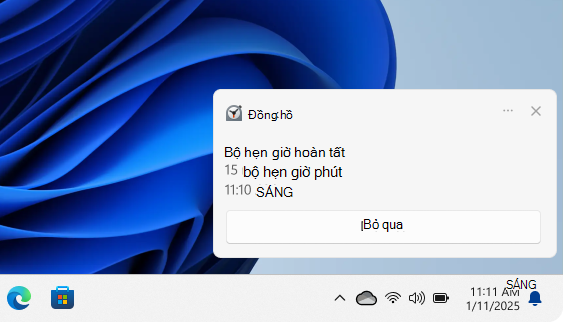
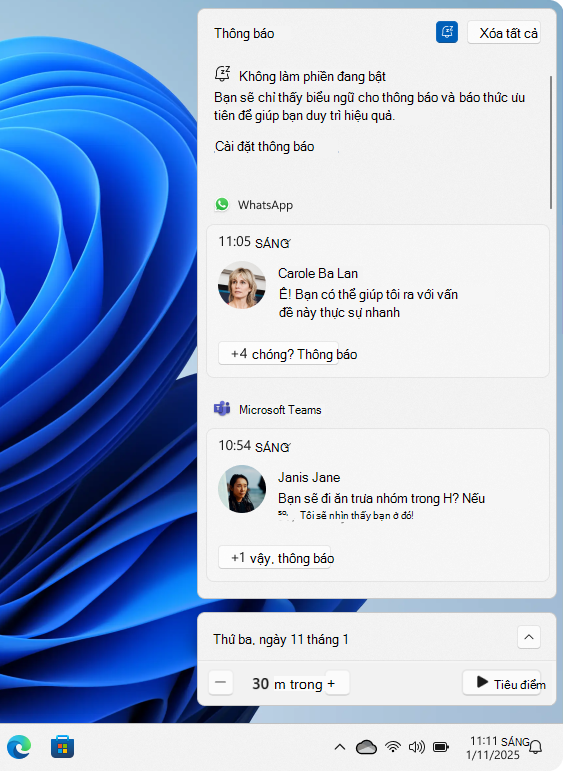
Để kiểm tra các thông báo bạn đã bỏ lỡ, hãy mở trung tâm thông báo bằng một trong các tùy chọn sau:
- Chọn đồng hồ hoặc biểu tượng chuông thông báo trên thanh tác vụ
- Nhấn phím
 + WindowsN
 - Trượt nhanh từ cạnh bên màn hình
Hành động đối với thông báo trong trung tâm thông báo
Trong trung tâm thông báo, bạn có thể thực hiện các hành động khác nhau đối với thông báo:
- Đọc thêm chi tiết hoặc thực hiện một hành động, chẳng hạn như trả lời thư mà không cần mở ứng dụng liên quan
- Nếu thông báo có một mũi tên
 bên cạnh thời gian, hãy chọn mũi tên để mở rộng thời gian và kiểm tra thêm chi tiết hoặc hành động bổ sung
 - Chọn nút
 đóng trên thông báo để xóa. Bạn cũng có thể chọn nút đóng bên cạnh tên ứng dụng để xóa tất cả thông báo khỏi một ứng dụng cụ thể
 - Tắt tất cả thông báo cho một ứng dụng cụ thể: chọn nút
 >Xem thêmTắt tất cả thông báo
 - Chọn nút Xóa tất cả để xóa tất cả thông báo khỏi trung tâm thông báo
Đặt cấu hình thông báo
Quản lý thông báo là điều cần thiết để tránh bị choáng ngợp bởi các cảnh báo liên tục. Bằng cách tùy chỉnh cài đặt thông báo của mình, bạn có thể đảm bảo rằng mình chỉ nhận được những bản cập nhật quan trọng nhất, cho phép bạn tập trung và làm việc hiệu quả mà không bị làm gián đoạn không cần thiết.
Bung rộng từng phần để tìm hiểu thêm:
Bật hoặc tắt thông báo
Chọn Bắt đầu>cài đặt>Thông báoHệ thống>.
Bật hoặc Tắt công tắc bên cạnh Thông báo.
Đặt cấu hình cài đặt thông báo cho từng ứng dụng
Để điều chỉnh cài đặt thông báo cho từng ứng dụng trên thiết bị Windows của bạn:
Chọn Bắt đầu>cài đặt>Thông báoHệ thống>.
Chọn ứng dụng trong phần Thông báo từ ứng dụng và những người gửi khác. Điều chỉnh tùy chọn thông báo, dưới đây là các tùy chọn khả dụng:
- Bật hoặc tắt thông báo: tắt thông báo cho các ứng dụng cụ thể nếu bạn không muốn nhận chúng nữa
- Hiển thị biểu ngữ thông báo: bật hoặc tắt biểu ngữ bật lên cho thông báo
- Hiển thị thông báo trong trung tâm thông báo: chọn xem thông báo có hiển thị trong trung tâm thông báo hay không
- Ẩn nội dung khi thông báo hiển thị trên màn hình khóa: ngăn các thông báo nhạy cảm hiển thị trên màn hình khóa
- Phát âm thanh: bật tắt âm thanh cho thông báo đến
- Mức ưu tiên của thông báo: Đặt mức độ ưu tiên thành Hàng đầu, Cao hoặcBình thường. Bạn chỉ có thể đặt một ứng dụng làm Ưu tiên hàng đầu và thông báo có mức độ ưu tiên cao sẽ xuất hiện phía trên thông báo Bình thường trong trung tâm thông báo
Điều chỉnh các cài đặt này để đảm bảo các cảnh báo quan trọng được tô sáng và những cảnh báo ít quan trọng hơn được thu nhỏ cực tiểu.
Cài đặt Bổ sung
Có hai thiết đặt thông báo bổ sung mà bạn có thể muốn xem lại.
Chọn Bắt đầu>cài đặt>Thông báoHệ thống>.
Hiển thị trải nghiệm chào mừng của Windows sau khi cập nhật và khi đăng nhập để hiển thị tính năng mới và được đề xuất: Bật hộp kiểm này để hiển thị màn hình chào mừng với các tính năng và đề xuất mới sau khi cập nhật hoặc khi bạn đăng nhập.
Nhận các mẹo và đề xuất khi sử dụng Windows: Bật hộp kiểm này để nhận các mẹo và đề xuất hữu ích trong khi sử dụng Windows
Không Làm Phiền
Chế độ Không làm phiền trong Windows được thiết kế để giúp bạn tập trung bằng cách tắt tiếng thông báo trong những thời điểm quan trọng. Tính năng này có thể được kích hoạt theo cách thủ công hoặc đặt để bật tự động bằng tính năng Tập trung hoặc trong các điều kiện cụ thể.
Để bật tùy chọn không làm phiền theo cách thủ công, hãy mở trung tâm thông báo và chọn biểu tượng chuông có hình chữ zZ . Thao tác này sẽ tắt tất cả thông báo cho đến khi bạn tắt theo cách thủ công.
Khi bạn đã sẵn sàng nhận lại thông báo, hãy quay lại trung tâm thông báo và chọn nút tương tự để tắt chế độ không làm phiền. Sau đó, bạn có thể xem lại bất kỳ thông báo nào bạn đã bỏ lỡ khi chế độ Không làm phiền đang hoạt động.
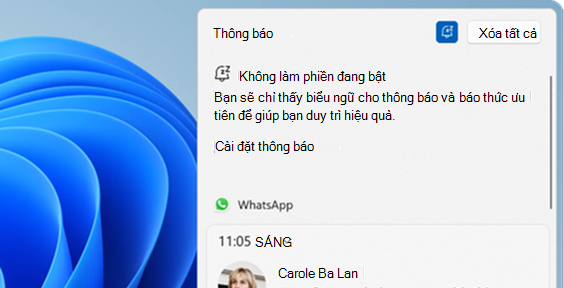
Khi không làm phiền bật, bạn sẽ chỉ nhận được các biểu ngữ cho báo thức, nhắc nhở và các ứng dụng mà bạn chọn. Các thông báo khác được gửi trực tiếp đến trung tâm thông báo cho đến khi bạn tắt nó.
Đặt cấu hình không làm phiền
Bạn có thể đặt cấu hình không làm phiền bằng cách đặt các điều kiện để tự động bật và bằng cách điều chỉnh thông báo ưu tiên. Bung rộng từng phần để tìm hiểu thêm:
Tự động bật "Không làm phiền"
Chọn Bắt đầu>cài đặt>Thông báoHệ thống>.
Bung rộng Tự động bật chế độ không làm phiền và đặt cấu hình các điều kiện, bao gồm:
- Vào những thời điểm nhất định trong ngày
- Khi nhân đôi màn hình
- Khi chơi trò chơi
- Khi sử dụng một ứng dụng ở chế độ toàn màn hình
- Trong giờ đầu tiên sau khi cập nhật tính năng Windows
Đặt thông báo ưu tiên
Với cài đặt thông báo ưu tiên, bạn có thể định cấu hình xem cho phép cuộc gọi, nhắc nhở và một số thông báo ứng dụng nhất định trong khi không làm phiền đang bật hay không:
Chọn Bắt đầu>cài đặt>Thông báoHệ thống>.
Trong phần Cuộc gọi và lời nhắc, hãy chọn các hộp kiểm để cho phép các cuộc gọi đến hoặc lời nhắc trong khi không làm phiền bật.
Trong mục Ứng dụng, chọn những ứng dụng được phép gửi thông báo trong khi chế độ Không làm phiền bật bằng cách chọn nút Thêm ứng dụng.
Bài viết liên quan
Tập trung: Tập trung vào công việc mà không bị sao lãng trong Windows
 thông báo trên thanh tác vụ sẽ sáng lên.