
Tóm tắt
Việc thay đổi chế độ màu và màu chủ đề trên thiết bị có thể nâng cao đáng kể trải nghiệm người dùng của bạn bằng cách cung cấp giao diện cá nhân hóa và hấp dẫn hơn về mặt hình ảnh. Cho dù bạn thích chủ đề sáng hoặc tối hay muốn thêm một chút màu sắc vào giao diện người dùng của mình, việc điều chỉnh các cài đặt này rất đơn giản và có thể thực hiện chỉ trong vài bước.
Chế độ màu
Windows hỗ trợ hai chế độ màu chính: sáng và tối. Chế độ sáng mang lại vẻ ngoài sáng và sạch sẽ, lý tưởng cho môi trường có ánh sáng tốt, trong khi chế độ tối cung cấp giao diện tối hơn giúp mắt dễ chịu hơn trong điều kiện ánh sáng yếu. Việc chuyển đổi giữa các chế độ này có thể giúp giảm mỏi mắt và cải thiện tính dễ đọc dựa trên môi trường xung quanh bạn.
Ví dụ về chế độ sáng: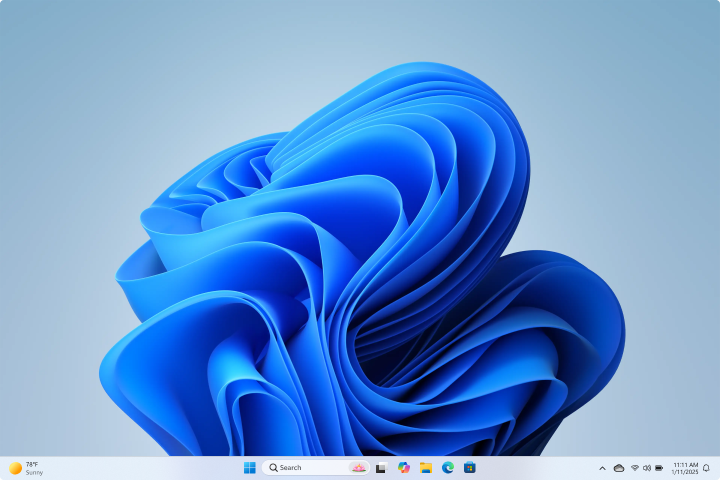
Ví dụ về chế độ tối: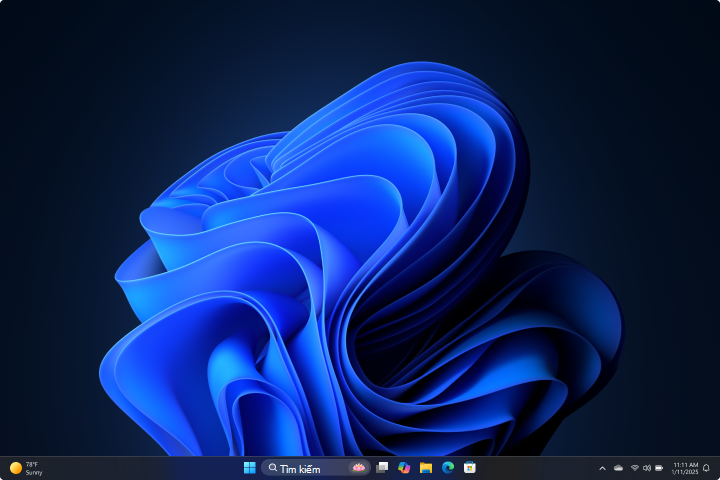
Lưu ý
Một số ứng dụng cho phép bạn đặt chế độ tối hoặc sáng riêng biệt, tách biệt với chế độ màu của Windows. Ngoài ra, không phải tất cả các ứng dụng đều hỗ trợ chế độ tối.
Để thay đổi chế độ màu:
- Trong
 ứng dụng Cài đặt trên thiết bị Windows của bạn
chọnMàu Cánhân hóa>.
- Trong Chọn chế độ, bạn có thể chọn chế độ Sáng, Tối hoặc Tùy chỉnh :
Chế độ tối có màu sắc được thiết kế để hoạt động tốt trong môi trường thiếu sáng. Tùy chọn này dành cho menu Bắt đầu, thanh tác vụ và trung tâm hành động.
Chế độ ánh sáng được thiết kế để hoạt động tốt vào ban ngày.
Lưu ý
Chế độ sáng không cá nhân hóa màu của menu Bắt đầu, thanh tác vụ và trung tâm hành động (tùy chọn đó chỉ khả dụng chotối và chế độ tùy chỉnh).
Chế độ tùy chỉnh cung cấp cho bạn các tùy chọn giữa sáng và tối.
Màu Chủ đề
Màu chủ đề được sử dụng để làm nổi bật các yếu tố quan trọng trong giao diện người dùng, chẳng hạn như nút, liên kết và các thành phần tương tác khác. Bạn có thể tùy chỉnh màu sao cho phù hợp với sở thích cá nhân của mình hoặc để bổ sung cho chủ đề chung của thiết bị. Bằng cách chọn màu chủ đề, bạn có thể thêm một chút cá tính cho giao diện của mình, làm cho giao diện trở nên hấp dẫn và gắn kết hơn về mặt hình ảnh.
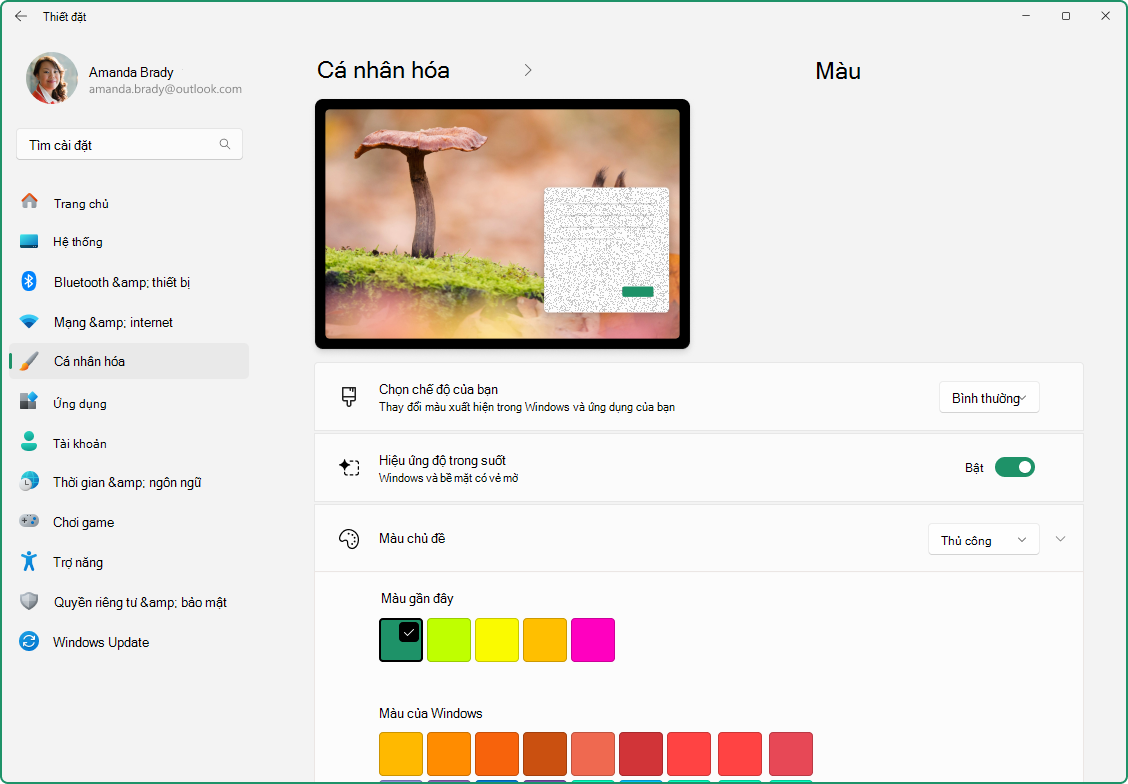
Để thay đổi màu chủ đề:
- Trong ứng dụng Cài đặt trên thiết bị Windows của bạn
chọnMàu Cánhân hóa>.
Bạn có thể cho phép Windows tự động chọn màu chủ đề từ nền hoặc bạn có thể chọn màu riêng của mình.
- Để đặt Windows tự động chọn màu chủ đề, hãy chọn Tự động.
- Để chọn màu chủ đề theo cách thủ công, hãy chọn Thủ công. Sau đó, chọn một màu trong Màu gần đây hoặc Màu Windows hoặc chọn Xem màu để có tùy chọn chi tiết hơn.
Hiển thị màu chủ đề trên Bắt đầu và thanh tác vụ
Tùy chọn này cho phép bạn cá nhân hóa trải nghiệm Windows của mình bằng cách áp dụng màu chủ đề đã chọn cho menu Bắt đầu, thanh tác vụ và trung tâm hành động. Khi được bật, màu chủ đề bạn chọn sẽ được hiển thị nổi bật trên các thành phần này, mang đến cho màn hình nền của bạn một diện mạo gắn kết và tùy chỉnh. Cài đặt này chỉ sẵn dùng nếu bạn chọn đậm hoặc tùy chỉnh làm chế độ màu Windows.
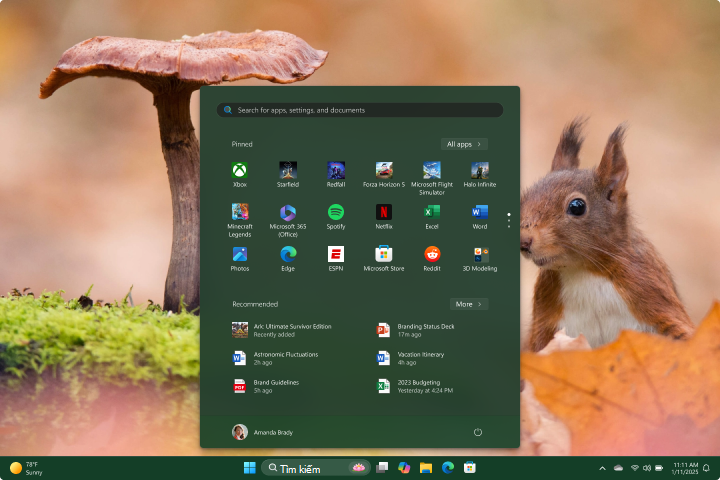
Hiển thị màu chủ đề trên thanh tiêu đề và viền cửa sổ
Tùy chọn này cho phép bạn áp dụng màu chủ đề đã chọn cho thanh tiêu đề và viền của cửa sổ. Khi được bật, màu chủ đề sẽ xuất hiện trên thanh ngang ở đầu mỗi cửa sổ và các đường viền xung quanh các cửa sổ, mang đến một diện mạo nhất quán và cá nhân hóa trên màn hình nền của bạn.
Hiệu ứng trong suốt
Bạn có thể bật hoặc tắt các hiệu ứng trong suốt để phù hợp với tùy chọn của mình. Những hiệu ứng này làm cho một số nền và bề mặt cửa sổ hiển thị hơi trong suốt với hiệu ứng làm mờ acrylic. Điều này có thể nâng cao sự hấp dẫn về mặt thị giác của màn hình nền bằng cách thêm cảm giác chiều sâu và lớp nền cho giao diện.
Bộ lọc màu và chủ đề tương phản
Windows cung cấp các tùy chọn mạnh mẽ để đặt cấu hình chủ đề tương phản và bộ lọc màu, giúp người dùng khiếm thị hoặc có nhu cầu trợ năng cụ thể tương tác với thiết bị của họ dễ dàng hơn.
- Chủ đề tương phản nâng cao khả năng hiển thị của văn bản và các thành phần UI bằng cách sử dụng các kết hợp màu riêng biệt, có thể được tùy chỉnh cho phù hợp với sở thích cá nhân.
- Bộ lọc màu thay đổi bảng màu trên màn hình để giúp người dùng phân biệt giữa các nội dung khác nhau chỉ bằng màu sắc.
Để tìm hiểu thêm, hãy xem mục Thay đổi độ tương phản màu trong Windows và Sử dụng bộ lọc màu trong Windows.