

Lưu ý
- Hỗ trợ cho Windows 10 đã kết thúc vào ngày 14 tháng 10 năm 2025
- Sau ngày 14 tháng 10 năm 2025, Microsoft sẽ không còn cung cấp các bản cập nhật phần mềm miễn phí từ Windows Update, hỗ trợ kỹ thuật hoặc bản sửa lỗi bảo mật cho Windows 10. PC của bạn vẫn hoạt động được, nhưng chúng tôi khuyên bạn nên chuyển sang Windows 11.
- Tìm hiểu thêm
Màn hình nền là màn hình đầu tiên bạn nhìn thấy khi đăng nhập vào Windows và việc giữ cho màn hình luôn ngăn nắp có thể giúp cải thiện năng suất và khả năng sử dụng tổng thể. Bài viết này giải thích cách cá nhân hóa màn hình nền Windows của bạn bằng cách tùy chỉnh các biểu tượng màn hình nền mặc định, thêm lối tắt để truy nhập nhanh, đổi kích cỡ biểu tượng để phù hợp với sở thích của bạn và hiển thị hoặc ẩn các biểu tượng màn hình nền khi cần để duy trì không gian làm việc sạch sẽ và hiệu quả.
Tùy chỉnh các biểu tượng mặc định trên màn hình nền
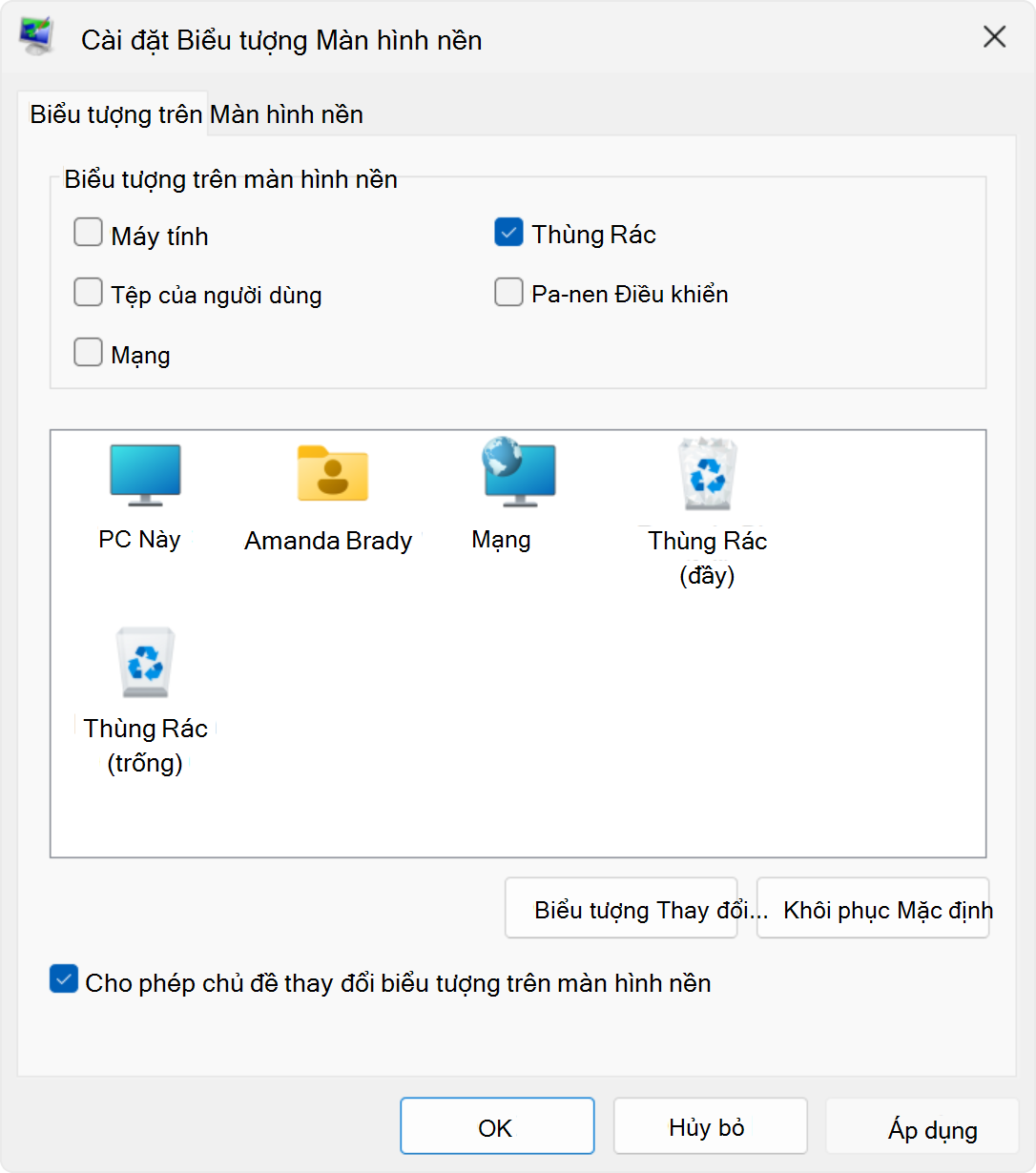
Theo mặc định, Windows bao gồm biểu tượng Thùng rác trên màn hình nền. Các biểu tượng cần thiết mà bạn có thể tùy chỉnh bao gồm:
- PC Này: Cung cấp quyền truy cập vào ổ đĩa của máy tính và các thiết bị được kết nối.
- Thùng rác: Nơi lưu trữ tạm thời các tệp đã xóa.
- Mạng: Cho phép bạn xem và kết nối với các tài nguyên mạng.
- User's Files: Một lối tắt đến thư mục cá nhân của bạn.
Bạn có thể thêm phím tắt bổ sung để phù hợp với sở thích cá nhân và nâng cao năng suất.
Để tùy chỉnh các biểu tượng mặc định trên màn hình:
- Trong
 ứng dụng Cài đặt trên thiết bị Windows của bạn
chọnChủ đề cánhân hóa> hoặc sử dụng phím tắt sau:
Chủ đề . 2. Chọn cài đặt biểu tượng Màn hình. 3. Chọn các biểu tượng bạn muốn có trên màn hình nền, rồi chọn OK.
Lưu ý
Tùy chọn Cho phép chủ đề thay đổi biểu tượng trên màn hình nền cho phép hoặc ngăn không cho chủ đề thay đổi biểu tượng được sử dụng cho các phím tắt thông thường trên màn hình nền như PC này, Files của người dùng, Mạng và Thùng rác. Theo mặc định, các chủ đề được phép thay đổi các biểu tượng này. Tuy nhiên, nếu bạn đã tùy chỉnh các biểu tượng này theo sở thích của mình, bạn có thể không muốn chúng bị thay đổi bất cứ khi nào bạn thay đổi chủ đề của mình.
Thêm lối tắt vào màn hình của bạn
Bằng cách đặt trực tiếp các ứng dụng, tệp và thư mục thường xuyên sử dụng trên máy tính, bạn có thể truy nhập chúng nhanh chóng mà không cần dẫn hướng qua nhiều menu hoặc thư mục. Điều này có thể tiết kiệm thời gian và giảm công sức cần thiết để thực hiện các tác vụ thường ngày.
Để thêm lối tắt vào màn hình, bạn có thể sử dụng một trong các tùy chọn sau:
Sử dụng menu ngữ cảnh trên máy tính
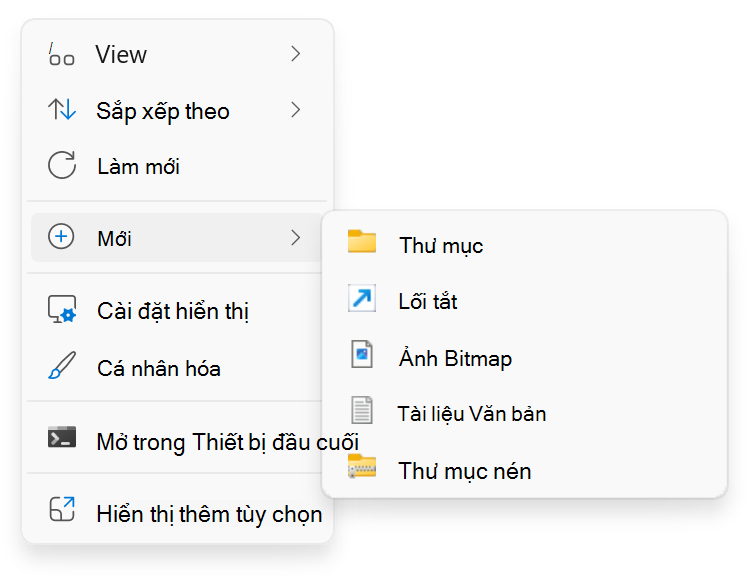
- Bấm chuột phải vào một vùng trống trên màn hình.
- ChọnLối tắtMới>.
- Hãy làm theo lời nhắc để tạo lối tắt đến tệp, thư mục hoặc trang web cụ thể.
Dành cho các ứng dụng
- Chọn
 Bắt đầu và chọn Tất cả để hiển thị danh sách tất cả các ứng dụng đã cài đặt.
- Cuộn qua danh sách để tìm ứng dụng bạn muốn tạo lối tắt.
- Kéo và thả ứng dụng bạn muốn tạo lối tắt vào màn hình nền.
Đối với Files hoặc Thư mục
- Dẫn hướng đến tệp hoặc thư mục bạn muốn thêm.
- Bấm chuột phải vào tệp hoặc thư mục, rồi chọn Hiển thị thêm tùy chọn>Gửi tới>Màn hình (tạo lối tắt).
Lưu ý: Trên một số bản cài đặt Windows, menu ngữ cảnh sẽ hiển thị tất cả tùy chọn, vì vậy bạn sẽ không thấy Hiển thị thêm tùy chọn, chỉ Gửi tới.
Đối với các trang web
- Mở trình duyệt web của bạn và dẫn hướng đến trang web bạn muốn thêm.
- Bấm và kéo biểu tượng Xem thông tin site (biểu tượng khóa móc hoặc thanh trượt cạnh URL) đến màn hình của bạn.
Đổi kích cỡ các biểu tượng trên màn hình nền
Đổi kích cỡ biểu tượng trên màn hình nền có thể hữu ích để cải thiện khả năng truy cập và tổ chức. Ví dụ: nếu bạn có màn hình có độ phân giải cao, kích cỡ biểu tượng mặc định có thể hiển thị quá nhỏ, khiến bạn khó xác định và bấm vào các biểu tượng. Bằng cách tăng kích cỡ biểu tượng, bạn có thể làm cho chúng dễ nhìn thấy hơn và dễ tương tác hơn. Ngược lại, nếu bạn có nhiều biểu tượng trên màn hình nền và muốn hiển thị nhiều biểu tượng hơn trên màn hình mà không cần cuộn, việc giảm kích cỡ biểu tượng có thể giúp bạn quản lý không gian làm việc hiệu quả hơn.
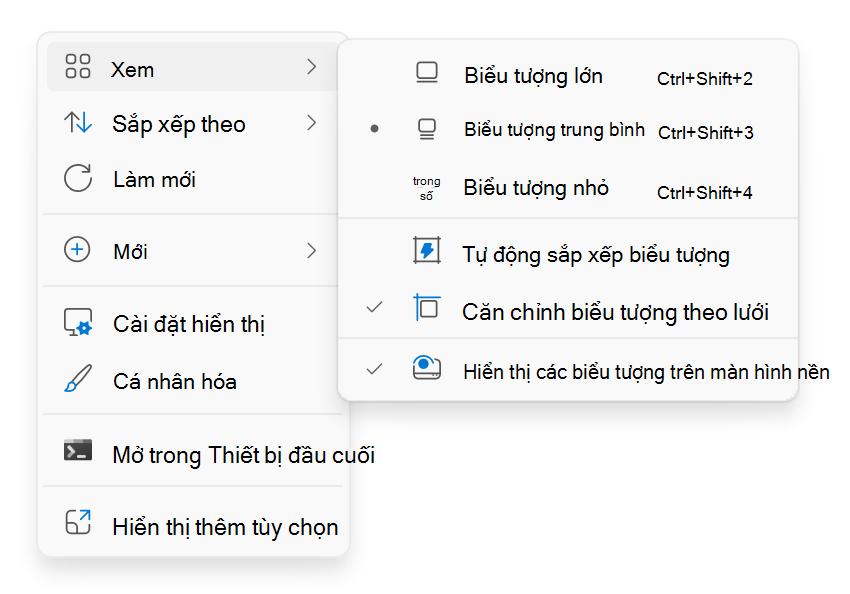
- Bấm chuột phải vào một vùng trống trên màn hình.
- Chọn Xem, rồi chọn giữa các biểu tượng Lớn, biểu tượng Trung bình hoặc Biểu tượng nhỏ để điều chỉnh kích cỡ.
Mẹo
Bạn cũng có thể sử dụng bánh xe cuộn trên con chuột để đổi cỡ biểu tượng trên màn hình nền. Trên màn hình nền, nhấn và giữ Ctrl trong khi bạn cuộn con lăn để phóng to hoặc thu nhỏ biểu tượng.
Hiển thị hoặc ẩn tất cả các biểu tượng trên màn hình nền
Việc ẩn biểu tượng màn hình nền có thể hữu ích trong nhiều kịch bản khác nhau. Ví dụ: nếu bạn đang trình bày hoặc chia sẻ màn hình trong một cuộc họp, việc ẩn các biểu tượng trên màn hình nền có thể giúp tạo ra một giao diện gọn gàng hơn và chuyên nghiệp hơn. Nó cũng có thể hữu ích nếu bạn muốn tập trung vào một nhiệm vụ cụ thể mà không bị xao nhãng bởi nhiều biểu tượng làm lộn xộn màn hình nền của bạn.
- Bấm chuột phải vào một vùng trống trên màn hình.
- Chọn Xem, sau đó bỏ chọn Hiển thị biểu tượng màn hình nền. Thao tác này sẽ tạm thời ẩn tất cả các biểu tượng và bạn có thể dễ dàng hiển thị lại chúng bằng cách chọn lại tùy chọn đó.
Mẹo
Nếu bạn ẩn các biểu tượng trên màn hình nền và cần truy cập vào màn hình nền, bạn có thể thực hiện thông qua File Explorer. Chỉ cần mở File Explorer  , rồi chọn Màn hình nền trong ngăn dẫn hướng.