Menu Bắt đầu của Windows là một tính năng chính của hệ điều hành, cung cấp quyền truy cập nhanh vào các ứng dụng, cài đặt và tệp của bạn. Nó bao gồm một chức năng tìm kiếm mạnh mẽ và cho phép bạn ghim các ứng dụng, thư mục và trang web yêu thích của mình để dễ dàng truy nhập. Tùy chọn tùy chỉnh cho phép bạn sắp xếp các ghim thành các nhóm và thay đổi bố cục menu Bắt đầu để phù hợp với sở thích của bạn.
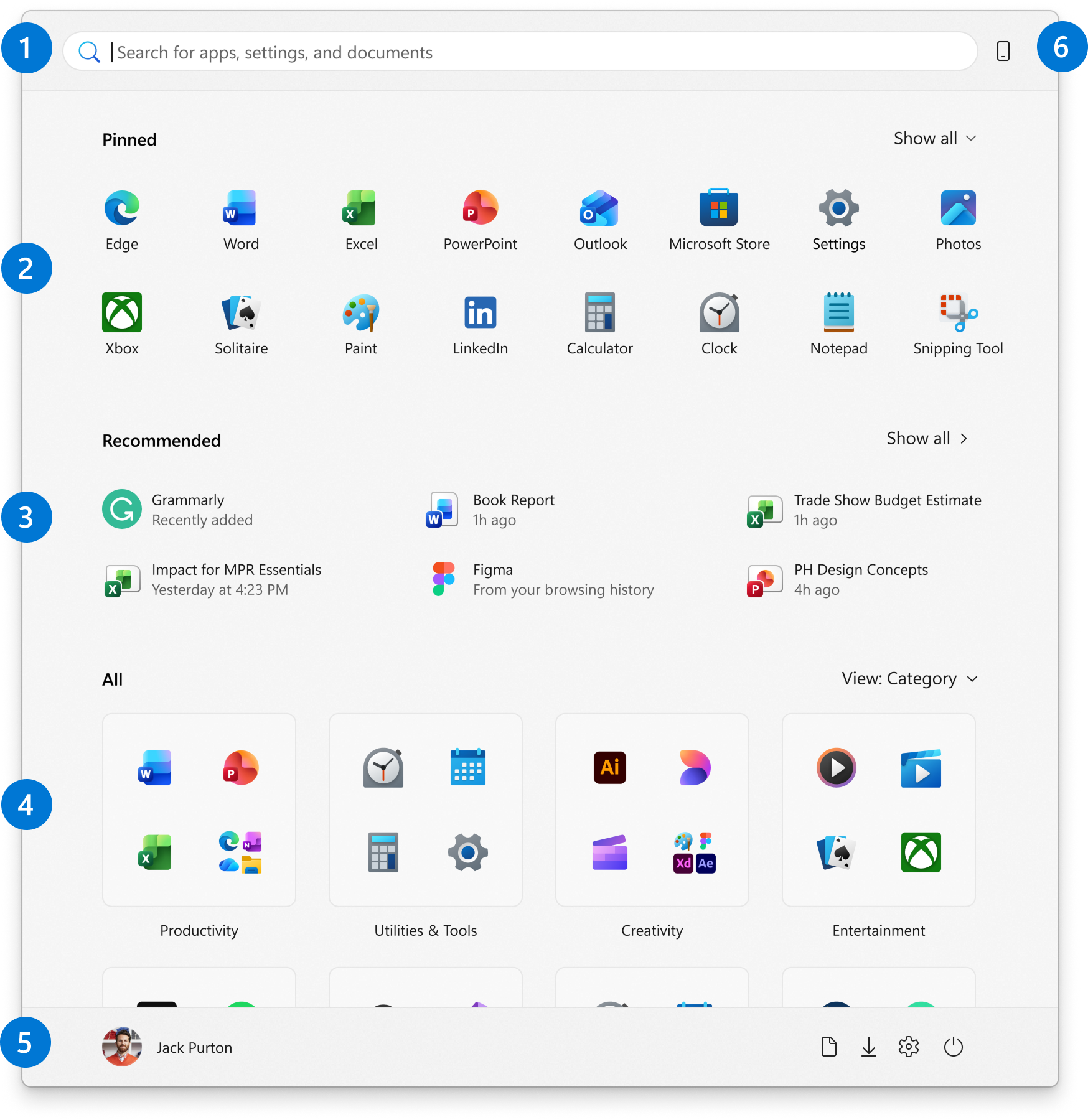
Menu Bắt đầu được sắp xếp thành sáu khu vực chính:
-
Tìm kiếm: Nhanh chóng tìm thấy ứng dụng, tệp và cài đặt bằng cách nhập từ khóa
-
Ghim: Các ứng dụng, tệp, thư mục và trang web được ghim ở định dạng lưới để dễ dàng truy cập.
Tất cả ứng dụng hiển thị danh sách theo thứ tự bảng chữ cái của tất cả các ứng dụng đã cài đặt
-
Đề xuất: Ứng dụng được thêm gần đây và ứng dụng thường sử dụng, cùng với các tệp đã mở gần đây
-
Tất cả: Các ứng dụng đã cài đặt có thể được xem ở chế độ xem danh mục, lưới hoặc danh sách.
-
Tài khoản: Biểu tượng hồ sơ cho cài đặt tài khoản, chuyển đổi tài khoản hoặc đăng xuất. Bạn cũng có thể thêm lối tắt để dễ dàng truy nhập vào các thư mục chung. Nút nguồn cho phép bạn khóa, ngủ, tắt hoặc khởi động lại thiết bị
-
Đồng hành thiết bị di động: Xem nội dung điện thoại của bạn như tin nhắn, cuộc gọi và thông báo qua Liên kết điện thoại trực tiếp từ menu Bắt đầu.
Sau đây là các tùy chỉnh phổ biến cho menu Bắt đầu. Bung rộng từng phần để tìm hiểu thêm.
Ghim và bỏ ghim các ứng dụng hoặc lối tắt
Có nhiều cách khác nhau để ghim ứng dụng hoặc lối tắt vào menu Bắt đầu. Ví dụ:
- Trong hộp Tìm kiếm
 trên thanh tác vụ hoặc trên menu Bắt đầu, nhập tên ứng dụng bạn muốn ghim. Nhấp chuột phải vào ứng dụng, sau đó chọn Ghim vào màn hình Bắt đầu
- Từ Explorer, bấm chuột phải vào một thư mục và chọn Ghim vào màn hình Bắt đầu
- Đối với các trang web, hãy mở Edge và điều hướng đến trang web bạn muốn ghim. Sau đó, chọn menu>
 xem thêm tùy chọn, Công cụ> khác,Ghim vào menu Bắt đầu
Bỏ ghim một mục khỏi menu Bắt đầu
Để xóa ứng dụng hoặc lối tắt đã ghim khỏi menu Bắt đầu, hãy bấm chuột phải vào ứng dụng hoặc lối tắt đó và chọn Bỏ ghim khỏi màn hình Bắt đầu .
.
Sắp xếp lại và nhóm các ghim
Bất cứ khi nào bạn muốn thay đổi thứ tự của các ghim trên menu Bắt đầu, hãy kéo ghim từ vị trí hiện tại sang vị trí khác.
Sắp xếp các ghim của bạn vào các thư mục
Nhóm các ghim vào các thư mục trong menu Bắt đầu giúp giữ cho các ứng dụng của bạn được ngăn nắp, giảm sự lộn xộn và giúp bạn dễ dàng tìm và truy cập các ứng dụng liên quan nhanh chóng. Nó cũng cho phép quản lý và cá nhân hóa không gian tốt hơn, mang lại cho menu Bắt đầu của bạn một bố cục gọn gàng và hiệu quả hơn.
- Để tạo thư mục, hãy kéo một mục đã ghim lên một mục khác để tạo một thư mục. Thư mục sẽ tự động được tạo và bạn có thể đổi tên thư mục đó
- Để thêm nhiều ghim vào thư mục, hãy kéo chúng vào đó
- Để loại bỏ ghim khỏi thư mục, hãy mở thư mục đó và kéo ghim ra khỏi thư mục đó
- Khi chỉ còn lại một ghim, thư mục sẽ bị xóa khỏi menu Bắt đầu
Tùy chỉnh bố cục
Bạn có thể tùy chỉnh bố cục menu Bắt đầu theo một số cách.
Các mục Đã ghim và Tất cả ghi nhớ chế độ xem được sử dụng gần đây nhất của bạn. Ví dụ: nếu bạn muốn xem tất cả các ứng dụng đã ghim theo mặc định, hãy chọn Hiển thị tất cả và phần này sẽ vẫn được bung rộng vào lần tiếp theo bạn mở menu Bắt đầu.
Cùng áp dụng cho phần Tất cả . Bạn có thể chọn từ các chế độ xem khác nhau cho các ứng dụng đã cài đặt của mình, bao gồm Danh mục, Lưới và Danh sách. Bạn có thể chuyển đổi giữa các dạng xem này bất cứ lúc nào và màn hình Bắt đầu sẽ ghi nhớ lựa chọn cuối cùng của bạn.
Ngoài ra, người dùng có thể bỏ ghim các ứng dụng và/hoặc tắt các nhà cung cấp khác nhau để Bắt đầu Đề xuất. Nếu người dùng bỏ ghim mọi thứ hoặc tắt tất cả các nhà cung cấp được đề xuất trong Cài đặt thì những mục đó sẽ sụp đổ và người dùng sẽ không nhìn thấy chúng.
Tùy chỉnh khu vực tài khoản
Bạn có thể chọn thư mục nào xuất hiện bên cạnh nút nguồn trên menu Bắt đầu. Các thư mục này có thể chứa các vị trí phổ biến như Tài liệu, Tải xuống, Nhạc, Ảnh, Video, Mạng và Thư mục cá nhân.
Chỉ cần chuyển đổi công tắc cho các thư mục bạn muốn thêm. Tùy chỉnh này cho phép bạn truy cập nhanh vào các thư mục được sử dụng thường xuyên ngay từ menu Bắt đầu, nâng cao quy trình làm việc và dẫn hướng hiệu quả hơn.
Chọn  Bắt đầu, bấm chuột phải vào cuối menu Bắt đầu và chọn cài đặt Bắt đầu hoặc sử dụng phím tắt sau:
Chọn Thư mục, sau đó chuyển sang Bật tất cả các thư mục mà bạn muốn xuất hiện bên cạnh nút Nguồn
Di chuyển menu Bắt đầu sang một bên
Thông thường, menu Bắt đầu được căn giữa nhưng bạn có thể thay đổi căn chỉnh sang một bên của thanh tác vụ.
Bấm chuột phải vào thanh tác vụ và chọn cài đặt Thanh tác vụ hoặc sử dụng phím tắt sau:
Mở rộng Hành vi của Thanh tác vụ và chọn tùy chọn mong muốn của bạn để căn chỉnh Thanh tác vụ
Để tìm hiểu thêm, hãy xem Tùy chỉnh Thanh tác vụ trong Windows.
Lưu ý
Hỗ trợ cho Windows 10 đã kết thúc vào ngày 14 tháng 10 năm 2025
- Sau ngày 14 tháng 10 năm 2025, Microsoft sẽ không còn cung cấp các bản cập nhật phần mềm miễn phí từ Windows Update, hỗ trợ kỹ thuật hoặc bản sửa lỗi bảo mật cho Windows 10. PC của bạn vẫn hoạt động được, nhưng chúng tôi khuyên bạn nên chuyển sang Windows 11.
-
Tìm hiểu thêm
Menu Bắt đầu của Windows là một tính năng chính của hệ điều hành, cung cấp quyền truy cập nhanh vào các ứng dụng, cài đặt và tệp của bạn. Nó bao gồm một chức năng tìm kiếm mạnh mẽ và cho phép bạn ghim các ứng dụng, thư mục và trang web yêu thích của mình để dễ dàng truy nhập. Tùy chọn tùy chỉnh cho phép bạn thay đổi kích thước các ô, sắp xếp chúng thành các nhóm và thay đổi giao diện của menu Bắt đầu để phù hợp với sở thích của bạn.
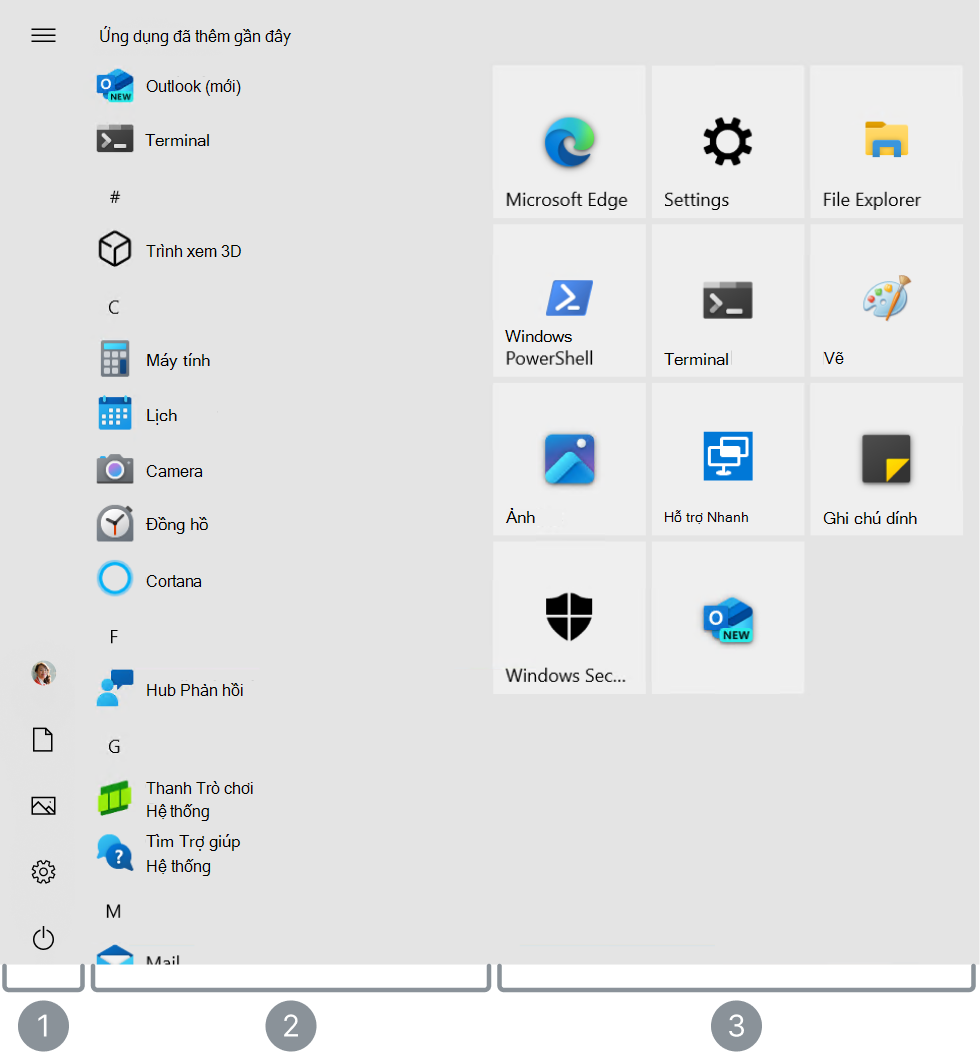
Menu Bắt đầu được sắp xếp thành các khu vực khác nhau:
-
Tài khoản: Biểu tượng hồ sơ cho cài đặt tài khoản, chuyển đổi tài khoản hoặc đăng xuất. Bạn cũng có thể thêm lối tắt để dễ dàng truy nhập vào các thư mục chung. Nút nguồn cho phép bạn tắt, khởi động lại hoặc đưa thiết bị sang chế độ ngủ
-
Danh sách ứng dụng: hiển thị các ứng dụng đã thêm gần đây ở trên cùng và danh sách theo thứ tự bảng chữ cái của tất cả các ứng dụng đã cài đặt
-
Ô cập nhật đã ghim: khu vực này có các ô cập nhật động và lối tắt đến các ứng dụng, trang web và thư mục được sử dụng thường xuyên. Các ô xếp có thể được thay đổi kích thước, di chuyển và nhóm thành các phần được đặt tên để tổ chức tốt hơn.
Sau đây là các tùy chỉnh phổ biến cho menu Bắt đầu. Bung rộng từng phần để tìm hiểu thêm.
Windows 10 cung cấp khả năng linh hoạt trong việc đặt cấu hình menu Bắt đầu, cho phép bạn đổi kích cỡ menu bằng cách kéo các cạnh của menu hoặc đặt thành toàn màn hình. Tùy chỉnh này giúp bạn điều chỉnh menu Bắt đầu theo nhu cầu và tùy chọn cụ thể của mình.
Chọn menu Bắt đầu toàn màn hình có thể có lợi nếu bạn thích giao diện có tổ chức và nhập vai hơn. Bố trí này cung cấp bảng tùy biến lớn hơn, giúp bạn dễ dàng truy nhập tất cả ứng dụng và ô cùng một lúc. Chế độ này đặc biệt hữu ích ở chế độ máy tính bảng, nơi giao diện cảm ứng giúp tăng cường khả năng sử dụng.
Thay đổi kích cỡ của menu Bắt đầu bằng cách kéo các cạnh:
- Mở menu Bắt đầu bằng cách chọn nút Bắt đầu
- Đặt con trỏ của bạn ở viền trên cùng hoặc viền cạnh của menu Bắt đầu cho đến khi nó chuyển thành mũi tên hai đầu
- Chọn và kéo viền để đổi kích cỡ menu Bắt đầu về chiều cao và chiều rộng ưa thích của bạn
Thay đổi kích cỡ của menu Bắt đầu bằng cách đặt ở chế độ toàn màn hình:
Trong  ứng dụng Cài đặt trên thiết bị Windows của bạn, hãy chọn Cá nhân hóa,>Bắt đầu hoặc sử dụng phím tắt sau:
Chuyển tùy chọn Sử dụng menu Bắt đầu toàn màn hình thành Bật
Ghim và bỏ ghim các ứng dụng hoặc lối tắt
Có nhiều cách khác nhau để ghim ứng dụng hoặc lối tắt vào menu Bắt đầu. Ví dụ:
- Trong hộp Tìm kiếm trên thanh tác vụ, nhập tên của ứng dụng bạn muốn ghim. Nhấp chuột phải vào ứng dụng, sau đó chọn Ghim vào màn hình Bắt đầu
- Từ Explorer, bấm chuột phải vào một thư mục và chọn Ghim vào màn hình Bắt đầu
- Đối với các trang web, hãy mở Edge và điều hướng đến trang web bạn muốn ghim. Sau đó, chọn menu>xem thêm tùy chọn, Công cụ> khác,Ghim vào menu Bắt đầu
Để xóa một ô cập nhật khỏi menu Bắt đầu, hãy bấm chuột phải vào ô đó và chọn Bỏ ghim khỏi màn hình Bắt đầu .
Sắp xếp lại và nhóm các lát xếp
Bất cứ khi nào bạn muốn thay đổi thứ tự của các lát xếp trên menu Bắt đầu, hãy kéo lát xếp từ vị trí hiện tại sang vị trí khác.
Sắp xếp các ô xếp của bạn vào các thư mục
Việc nhóm các ô xếp thành các thư mục trong menu Bắt đầu giúp giữ cho các ứng dụng của bạn được ngăn nắp, giảm sự lộn xộn và giúp bạn dễ dàng tìm và truy cập nhanh các ứng dụng liên quan. Nó cũng cho phép quản lý và cá nhân hóa không gian tốt hơn, mang lại cho menu Bắt đầu của bạn một bố cục gọn gàng và hiệu quả hơn.
- Để tạo thư mục, hãy kéo một ô xếp lên trên một ô cập nhật khác để tạo một thư mục. Thư mục sẽ tự động được tạo và bạn có thể đổi tên thư mục đó
- Để thêm nhiều ô xếp hơn vào thư mục, hãy kéo chúng vào thư mục
- Để loại bỏ ô xếp khỏi thư mục, hãy mở thư mục đó và kéo ô xếp ra khỏi thư mục
- Để xóa một thư mục, hãy di chuyển tất cả các ô xếp ra khỏi thư mục đó
Ẩn danh sách ứng dụng
Bằng cách ẩn danh sách ứng dụng, bạn có thể có được giao diện menu Bắt đầu gọn gàng hơn. Điều này có thể hữu ích nếu bạn thích giao diện tối giản hoặc nếu bạn chủ yếu sử dụng ô xếp đã ghim để truy cập nhanh vào các ứng dụng thường dùng nhất. Ngoài ra, tính năng này có thể giúp giảm sự lộn xộn của hình ảnh, giúp bạn dễ dàng tập trung vào các ứng dụng và phím tắt quan trọng nhất với bạn.
Để ẩn danh sách ứng dụng trong menu Bắt đầu, hãy làm theo các bước sau:
- Trong ứng dụng Cài đặt trên thiết bị Windows của bạn
chọn Cá nhân hóa,>Bắt đầu hoặc sử dụng phím tắt sau:
- Chuyển sang Bật tùy chọn Hiển thị danh sách ứng dụng trong menu Bắt đầu
Tùy chỉnh khu vực tài khoản
Bạn có thể chọn thư mục nào xuất hiện phía trên nút nguồn trên menu Bắt đầu. Các thư mục này có thể chứa các vị trí phổ biến như Tài liệu, Tải xuống, Nhạc, Ảnh, Video, Mạng và Thư mục cá nhân.
Tùy chỉnh này cho phép bạn truy cập nhanh vào các thư mục được sử dụng thường xuyên ngay từ menu Bắt đầu, nâng cao quy trình làm việc và dẫn hướng hiệu quả hơn.
- Trong ứng dụng Cài đặt trên thiết bị Windows của bạn
chọn Cá nhân hóa,>Bắt đầu hoặc sử dụng phím tắt sau:
- Chọn Chọn thư mục xuất hiện trên menu Bắt đầu , sau đó bật /tắt sang Bật tất cả các thư mục bạn muốn xuất hiện bên cạnh nút Nguồn