

Tóm tắt
Bàn phím cảm ứng cung cấp một bàn phím trên màn hình trong Windows. Sẽ hữu ích trên thiết bị máy tính bảng Windows khi không có bàn phím gắn vào thiết bị Windows.
Hành vi của bàn phím cảm ứng sẽ khác nhau tùy theo phiên bản của Windows. Chọn phiên bản Windows, sau đó chọn chế độ bàn phím cảm ứng mong muốn.
Có thể điều khiển sự xuất hiện của bàn phím cảm ứng bằng biểu tượng bàn phím cảm ứng trong khu vực khay hệ thống của thanh tác vụ. Biểu tượng bàn phím cảm ứng trong khu vực khay hệ thống của thanh tác vụ có các tùy chọn sau:
- Không bao giờ - Tùy chọn này sẽ ẩn vĩnh viễn biểu tượng bàn phím cảm ứng khỏi khu vực biểu tượng khay hệ thống của thanh tác vụ. Chọn tùy chọn này để ngăn bàn phím cảm ứng xuất hiện.
-
Luôn luôn - Biểu tượng bàn phím cảm ứng trong khu vực khay hệ thống của thanh tác vụ luôn hiển thị. Để hiển thị bàn phím cảm ứng, hãy chọn biểu tượng bàn phím
 cảm ứng trong khu vực khay hệ thống của thanh tác vụ.
 -
Khi không gắn bàn phím - Biểu tượng bàn phím cảm ứng trong khu vực khay hệ thống của thanh tác vụ chỉ hiển thị khi bàn phím không được gắn vào. Để hiển thị bàn phím cảm ứng khi không gắn bàn phím, hãy chọn biểu tượng bàn phím cảm ứng trong khu vực khay hệ thống của thanh tác vụ.
Lưu ý
Với tất cả các tùy chọn này, bàn phím đi kèm có thể là bàn phím có dây hoặc bàn phím không dây/Bluetooth.
Không bao giờ hiển thị biểu tượng bàn phím cảm ứng và tắt bàn phím cảm ứng
Để ẩn biểu tượng bàn phím cảm ứng khỏi khu vực khay hệ thống của thanh tác vụ và tắt bàn phím cảm ứng:
Nếu nhìn thấy bàn phím cảm ứng, hãy chọn nút trong
 cửa sổ bàn phím cảm ứng để đóng bàn phím.
Bấm chuột phải vào thanh tác vụ rồi chọn
 cài đặt Thanh tác vụ.
Mẹo
Đối với màn hình cảm ứng, hãy nhấn và giữ vào thanh tác vụ rồi chọn
cài đặt Thanh tác vụ.Trong cửa sổ Thanh tác vụ Cá nhân hóa>, bên dưới phần biểu tượng khay hệ thống, chọn Không bao giờ trong menu thả xuống bên cạnh Bàn
phím cảm ứng.Biểu tượng bàn phím cảm ứng được loại bỏ khỏi khu vực khay hệ thống của thanh tác vụ, ngay cả khi không gắn bàn phím. Khi biểu tượng bàn phím cảm ứng bị loại bỏ, bàn phím cảm ứng sẽ không bao giờ xuất hiện.
Luôn hiển thị biểu tượng bàn phím cảm ứng
Để luôn hiển thị biểu tượng bàn phím cảm ứng trong khu vực biểu tượng khay hệ thống của thanh tác vụ:
Bấm chuột phải vào thanh tác vụ rồi chọn
cài đặt Thanh tác vụ.Mẹo
Đối với màn hình cảm ứng, hãy nhấn và giữ vào thanh tác vụ rồi chọn
cài đặt Thanh tác vụ.Trong cửa sổ Thanh tác vụ Cá nhân hóa>, bên dưới mục biểu tượng khay hệ thống, chọn Luôn luôn trong menu thả xuống bên cạnh Bàn
phím cảm ứng.Biểu tượng bàn phím cảm ứng được thêm vĩnh viễn vào khu vực khay hệ thống của thanh tác vụ, ngay cả khi đã gắn bàn phím.
Để hiển thị bàn phím cảm ứng, hãy chọn biểu tượng bàn phím
cảm ứng trong khu vực khay hệ thống của thanh tác vụ.
Khi không có bàn phím nào được gắn vào
Để chỉ hiển thị biểu tượng bàn phím cảm ứng trong khu vực biểu tượng khay hệ thống của thanh tác vụ khi không gắn bàn phím:
Bấm chuột phải vào thanh tác vụ rồi chọn
cài đặt Thanh tác vụ.Mẹo
Đối với màn hình cảm ứng, hãy nhấn và giữ vào thanh tác vụ rồi chọn
cài đặt Thanh tác vụ.Trong cửa sổ Thanh tác vụ Cá nhân hóa>, bên dưới mục biểu tượng khay hệ thống, chọn Khi không có bàn phím được gắn trong menu thả xuống bên cạnh Bàn
phím cảm ứng.Biểu tượng bàn phím cảm ứng chỉ được thêm vào khu vực khay hệ thống của thanh tác vụ khi bàn phím không được gắn vào.
Để hiển thị bàn phím cảm ứng khi không gắn bàn phím, hãy chọn biểu tượng bàn phím
cảm ứng trong khu vực khay hệ thống của thanh tác vụ.
 , rồi chọn Cài đặt
 >, Đang nhập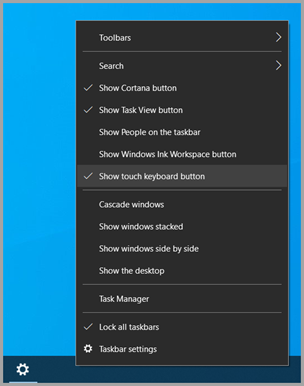
Để lại phản hồi qua Hub Phản hồi
Nếu bàn phím cảm ứng khởi chạy không cần thiết trong một ứng dụng hoặc tình huống cụ thể hoặc nếu có bất kỳ đề xuất nào để cải thiện bàn phím cảm ứng, hãy để lại phản hồi Microsoft bằng cách sử dụng Hub Phản hồi. Để biết thêm thông tin, hãy xem Gửi phản hồi tới Microsoft với ứng dụng Hub Phản hồi.