

Có thể chia sẻ máy in đã cài đặt trên thiết bị Windows với các thiết bị Windows khác trên cùng một mạng, cho phép nhiều người dùng in mà không cần cài đặt máy in trên mỗi PC. Để dùng chung máy in trong Windows, máy in phải:
- Đã kết nối với thiết bị Windows chính.
- Thiết bị phải được bật nguồn và kết nối với mạng.
- Chia sẻ máy in phải được bật.
Sau khi thiết lập chia sẻ, các thiết bị Windows khác có thể kết nối với máy in dùng chung và sử dụng như bình thường.
Quan trọng
Trước khi tìm cách chia sẻ máy in trên mạng, hãy đảm bảo máy in đã được cài đặt và hoạt động trên thiết bị Windows chính.
Xác minh mạng là Mạng riêng
Để chia sẻ máy in đúng cách qua mạng tin cậy, mạng cần được đặt thành Riêng tư. Để xác minh rằng mạng được tin cậy hiện tại được đặt thành Riêng tư hoặc để đặt thành Riêng tư, hãy làm theo các bước sau:
Cảnh báo
Hãy đảm bảo mạng đang được đặt là Riêng tư trong các bước sau đây là mạng đáng tin cậy.
Chọn Bắt đầu
 , sau đó chọn Cài đặt
 >,Mạng & Internet
 .
.Hoặc
Chọn lối tắt Mạng & internet sau đây:
Trong cửa sổ Mạng & internet , hãy chọn Wi-Fi
hoặc Ethernet .
.Nếu mạng của bạn được liệt kê trong ngăn Wi-Fi hoặc Ethernet, hãy chọn mạng đó.
Trong Loại hồ sơ mạng, chọn Mạng riêng tư.
Bật cài đặt chia sẻ
Các thiết đặt để chia sẻ thiết bị, bao gồm cả máy in, thường được bật theo mặc định cho các mạng Riêng tư . Để xác minh rằng cài đặt chia sẻ đã được bật hoặc để bật chúng nếu chúng đã bị tắt, hãy làm theo các bước sau:
Chọn Bắt đầu
, sau đó chọn Cài đặt>Mạng & internet .Hoặc
Chọn lối tắt Mạng & internet sau đây:
Trong cửa sổ Mạng & internet , chọn Cài đặt mạng nâng cao.
Trong cửa sổ Cài đặt mạng nâng cao , chọn Cài đặt chia sẻ nâng cao.
Trong cửa sổ Cài đặt chia sẻ nâng cao , mở rộng mục Mạng riêng tư , rồi đảm bảo cả hai Khám phá mạng và Chia sẻ tệp và máy in đều được Bật.
Lưu ý
Nếu cửa sổ Kiểm soát Tài khoản Người dùng xuất hiện, hãy nhập tên người dùng và mật khẩu của tài khoản có đặc quyền quản trị viên trên thiết bị Windows, rồi chọn nút Có .
Chia sẻ máy in trên thiết bị Windows chính
Chọn Bắt đầu
, rồi chọn Cài đặt>,thiết bị > & Bluetooth, Máy in & máy quét
 .
.Hoặc
Chọn lối tắt Máy in & máy quét sau đây:
Trong cửa sổ Máy in & máy quét , chọn máy in mong muốn chia sẻ.
Trong <cửa sổ Máy in> , chọn Thuộc tính máy in.
Trong cửa sổ Thuộc tính của máy in, chọn tab Chia sẻ .
Trong tab Chia sẻ :
Chọn Thay đổi tùy chọn chia sẻ.
Lưu ý
Nếu cửa sổ Kiểm soát Tài khoản Người dùng xuất hiện, hãy nhập tên người dùng và mật khẩu của tài khoản có đặc quyền quản trị viên trên thiết bị Windows, rồi chọn nút Có .
Chọn Chia sẻ máy in này.
Ghi lại tên Chia sẻ của máy in. Tên chia sẻ này được sử dụng khi thiết lập máy in dùng chung trên các thiết bị Windows khác. Nếu muốn, bạn có thể thay đổi tên Chia sẻ của máy in.
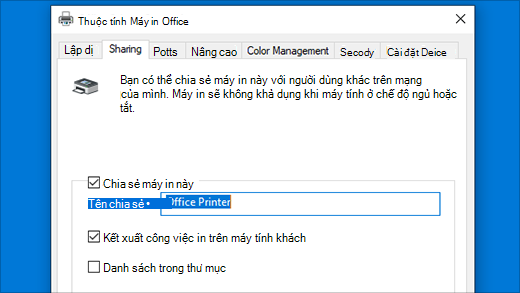
Khi hoàn tất, hãy chọn OK.
Xác định tên hoặc địa chỉ IP của thiết bị Windows chính
Tên hoặc địa chỉ IP của thiết bị Windows chính phải được xác định trước khi có thể cài đặt máy in dùng chung trên các thiết bị Windows khác.
Xác định tên của thiết bị Windows chính:
Trên thiết bị Windows nơi máy in được kết nối trực tiếp, hãy chọn Bắt đầu
rồi chọn Cài đặt>Hệ thống >Giới thiệu .
Hoặc
Chọn lối tắt Giới thiệu sau đây:
Trong cửa sổ Giới thiệu về Hệ thống>, bạn có thể tìm thấy tên của thiết bị Windows chính trong Thông số kỹ thuật của thiết bị và bên cạnh Tên thiết bị. Ghi lại tên này để sử dụng khi thiết lập máy in chung trên các thiết bị Windows khác.
Xác định địa chỉ IP của thiết bị Windows chính:
Trên thiết bị Windows nơi máy in được kết nối trực tiếp, hãy chọn Bắt đầu
và sau đó chọn Cài đặt>Mạng & internet .Hoặc
Chọn lối tắt Mạng & internet sau đây:
Trong cửa sổ Mạng & internet , hãy chọn Wi-Fi
hoặc Ethernet .Nếu mạng của bạn được liệt kê trong ngăn Wi-Fi hoặc Ethernet, hãy chọn mạng đó.
Cuộn xuống để xem địa chỉ IP của thiết bị Windows chính được tìm thấy bên cạnh địa chỉ IPv4: Ghi lại địa chỉ IP này để sử dụng khi thiết lập máy in dùng chung trên các thiết bị Windows khác.
Cài đặt máy in dùng chung trên các thiết bị Windows khác
Để cài đặt máy in đã được dùng chung trên một thiết bị Windows khác trong cùng một mạng Riêng tư:
Trên một thiết bị Windows khác trên cùng một mạng riêng với thiết bị Windows chính, hãy chọn Bắt đầu
rồi chọn Cài đặt> Thiếtbị> & BluetoothMáy in & máy quét.Hoặc
Chọn lối tắt Máy in & máy quét sau đây:
Trong cửa sổ Máy in & Máy quét , chọn Thêm thiết bị bên cạnh để Thêm máy in & máy quét.
Một danh sách máy in được hiển thị. Có thể mất vài phút để danh sách các máy in hoàn thành việc điền điền. Bên cạnh máy in mong muốn, chọn Thêm thiết bị. Cài đặt máy in.
Nếu máy in mong muốn không được hiển thị, bên cạnh Máy in tôi muốn không được liệt kê, hãy chọn Thêm thiết bị mới theo cách thủ công. Trong cửa sổ Thêm máy in mở ra:
Chọn Chọn máy in dùng chung theo tên.
Nhập tên hoặc địa chỉ IP của thiết bị Windows chính cùng với tên chia sẻ của máy in sử dụng một trong các định dạng sau:
Ngoài ra, bạn có thể sử dụng nút Duyệt để chọn thiết bị Windows chính và máy in dùng chung.Mẹo
Bạn có thể lấy tên và địa chỉ IP của thiết bị Windows chính bằng cách làm theo các bước trong phần Xác định tên hoặc địa chỉ IP của thiết bị Windows chính. Tên chia sẻ của máy in đã được đặt trong phần Chia sẻ máy in trên thiết bị Windows chính. Nếu không thể thêm máy in theo tên thì hãy thử thêm theo địa chỉ IP và ngược lại.
- \\computer_name\printer_name
- \\ip_address\printer_name
- http://computer_name/printer_name/.printer
- http://ip_address/printer_name/.printer
Nếu được nhắc thực hiện thao tác đó, hãy nhập thông tin xác thực cho thiết bị Windows chính.
Chọn Tiếp theo. Cửa sổ Cài đặt Máy in Windows xuất hiện và cài đặt máy in.
Khi cài đặt máy in hoàn tất thành công, chọn Tiếp theo rồi Kết thúc.
 .
. >, Máy in & máy quét
 Thêm máy in hoặc máy quét.