Tóm tắt
Bút máy tính bảng có thể cải thiện khả năng tương tác của bạn với thiết bị, giúp tác vụ trực quan và hiệu quả hơn. Hãy tưởng tượng bạn phác thảo ý tưởng của mình trực tiếp lên màn hình với sự uyển chuyển của bút truyền thống nhưng kèm theo các lợi ích bổ sung của công cụ kỹ thuật số. Bút máy tính bảng cho phép điều khiển chính xác, khiến bút trở nên hoàn hảo để vẽ, ghi chú và thậm chí điều hướng qua thiết bị của bạn. Bút không nhằm mục đích thay thế chuột hay bàn phím mà là để cải thiện cách bạn làm việc và sáng tạo.
Khi bạn sử dụng bút với Windows, bút sẽ mang lại cảm giác tự nhiên. Độ nhạy áp lực và nhận dạng độ nghiêng bắt chước trải nghiệm sử dụng bút thật, khiến nó trở thành công cụ lý tưởng cho các nghệ sĩ và nhà thiết kế. Đối với sinh viên, nó có nghĩa là ghi chú một cách có tổ chức và tương tác hơn, với khả năng tô sáng, chú thích và thậm chí chuyển đổi chữ viết tay thành văn bản.
Bút cũng có thể giúp bạn làm việc hiệu quả hơn. Bạn có thể nhanh chóng ghi lại các ý tưởng, đánh dấu tài liệu và dễ dàng dẫn hướng qua các bản trình bày. Việc tích hợp với Không gian làm việc Windows Ink nâng cao thêm tiện ích, cung cấp một bộ công cụ được thiết kế để làm cho trải nghiệm bút của bạn thậm chí còn mạnh mẽ hơn.
Bài viết này mô tả một số tác vụ và cài đặt phổ biến trong Windows để tận dụng tối đa bút của bạn.
Ghép nối bút
Bút máy tính bảng sử dụng Bluetooth để kết nối với PC của bạn, vì vậy trước tiên bạn phải được ghép nối trong Windows. Để ghép cặp bút với PC, hãy sử dụng các bước sau:
ChọnCài đặt >Bắt đầu
 >,thiết bị
 & Bluetooth.
Đảm bảo bút của bạn đang ở chế độ ghép nối. Hành động này khác nhau tùy theo các loại bút. Ví dụ: với Bút Surface, hãy nhấn và giữ nút trên cùng của bút trong 5-7 giây cho đến khi đèn LED nhấp nháy màu trắng để bật chế độ ghép nối Bluetooth.
Chọn Thêm thiết bị.
- Trong cửa sổ Thêm thiết bị , hãy chọn Bluetooth.
- Chọn tên bút của bạn. Ví dụ: "Bút Surface".
- Sau khi thiết bị kết nối, hãy chọn Xong để đóng cửa sổ.
Để biết thêm thông tin, hãy xem Ghép nối thiết bị Bluetooth trong Windows.
Menu bút trong Windows 11 giúp bạn dễ dàng truy cập các ứng dụng yêu thích của mình.
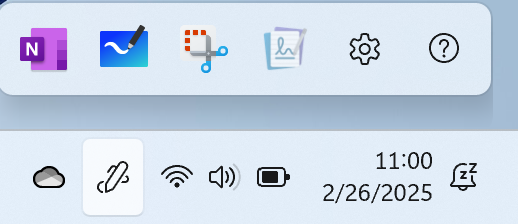
Theo mặc định, menu bút bao gồm các lối tắt đến OneNote, Bảng trắng, Công cụ Cắt và Nhật ký.
Hiển thị menu bút trên thanh tác vụ
Bạn có thể cần phải bật menu bút để hiển thị trên thanh tác vụ.
Bấm chuột phải vào thanh tác vụ và chọn Cài đặt thanh tác vụ hoặc sử dụng phím tắt sau:
Bên dưới các biểu tượng khay hệ thống, bật Menu Bút.
Sau đó, bạn sẽ thấy biểu tượng Bút trong khay hệ thống thanh tác vụ.
Để mở menu bút, nhấn vào biểu tượng Bút .
Thêm hoặc loại bỏ lối tắt
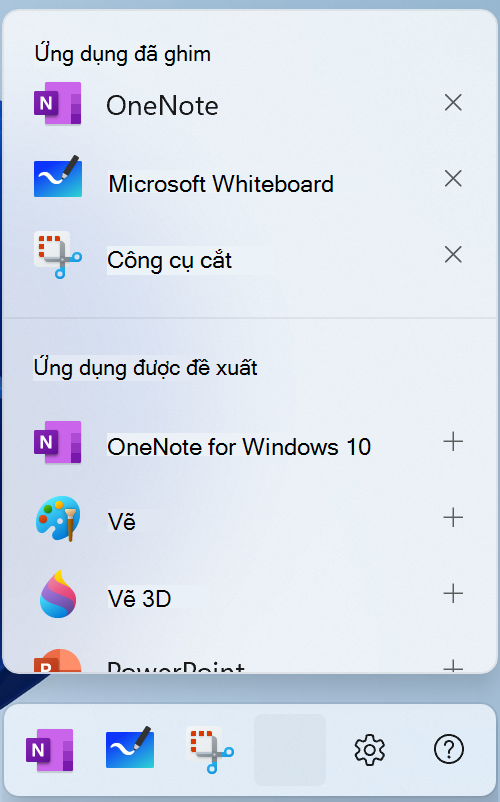
Bạn có thể thêm tối đa bốn ứng dụng làm lối tắt cho menu bút của mình.
Chọn menu bút ở góc thanh tác vụ.
Khi menu bút xuất hiện, hãy chọn Cài đặt rồi chọn Chỉnh sửa menu bút .
.
Để loại bỏ một ứng dụng khỏi menu bút của bạn, hãy chọn biểu tượng  xóa bên cạnh ứng dụng đó trong danh sách các ứng dụng đã ghim.
Mẹo
Bạn chỉ có thể ghim bốn ứng dụng vào menu bút. Bạn không thể thêm một ứng dụng nếu bốn ứng dụng đã được ghim.
Để thêm ứng dụng vào vị trí sẵn dùng trên menu bút của bạn, hãy cuộn để tìm ứng dụng trong danh sách ứng dụng được đề xuất hoặc tất cả ứng dụng. Sau đó, chọn biểu tượng  thêm bên cạnh ứng dụng.
Thay đổi cài đặt bút
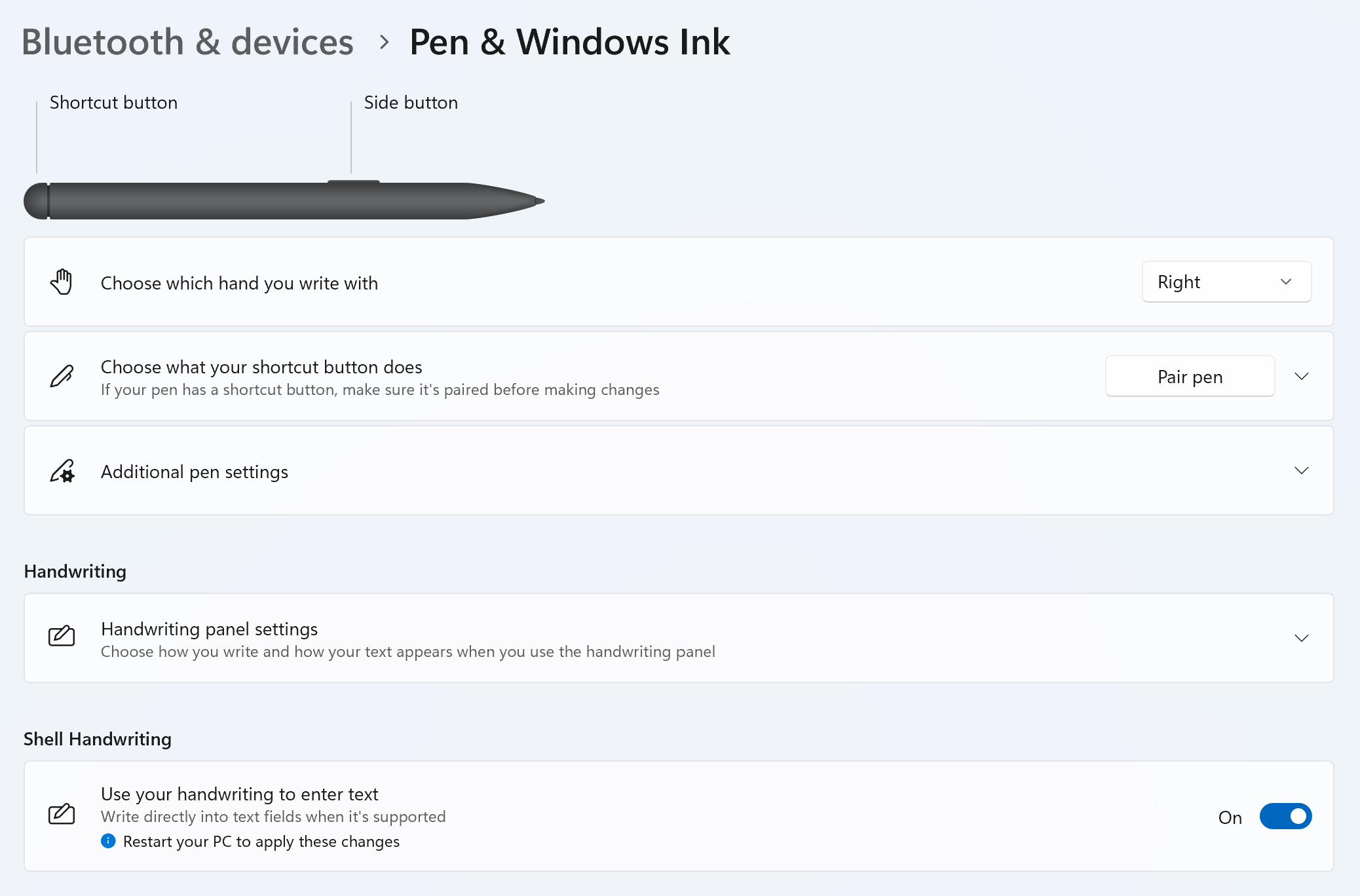
Tùy chỉnh chức năng và cách hoạt động của bút với PC của bạn. Chọn bàn tay bạn dùng để viết hoặc làm gì mà PC của bạn thực hiện khi bạn nhấn, chạm đúp hoặc giữ nút tắt của bút.
Để thay đổi cài đặt của bạn, hãy chọnCài đặt>Bắt đầu> Thiếtbị> & BluetoothBút & Windows Ink .
Thay pin trong bút của bạn
Hầu hết các loại bút kỹ thuật số dành cho Windows đều có thể sạc lại hoặc có pin AAAA có thể thay thế. Trước khi bạn bắt đầu, hãy kiểm tra hướng dẫn sử dụng đi kèm với bút của bạn.
Đối với hầu hết các loại bút, bạn có thể thay pin bằng cách vặn đầu bút. Nếu bạn cần hướng dẫn cụ thể hơn, hãy kiểm tra với nhà sản xuất bút.
Ví dụ: để thay pin trong Bút Surface không dùng kẹp, hãy kéo thẳng đầu trên ra từ phía dưới. Để biết thêm thông tin về các mẫu Bút Surface khác, hãy xem Thay pin Bút Surface.
Lưu ý
Hỗ trợ cho Windows 10 đã kết thúc vào ngày 14 tháng 10 năm 2025
- Sau ngày 14 tháng 10 năm 2025, Microsoft sẽ không còn cung cấp các bản cập nhật phần mềm miễn phí từ Windows Update, hỗ trợ kỹ thuật hoặc bản sửa lỗi bảo mật cho Windows 10. PC của bạn vẫn hoạt động được, nhưng chúng tôi khuyên bạn nên chuyển sang Windows 11.
-
Tìm hiểu thêm
Tóm tắt
Bút máy tính bảng có thể cải thiện khả năng tương tác của bạn với thiết bị, giúp tác vụ trực quan và hiệu quả hơn. Hãy tưởng tượng bạn phác thảo ý tưởng của mình trực tiếp lên màn hình với sự uyển chuyển của bút truyền thống nhưng kèm theo các lợi ích bổ sung của công cụ kỹ thuật số. Bút máy tính bảng cho phép điều khiển chính xác, khiến bút trở nên hoàn hảo để vẽ, ghi chú và thậm chí điều hướng qua thiết bị của bạn. Bút không nhằm mục đích thay thế chuột hay bàn phím mà là để cải thiện cách bạn làm việc và sáng tạo.
Khi bạn sử dụng bút với Windows, bút sẽ mang lại cảm giác tự nhiên. Độ nhạy áp lực và nhận dạng độ nghiêng bắt chước trải nghiệm sử dụng bút thật, khiến nó trở thành công cụ lý tưởng cho các nghệ sĩ và nhà thiết kế. Đối với sinh viên, nó có nghĩa là ghi chú một cách có tổ chức và tương tác hơn, với khả năng tô sáng, chú thích và thậm chí chuyển đổi chữ viết tay thành văn bản.
Bút cũng có thể giúp bạn làm việc hiệu quả hơn. Bạn có thể nhanh chóng ghi lại các ý tưởng, đánh dấu tài liệu và dễ dàng dẫn hướng qua các bản trình bày. Việc tích hợp với Không gian làm việc Windows Ink nâng cao thêm tiện ích, cung cấp một bộ công cụ được thiết kế để làm cho trải nghiệm bút của bạn thậm chí còn mạnh mẽ hơn.
Bài viết này mô tả một số tác vụ và cài đặt phổ biến trong Windows để tận dụng tối đa bút của bạn.
Ghép nối bút
Để ghép nối bút với PC, s Nhấn và giữ nút tắt trên bút của bạn trong bảy giây để bật chế độ ghép nối, sau đó chọn bút từ danh sách thiết bị và chọn Ghép nối.
Bút máy tính bảng sử dụng Bluetooth để kết nối với PC của bạn, vì vậy trước tiên bạn phải được ghép nối trong Windows. Để ghép cặp bút với PC, hãy sử dụng các bước sau:
ChọnCài đặt>Bắt đầu>,thiết bị, >Bluetooth & các thiết bị khác.
Đảm bảo bút của bạn đang ở chế độ ghép nối. Hành động này khác nhau tùy theo các loại bút. Ví dụ: với Bút Surface, hãy nhấn và giữ nút trên cùng của bút trong 5-7 giây cho đến khi đèn LED nhấp nháy màu trắng để bật chế độ ghép nối Bluetooth.
Chọn Thêm thiết bị Bluetooth hoặc thiết bị khác.
- Trong cửa sổ Thêm thiết bị , hãy chọn Bluetooth.
- Chọn tên bút của bạn. Ví dụ: "Bút Surface".
- Sau khi thiết bị kết nối, hãy chọn Xong để đóng cửa sổ.
Để biết thêm thông tin, hãy xem Ghép nối thiết bị Bluetooth trong Windows.
Sử dụng Không gian làm việc Không gian làm việc Windows Ink
Chia sẻ ý tưởng của bạn hoặc vẽ trên ảnh chụp màn hình bằng bút trong Không gian làm việc Không gian làm việc Windows Ink.
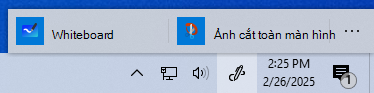
Nếu bạn Không gian làm việc Windows Ink trong khay hệ thống, hãy bấm chuột phải vào thanh tác vụ và chọn tùy chọn Hiển thị nút Không gian làm việc Windows Ink.
Lưu ý
Không gian làm việc Không gian làm việc Windows Ink trước đây bao gồm Sticky Notes và Sketchpad. Bạn vẫn có thể sử dụng Sticky Notes để ghi lại lời nhắc hoặc ghi chú ý tưởng của mình. Để biết thêm thông tin về Sticky Notes, hãy xem Bắt đầu với Sticky Notes. Bản phác thảo chỉ khả dụng trong các phiên bản Windows trước.
Chọn Không gian làm việc Windows Ink từ thanh tác vụ để mở ứng dụng này. Từ đây, bạn có thể chọn Whiteboard hoặc Cắt toàn màn hình. (Bạn cũng có thể chọn Xem thêm và Tìm hiểu thêm về bút
 hoặc truy nhập cài đặt Bút.)
Mẹo
Nhấn một lần vào nút trên đầu bút của bạn để mở nhanh Microsoft Whiteboard hoặc nhấn đúp để mở Cắt & Phác thảo. Nếu lối tắt Bút của bạn không hoạt động, bạn có thể cần ghép nối lối tắt đó trong Cài đặt. Để biết thêm thông tin, hãy xem Ghép nối thiết bị Bluetooth trong Windows.
Cộng tác trong Bảng trắng
Whiteboard cung cấp cho nhóm một bức vẽ dạng tự do, thông minh để lên ý tưởng, sáng tạo và cộng tác theo thời gian thực khi bạn đăng nhập vào tài khoản Microsoft của mình. Vẽ, nhập hoặc thêm hình ảnh. Xếp chồng mọi thứ lên chồng lên nhau và di chuyển chúng xung quanh. Chọn nhạc cụ viết của bạn, bao gồm bút hoặc bút tô sáng. Thay đổi kích cỡ nét vẽ ngay cả khi bạn đang vẽ. Nếu bạn trượt tay, hãy sửa lỗi bằng các loại tẩy khác nhau.
Khi hoàn tất, các buổi động não của bạn sẽ được tự động lưu vào Microsoft Cloud để bạn có thể tiếp tục từ nơi bạn đã dừng lại.
Thêm ghi chú vào ảnh chụp màn hình bằng cách sử dụng Cắt & Phác thảo
Mở Cắt & Phác thảo và vẽ trên đó bất kỳ thứ gì bạn đang thao tác trên PC tại thời điểm đó hoặc mở một hình ảnh trước đó. Tất cả các công cụ cho bản phác thảo của bạn đều có trong Cắt & Phác thảo, từ Bộ hình dạng, độ rộng đường cho đến tính năng chia sẻ và xuất.
Thay đổi cài đặt bút
Tùy chỉnh chức năng và cách hoạt động của bút với PC của bạn.
Để thay đổi cài đặt, hãy chọnCài đặt>Bắt đầu>Bút & Windows Ink thiếtbị>.
Thay pin trong bút của bạn
Hầu hết các loại bút kỹ thuật số dành cho Windows đều có thể sạc lại hoặc có pin AAAA có thể thay thế. Trước khi bạn bắt đầu, hãy kiểm tra hướng dẫn sử dụng đi kèm với bút của bạn.
Đối với hầu hết các loại bút, bạn có thể thay pin bằng cách vặn đầu bút. Nếu bạn cần hướng dẫn cụ thể hơn, hãy kiểm tra với nhà sản xuất bút.
Ví dụ: để thay pin trong Bút Surface không dùng kẹp, hãy kéo thẳng đầu trên ra từ phía dưới. Để biết thêm thông tin về các mẫu Bút Surface khác, hãy xem Thay pin Bút Surface.
