Dù đó là làm việc hiệu quả, giữ liên lạc hay chỉ giải trí, Windows có nhiều thủ thuật và lối tắt nhỏ có thể giúp bạn đạt được nhiều thành tựu hơn. Đây mới chỉ là một vài trong số các tính năng đó:
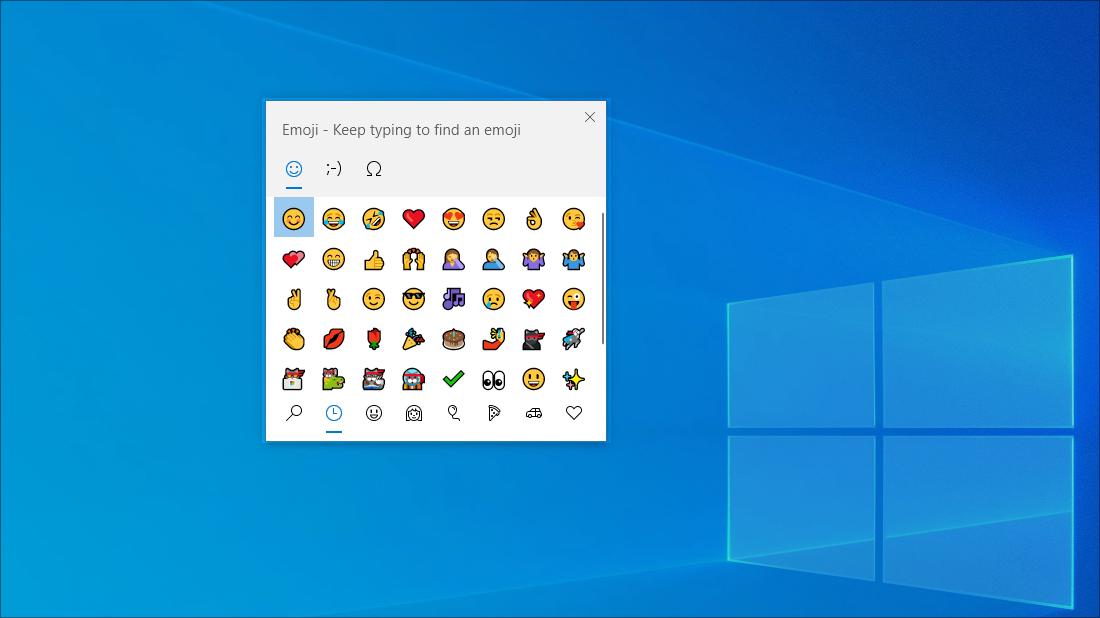
Chèn emoji, GIF và biểu tượng bằng bảng điều khiển emoji
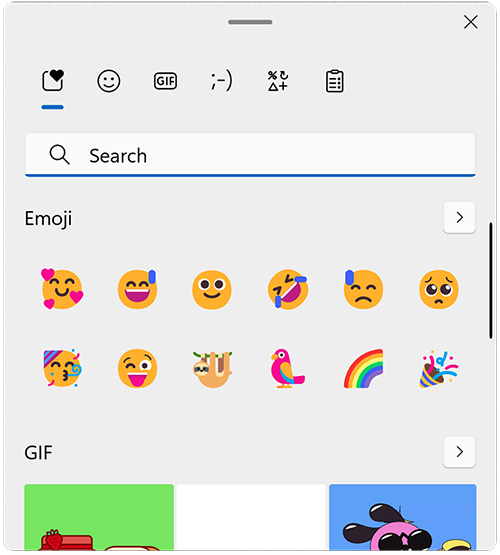
Bàn phím emoji trong Windows 11 cho phép bạn thể hiện bản thân hơn bao giờ hết. Để sử dụng ứng dụng này:
- Trong khi nhập văn bản, nhấn phím
 + Windows. (dấu chấm). Bàn phím emoji xuất hiện.
 - Chọn biểu tượng cảm xúc bằng chuột hoặc tiếp tục nhập để tìm kiếm trong các biểu tượng cảm xúc có sẵn cho biểu tượng cảm xúc bạn thích.
- Để biết thêm nhiều cách thể hiện bản thân, hãy chọn GIF và Kaomoji!
Nhập tất cả các biểu tượng như một chuyên gia
Đôi khi bạn cần nhập một ký tự không có trong bàn phím, chẳng hạn như gạch nối dài (—) hoặc ký hiệu bản quyền (©). Nếu bạn có bàn phím số trên bàn phím của mình, bạn không cần phải tìm nó, rồi sao chép và dán, bạn có thể làm được! Dưới đây là cách duyệt các ký hiệu khác nhau:
Nhấn phím
+ Windows. (dấu chấm), rồi chọn Biểu tượng trong bảng emoji.
Cuộn qua các ký hiệu như dấu chấm câu, phím có dấu và nhiều ký hiệu khác!
Để sử dụng phím tắt:
Giữ phím Alt trên bàn phím.
Với phím Alt và giữ giữ, hãy nhập mã gồm bốn chữ số trên bàn phím số cho ký tự mong muốn. Khi cần, hãy đảm bảo bao gồm số 0 đứng đầu.
Quan trọng
Việc nhập các mã Alt này chỉ hoạt động với vùng phím số. Công cụ này không hoạt động với hàng số ở đầu bàn phím.
Nhả phím Alt .
Đây chỉ là một vài ký tự có thể được nhập bằng phím Alt :
| Ký hiệu | Tên | Alt-mã |
|---|---|---|
| © | Ký hiệu bản quyền | Alt+0169 |
| ® | Biểu tượng đã đăng ký | Alt+0174 |
| ™ | Nhãn hiệu | Alt+0153 |
| • | Chấm Danh sách | Alt+0149 |
| § | Biểu tượng phần | Alt+0167 Mã |
| † | Dao găm | Alt+0134 |
| ‡ | Dao găm kép | Alt+0135 |
| – | gạch ngang vừa | Alt+0150 |
| — | gạch ngang dài | Alt+0151 |
| ¶ | Biểu tượng đoạn văn (Pilcrow) | Alt+0182 |
| ¡ | Dấu chấm than lộn ngược | Alt+0161 |
| ¿ | Dấu chấm hỏi lộn ngược | Alt+0191 |
| ¢ | Ký hiệu xu | Alt+0162 |
| £ | Đồng Bảng Anh | Alt+0163 |
| Є | Đồng Euro | Alt+0128 Mã |
| ¥ | Đồng Yên Nhật | Alt+0165 |
Du lịch thế giới, mỗi lần một phím
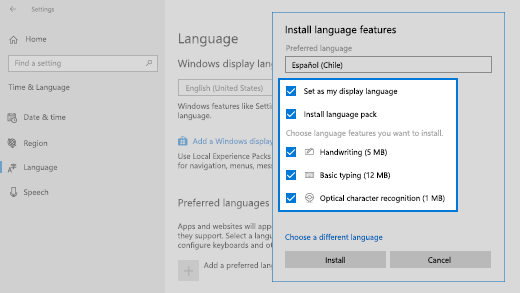
Nếu bạn gõ các ký tự được sử dụng thường xuyên hơn trong các ngôn ngữ khác thì bạn luôn có thể cài đặt bàn phím cho các ngôn ngữ khác và chuyển đổi giữa các ngôn ngữ đó với nhau một cách dễ dàng. Để biết thêm thông tin, hãy xem Quản lý cài đặt ngôn ngữ và bàn phím/bố cục nhập liệu trong Windows.
Hãy để các ngón tay của bạn sao chép
Bạn có thể sử dụng một số thủ thuật bàn phím tuyệt vời để điều hướng Windows và một số thủ thuật phổ biến khác hoạt động với nhiều ứng dụng bạn yêu thích. Chuột rất tuyệt vời và tất cả, nhưng đôi khi những thủ thuật bàn phím này nhanh hơn. Hãy thử một lần!
Phím tắt Windows phổ biến
| Tổ hợp phím | Tác dụng |
|---|---|
|
phím
+ WindowsR |
Mở lệnh Chạy. |
|
phím
+ WindowsS |
Mở Tìm kiếm. |
|
phím
+ WindowsE |
Mở File Explorer. |
| Alt+ Tab | Mở Bộ chuyển Tác vụ, di chuyển về phía trước với mỗi lần nhấn Tab, chuyển sang cửa sổ đó khi nhả ra. |
| Dịch chuyển + Alt + Tab | Mở Bộ chuyển Tác vụ, di chuyển về sau mỗi lần nhấn Tab, chuyển sang cửa sổ đó khi nhả ra. |
|
phím
+ WindowsTab |
Chuyển sang Chế độ xem Tác vụ, cửa sổ đã chọn sẽ trở về với tiêu điểm. |
|
phím
+ WindowsMũi tên lên |
Di chuyển lên qua trình tự Cửasổ>Thu nhỏ được>Tối đa hóa cho cửa sổ tập trung. |
|
phím
+ WindowsMũi tên xuống |
Di chuyển xuống qua chuỗi Tốiđa hóa Cửasổ>Thu nhỏ cho> cửa sổ tập trung. |
|
phím
+ WindowsM |
Thu nhỏ tất cả các cửa sổ. |
|
phím
+ WindowsD |
Ẩn hoặc bỏ ẩn màn hình nền. |
|
phím
+ WindowsTôi |
Mở Cài đặt. |
Phím tắt ứng dụng thường gặp
Lưu ý
Những phím tắt này là những phím tắt phổ biến hoạt động trong hầu hết các thời gian nhưng có thể không hoạt động trong tất cả các ứng dụng. Kiểm tra tài liệu ứng dụng để biết thêm thông tin.
| Tổ hợp phím | Tác dụng |
|---|---|
| Ctrl + X | Cắt |
| Ctrl + C | Sao chép |
| Ctrl + V | Dán |
| Ctrl + ĐÁP ÁN | Chọn tất cả |
| F1 | Trợ giúp |
| Ctrl + N | Tài liệu mới |
| Ctrl + P | In |
| Ctrl + Z | Hoàn tác |
| Alt + F4 | Đóng chương trình |