

Tóm tắt
Nếu thiết bị Windows có màn hình cảm ứng, bạn có thể sử dụng bàn phím cảm ứng để nhập văn bản bằng cách chạm vào bàn phím xuất hiện trên màn hình. Có thể gõ nhẹ vào bàn phím cảm ứng bằng bút hoặc đầu ngón tay. Bàn phím cảm ứng có thể được sử dụng với bố trí mặc định hoặc với một trong một số tùy chọn sẵn có khác.
Chọn chủ đề bạn quan tâm để biết thêm thông tin:
Mở bàn phím cảm ứng
Để mở bàn phím cảm ứng:
Nhấn vào vị trí bạn muốn nhập văn bản và bàn phím cảm ứng sẽ tự động mở ra.
Chọn biểu tượng Bàn phím
 cảm ứng trong khu vực khay hệ thống của thanh tác vụ.
Lưu ý
Nếu biểu tượng Bàn phím
cảm ứng không xuất hiện trong khu vực khay hệ thống của thanh tác vụ, hãy xem bài viết Bật và tắt bàn phím cảm ứng trong Windows.
Đặt khi bàn phím cảm ứng mở ra
Để đặt thời điểm bàn phím cảm ứng tự động mở, hãy xem bài viết Bật và tắt bàn phím cảm ứng trong Windows.
Bố cục bàn phím cảm ứng
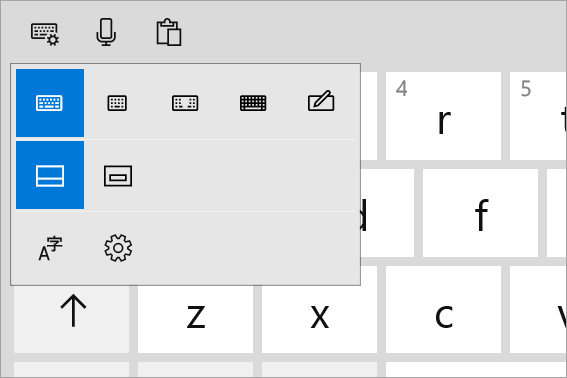
Có năm bố trí bàn phím cảm ứng khác nhau có thể được sử dụng khi nhập văn bản bằng bàn phím cảm ứng. Ngoài ra còn có hai bố trí bàn phím cảm ứng dành riêng cho tiếng Nhật.
Để xem và chuyển đổi giữa các tùy chọn bố trí bàn phím cảm ứng, hãy chọn biểu tượng cài đặt  bàn phím ở góc trên bên trái của bàn phím cảm ứng.
| Bàn phím | Mô tả |
|---|---|
| Bàn phím mặc định | Bố cục này được tối ưu hóa cho hoạt động nhập bằng màn hình cảm ứng. Nó có các phím lớn hơn và một số phím được loại bỏ để giúp bạn nhập dễ dàng hơn. |
| Tách bàn phím | Bố trí này tách bàn phím sao cho một nửa của bàn phím ở gần cạnh trái của màn hình và nửa còn lại nằm ở cạnh phải của màn hình. Bố cục này giúp bạn nhập dễ dàng hơn khi cầm thiết bị màn hình cảm ứng bằng hai tay. Lưu ý: Không sẵn dùng ở mọi ngôn ngữ. |
| Bàn phím nhỏ | Bố cục này là một bàn phím nhỏ gọn có thể được di chuyển đến bất kỳ đâu trên màn hình của bạn. Đó là bàn phím giống như được sử dụng khi tháo bàn phím cảm ứng. Lưu ý: Không sẵn dùng ở mọi ngôn ngữ. |
| Bàn phím truyền thống | Bố cục này hầu hết tái tạo bàn phím ngoài tiêu chuẩn. Nó có tất cả các chức năng và bao gồm một lựa chọn phím mở rộng. |
| Pa-nen viết tay | Bố trí này mở một bảng viết tay, có thể sử dụng bút hoặc đầu ngón tay để nhập văn bản. Nếu bạn thích sử dụng đầu ngón tay thay vì bút:
|
| Bố cục 12 phím (chỉ có tiếng Nhật) | Bố trí bàn phím cho các ký tự tiếng Nhật trong đó đặt phím trong lưới 3x4. |
| Bố trí 50 bật (chỉ tiếng Nhật) | Bố trí bàn phím cho các ký tự tiếng Nhật trong đó đặt phím trong một lưới có 5 hàng. Giúp người nói tiếng Nhật dễ dàng tìm thấy một ký tự Hiragana cụ thể hơn. |
 , rồi chọn Cài đặt
 >Thiết bị
 > Bluetooth &Bút & Windows Ink
 .
.Lưu ý
Nhập dựa trên trượt nhanh như viết hình không sẵn dùng ở mọi ngôn ngữ.
Gắn và bỏ cố định bàn phím cảm ứng
Để cố định và tháo cố định bàn phím cảm ứng, hãy chọn biểu tượng bên cạnh biểu tượng Đóng trong bàn phím cảm ứng.
Việc gắn và tháo bàn phím cảm ứng cho phép giữ bàn phím ở vị trí cố định hoặc di chuyển bàn phím đến một vị trí khác trên màn hình để phù hợp nhất với phong cách làm việc của bạn.
Mẹo
Khi sử dụng các bố trí bàn phím Mặc định, Tách hoặcTruyền thống và bàn phím cảm ứng được bỏ cạnh, nó sẽ chuyển sang bố trí bàn phím Nhỏ .
 >,Bút & Windows Ink