

Tất cả các loại thiết bị Bluetooth đều có thể được ghép nối với thiết bị Windows, bao gồm:
- Bàn phím và chuột.
- Điện thoại.
- Loa và tai nghe.
- Máy in và máy quét.
- Nhiều loại thiết bị khác.
Để ghép thiết bị Bluetooth với Windows, thiết bị Windows cần có Bluetooth. Hầu hết các thiết bị Windows đều đã tích hợp sẵn Bluetooth. Nếu thiết bị Windows không có Bluetooth, bạn có thể cắm bộ điều hợp USB Bluetooth vào cổng USB trên thiết bị Windows để thêm Bluetooth.
Trước khi bắt đầu, hãy đảm bảo thiết bị Windows 11 hỗ trợ Bluetooth. Để biết thêm thông tin về cách kiểm tra, hãy xem Khắc phục sự cố với Bluetooth trong Windows. Để được trợ giúp thêm các thiết bị không Bluetooth, hãy xem Thêm thiết bị phần cứng vào thiết bị Windows.
Bạn gặp sự cố khi phát video? Xem trên YouTube.
Bật Bluetooth từ Cài đặt/Thanh tác vụ của Windows 11
Sau khi kiểm tra xem thiết bị Windows có hỗ trợ Bluetooth hay không, bạn cần phải bật Bluetooth. Sau đây là cách thực hiện:
Trong ứng dụng Cài đặt:
Để bật Bluetooth trong ứng dụng Cài đặt :
Trên thiết bị Windows, chọn Bắt đầu
 , rồi chọn Cài đặt
 >Bluetooth & thiết bị
 .
.Hoặc
Chọn lối tắt thiết bị & Bluetooth sau đây:
Trong cửa sổ Thiết bị & Bluetooth , bên cạnh
Bluetooth, hãy đảm bảo Bluetooth đã Bật.
Trong cài đặt nhanh:
Để tìm cài đặt nhanh cho Bluetooth:
Chọn biểu tượng Mạng
 , Âm thanh
 hoặc Pin bên
 cạnh ngày và giờ.
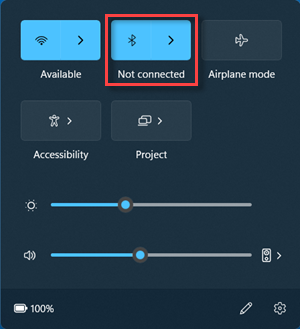
Chọn ô Bluetooth
để bật và tắt Bluetooth.Nếu Bluetooth tắt, ô cập nhật sẽ không được tô sáng và có thể là Tắt.
Nếu Bluetooth được bật, lát xếp sẽ được tô sáng và cho biết Đã kết nối, Chưa kết nối hoặc hiển thị thiết bị được kết nối qua Bluetooth.
Quan trọng
Có thể bạn cần thêm hành động Bluetooth nếu không hiển thị trong cài đặt nhanh. Để biết thêm thông tin, hãy xem Thông báo và Không làm phiền trong Windows.
Ghép nối thiết bị Bluetooth
Bật thiết bị Bluetooth và đặt thiết bị ở chế độ có thể phát hiện. Cách làm cho thiết bị Bluetooth có thể phát hiện tùy thuộc vào thiết bị. Để tìm hiểu cách làm cho thiết bị Bluetooth có thể phát hiện, hãy xem hướng dẫn sử dụng của thiết bị hoặc truy cập trang web của nhà sản xuất.
Trên thiết bị Windows, hãy chọn biểu tượng Mạng ,
Âm thanh hoặc Pin bên cạnh thời gian và ngày tháng trên thanh tác vụ.Chọn chữ V Quản
 lý thiết bị Bluetooth trên cài đặt nhanh Bluetooth, sau đó chọn thiết bị trong Thiết bị mới. Bạn có thể cần cuộn qua các thiết bị của bạn để Thiết bị mới khả dụng.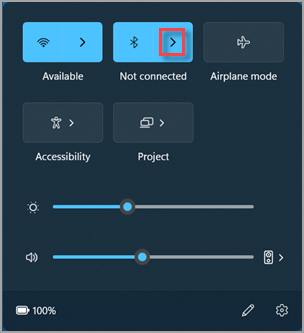
Làm theo hướng dẫn khác nếu chúng xuất hiện, sau đó chọn Xong.
Khi bật Bluetooth, thiết bị Bluetooth và thiết bị Windows sẽ tự động kết nối bất cứ khi nào hai thiết bị nằm trong phạm vi phủ sóng của nhau.
Mẹo
Nếu thiết bị Bluetooth không được hiển thị trong danh sách, có thể thiết đặt khám phá thiết bị Bluetooth cần được đặt thành Nâng cao. Để tìm hiểu cách thực hiện, hãy xem Khắc phục sự cố Bluetooth trong Windows.
Ghép nối máy in hoặc máy quét Bluetooth
Bật máy in hoặc máy quét Bluetooth và đặt thiết bị ở chế độ có thể phát hiện. Cách làm cho máy in hoặc máy quét Bluetooth có thể phát hiện tùy thuộc vào thiết bị. Để tìm hiểu cách làm cho máy in hoặc máy quét Bluetooth có thể phát hiện, hãy xem hướng dẫn sử dụng của thiết bị hoặc truy cập trang web của nhà sản xuất.
Trên thiết bị Windows, chọn Bắt đầu
rồi chọn Cài đặt>Thiết bị> & BluetoothMáy in & máy quét .
.Hoặc
Chọn các thiết bị > & Bluetooth sau đây: Máy in & máy quét lối tắt:
Trong cửa sổ Máy in & máy quét & thiết bị > Bluetooth , bên cạnh Thêm máy in hoặc máy quét, chọn nút Thêm thiết bị .
Windows tìm kiếm và sau đó hiển thị bất kỳ máy in hoặc máy quét cục bộ nào mà nó tìm thấy. Quy trình này có thể mất vài phút.
Sau khi tìm thấy máy in hoặc máy quét, hãy chọn nút Thêm thiết bị bên cạnh máy in hoặc máy quét mong muốn.
Nếu gặp sự cố khi cài đặt máy in hoặc máy quét, hãy xem mục Khắc phục sự cố máy in hoặc Cài đặt và sử dụng máy quét trong Windows.
Ghép nối thiết bị Bluetooth bằng cách sử dụng tính năng Ghép nối Swift
Ghép nối Swift trong Windows cho phép nhanh chóng ghép nối thiết bị Bluetooth được hỗ trợ với thiết bị Windows. Nếu thiết bị Bluetooth hỗ trợ tính năng Ghép nối Swift thì một thông báo sẽ hiển thị trong Windows khi:
- Thiết bị Bluetooth ở gần đó.
- Nó đang ở chế độ ghép nối và có thể phát hiện.
- Bật thiết bị Bluetooth có hỗ trợ tính năng Ghép nối Swift và cài đặt thiết bị để PC có thể phát hiện. Cách làm cho thiết bị Bluetooth có thể phát hiện tùy thuộc vào thiết bị. Để tìm hiểu cách làm cho thiết bị Bluetooth có thể phát hiện, hãy xem hướng dẫn sử dụng của thiết bị hoặc truy cập trang web của nhà sản xuất.
- Nếu đây là lần đầu thiết bị sử dụng tính năng Ghép nối Swift, một thông báo sẽ xuất hiện yêu cầu cho phép sử dụng tính năng Ghép nối Swift. Chọn Có để sử dụng tính năng Ghép nối Swift.
- Khi một thông báo xuất hiện cho biết đã tìm thấy thiết bị Bluetooth mới, hãy chọn Kết nối.
 .
.
 hoặc ) bên cạnh ngày và giờ trên thanh tác vụ.
 > Thông báoHệ thống
 >& hành động
 .
. Thêm , rồi chọn Bluetooth
Mẹo
Nếu bạn là chủ sở hữu doanh nghiệp nhỏ đang tìm kiếm thêm thông tin về cách thiết lập Microsoft 365, hãy truy cập Trợ giúp & tìm hiểu dành cho doanh nghiệp nhỏ.