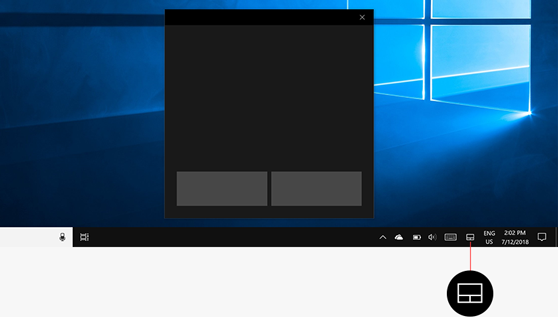
Bàn di chuột ảo là bàn chạm trên màn hình có thể được sử dụng để điều khiển con trỏ chuột. Chọn bật hoặc tắt bàn di chuột ảo từ danh sách sau:
Bật bàn di chuột ảo
Bấm chuột phải vào thanh tác vụ rồi chọn
 cài đặt Thanh tác vụ.
Mẹo
Đối với màn hình cảm ứng, hãy nhấn và giữ vào thanh tác vụ rồi chọn
cài đặt Thanh tác vụ.Trong cửa sổ Thanh tác vụ Cá nhân hóa>, bên dưới mục biểu tượng khay hệ thống, hãy đảm bảo Bàn di chuột ảo đã được bật.
Trong phần khay hệ thống của thanh tác vụ, chọn biểu tượng bàn di chuột ảo . Khay hệ thống được đặt cạnh ngày và giờ trong thanh tác vụ.

Bàn di chuột ảo xuất hiện.
Tắt bàn di chuột ảo
Nếu bàn di chuột ảo đang hiển thị, hãy đóng bàn di chuột ảo bằng cách chọn nút trong
 cửa sổ bàn di chuột ảo.
Bấm chuột phải vào thanh tác vụ rồi chọn
cài đặt Thanh tác vụ.Mẹo
Đối với màn hình cảm ứng, hãy nhấn và giữ vào thanh tác vụ rồi chọn
cài đặt Thanh tác vụ.Trong cửa sổ Thanh tác vụ Cá nhân hóa>, bên dưới phần biểu tượng khay hệ thống, hãy đảm bảo Bàn di chuột ảo đã tắt.
Biểu tượng bàn di chuột ảo không còn hiển thị trong phần khay hệ thống của thanh tác vụ.