
如果要将工作记录保存在一个位置或显示数据快照,可以将 Visio 图表 (也称为绘图) 添加到 OneNote 笔记本中的页面。 在使用书籍和装订机的地方,此选项等同于创建图表的副本并将其附加到纸质笔记中。
当您在 OneNote 中向页面添加 Visio 图表时,您可以执行以下两项操作之一:
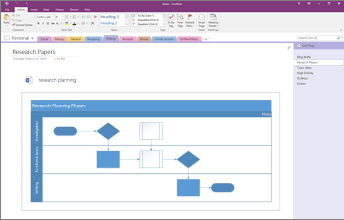
请记住,对 OneNote 中的图表所做的任何更改都不会显示在 Visio 的原始文件中。 同样,如果更改原始 Visio 图表,所做的更改将不会显示在 OneNote 的副本中。
注意
必须在 Windows 计算机上安装 Visio。
附加 Visio 文件
如果想要创建图表的副本,并直接在笔记中添加指向该副本的链接(稍后需要该副本),请使用此选项。 双击该链接时,该链接将显示为一个图标,用于打开功能齐全的 Visio 关系图。
重要
请记住,你要创建原始 Visio 图表的副本。 在 OneNote 中对副本所做的更改不会显示在原始副本中。 更改原始副本不会更新副本。
选择 “插入>关系图>现有 Visio 绘图”。
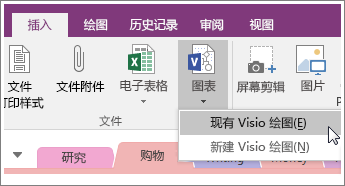
找到并单击要添加的文件,然后选择“插入”。
选择“附加文件”。
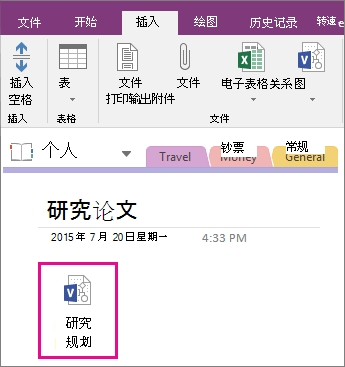
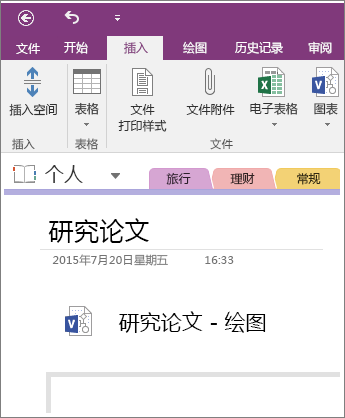
下面的图像显示附加的图表的外观。
重要
请确保不要删除图标,否则无法打开或编辑图表。
嵌入图表的静态图像
此选项将创建图表的副本,并将该副本的链接和图表的静态图像直接添加到您的笔记中。 双击该链接时,该链接将显示为一个图标,用于打开功能齐全的 Visio 关系图。 如果您更新链接的图表,嵌入的图像将自动刷新以显示您所做的更改。
重要
请记住,你要创建原始 Visio 图表的副本。 在 OneNote 中对副本所做的更改不会显示在原始副本中。 更改原始副本不会更新副本。
选择 “插入>关系图>现有 Visio 绘图”。
找到并单击要添加的文件,然后选择“插入”。
选择“插入图表”。
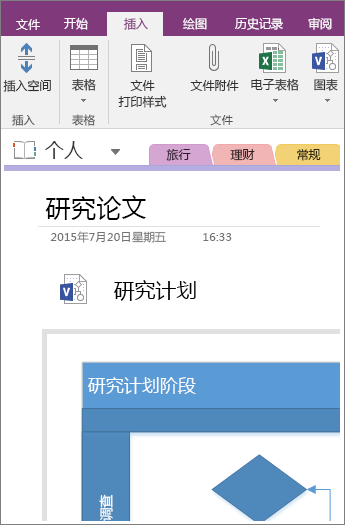
下面的图像显示嵌入的图表的外观。
注意
请确保不删除图标,否则将无法编辑图表。
创建新图表
如果要创建新的 Visio 图表,可直接从您的笔记中执行此操作。
就像嵌入现有图表的静态图像一样,此选项将插入一个图标,该图标会在双击 Visio 图表时打开它,并在页面上显示图表的静态图像。 如果您更新链接的图表,嵌入的图像将自动刷新以显示您所做的更改。
选择 “插入>关系图>”“新建 Visio 绘图”。
将在页面上显示一个 Visio 图标,以及图表的空白静态图像。若要编辑该图表,请双击该图标。
注意
请确保不删除图标,否则将无法编辑图表。