
可以在 OneNote 中添加项目符号列表或编号列表,以便更轻松地扫描笔记。
创建项目符号列表
使用项目符号格式创建无需以任何特定顺序使用的随机列表(例如,杂货店购物清单)。
- 单击“ 开始>项目符号”。
如果要选择特定的项目符号样式,请单击该按钮旁边的小箭头,然后单击所需的样式。
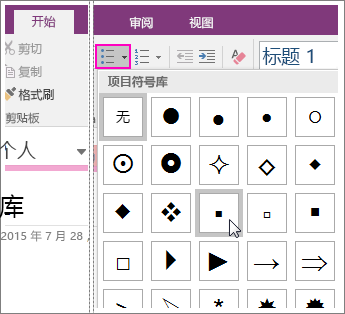
- 键入第一个项目启动该列表,然后按 Enter 开始新的一行。
对于任何其他列表项重复此步骤。 - 若要结束列表,请按两次 Enter。
提示
若要自动开始项目符号列表,请在笔记中新的一行键入星号 (*),然后按空格键。 或者,也可以使用 Ctrl+. (句号)键盘快捷方式开始项目符号列表。
创建编号列表
使用数字格式创建应遵循顺序的排序列表(例如,行车方向)。
- 单击“ 开始>编号”。
如果要选择特定的数字或字母样式,请单击该按钮旁边的小箭头,然后单击所需的样式。
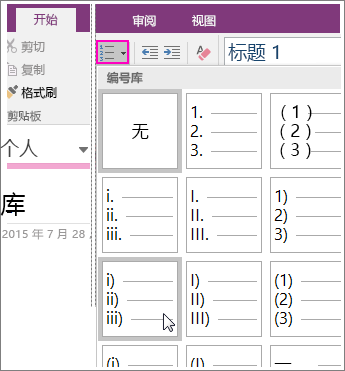
- 键入第一个项目启动该列表,然后按 Enter 开始新的一行。
对于任何其他列表项重复此步骤。 - 若要结束列表,请按两次 Enter。
提示
若要自动开始项目符号列表,请在笔记中的新行上键入 1. ,然后按空格键。 或者,还可以使用 ctrl+ / (斜杠) 键盘快捷方式开始编号列表。