
快速笔记的作用类似于电子版形式的黄色小便利贴。 不过,与纸张不同,快速笔记 (以前的旁注) 会立即保存到 OneNote 笔记本中,以便你可以搜索和组织它们。
在 OneNote 运行时创建新的快速笔记
- 在“ 视图 ”菜单上,选择“ 新建快速笔记”。
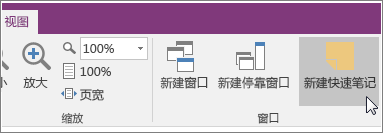
- 在小小的便笺窗口中键入笔记。 可以使用出现的微型工具栏上的命令设置文本格式。
- 针对要创建的任何其他快速笔记重复这些步骤。
你可以在屏幕上的任意位置移动快速笔记,并根据需要将其保留在那里。 完成快速注释后,请关闭其窗口。
注意
关闭“快速笔记”窗口不会删除笔记。 OneNote 会自动保存快速笔记。 快速笔记存储在默认笔记本的“快速笔记”部分中。 可以通过打开笔记本列表来快速查找他们(单击笔记本名旁的向下箭头,并查看“快速笔记”的列表底部)。
在 OneNote 未运行时创建快速注释
即使尚未打开 OneNote,也可以创建快速笔记。
- 在键盘上,对于要创建的每个快速笔记,按 Windows + Alt + N。
将重要快速笔记固定到您的屏幕
如果你使用“快速笔记”使小提醒和重要信息始终可见,则可以固定它们,使其在计算机屏幕上的任何其他窗口上保持可见。
- 在要保持可见的任何快速注释中,在工具栏上,选择“始终在顶部查看>”。 (如果看不到工具栏,请单击窗口顶部的 ... )
- 将每个固定的笔记移到屏幕上您想要其保持显示的位置。
- 若要取消固定笔记,请再次选择“ 始终在顶部 ”。
查看所有快速笔记
无论以何种方式或何时创建它们,都可以随时轻松查看快速笔记。
- 在当前页顶部附近,选择当前笔记本的名称 (例如“我的笔记本”) 。
- 在笔记本列表底部,选择“ 快速笔记”。
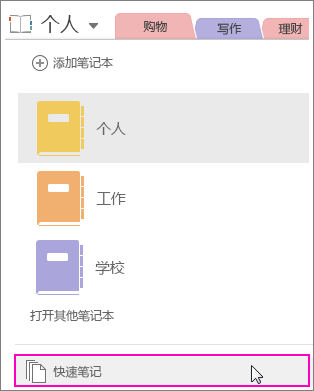
- 在“快速备注”部分中,选择要查看的笔记的选项卡。
可以保持快速笔记归档在快速笔记分区,也可以将选定的笔记移到笔记本的其他部分。 若要移动页面,请右键单击页面选项卡,选择 “移动”或“复制”,然后按照提示操作。