
如果要将工作记录保存在一个位置或显示数据快照,可以将 Excel 电子表格 (也称为工作表) 添加到 OneNote 笔记本中的页面。 如果是使用书籍和装订机,则此选项等同于创建电子表格的副本并将其附加到纸质笔记中。
当您在 OneNote 中向页面添加 Excel 电子表格时,您可以执行以下两项操作之一:
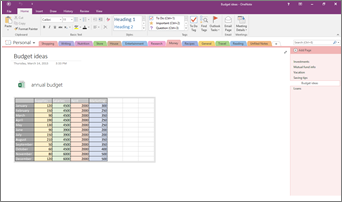
请记住,对 OneNote 中的电子表格所做的更改不会显示在 Excel 的原始文件中。 同样,如果您更改原始 Excel 电子表格,您所做的更改不会在 OneNote 中的副本内显示。
在 OneNote 中附加现有 Excel 文件
选择插入现有 Excel 电子表格时,有三个选项:
- 附加文件: 此选项将 Excel 文件附加为 OneNote 页面上的图标。 可以通过双击图标将其打开。
- 插入电子表格: 这会将整个电子表格作为静态表插入 OneNote。 如果在 Excel 中进行更改,则不会更新它。
- 插入图表或表格: 这样,就可以从 Excel 文件中选择要插入 OneNote 的特定表或图表。 这些也将是静态的,不会随 Excel 中的更改而更新。
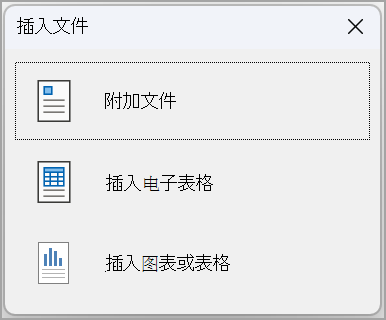
将现有 Excel 文件附加为 OneNote 中的图标
如果想要创建电子表格的副本,并直接在笔记中添加指向该副本的链接(稍后需要该副本),请使用此选项。 双击该链接时,该链接将显示为一个图标,该图标将打开一个完全正常运行的 Excel 电子表格。
重要
请记住,你正在创建原始 Excel 电子表格的副本。 在 OneNote 中对副本所做的更改不会显示在原始副本中。 更改原始副本不会更新副本。
- 在“ 插入 ”选项卡上,选择 “电子表格>现有 Excel 电子表格”。
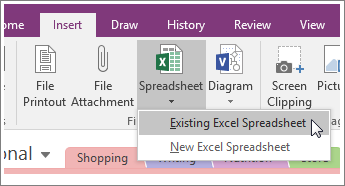
- 找到并单击要添加的文件,然后选择“插入”。
- 选择“附加文件”。
附加电子表格的外观如下所示。
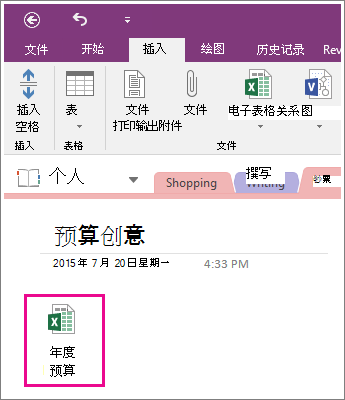
重要
请确保不删除图标,否则将无法编辑电子表格。
将电子表格的静态图像嵌入 OneNote
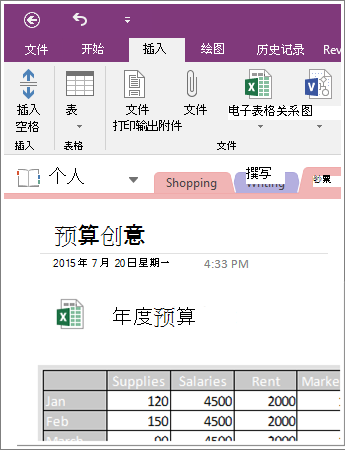
此选项将创建电子表格的副本,并将该副本的链接和电子表格的静态图像直接添加到您的笔记中。 双击该链接时,该链接将显示为一个图标,该图标将打开一个完全正常运行的 Excel 电子表格。 如果您更新链接的电子表格,嵌入的图像将自动刷新以显示您所做的更改。
重要
请记住,你正在创建原始 Excel 电子表格的副本。 在 OneNote 中对副本所做的更改不会显示在原始副本中。 更改原始副本不会更新副本。
在“ 插入 ”选项卡上,选择 “电子表格>现有 Excel 电子表格”。
找到并单击要添加的文件,然后选择“插入”。
选择“插入电子表格”。
提示
如果要仅嵌入电子表格中的表格或图表,请选择“插入图表或表格”。
嵌入电子表格的外观如下所示。
重要
请确保不删除图标,否则将无法编辑电子表格。
将现有 Excel 工作表的图表或表格插入 OneNote
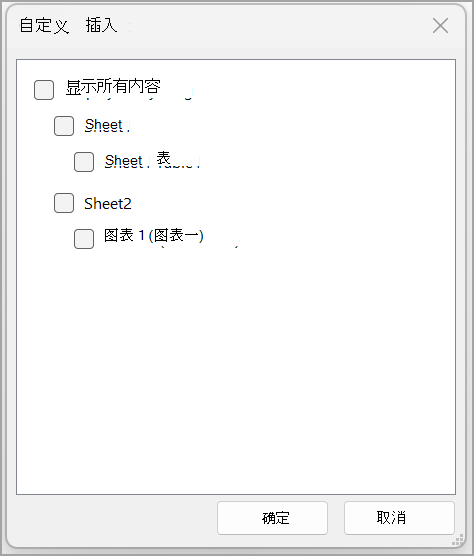
这样,就可以从 Excel 文件中选择要插入 OneNote 的特定表或图表。 这些也将是静态的,不会随 Excel 中的更改而更新。
- 打开 OneNote 笔记本,然后选择笔记以插入现有电子表格。
- 单击“ 插入>电子表格>现有 Excel 电子表格”。
- 找到要插入的 Excel 电子表格。
- 选择它,然后按“ 插入 ”按钮。
- 如果要插入图表或表格,请选择“ 插入图表”或“表格”。 可以从 Excel 文件中选择要插入 OneNote 的特定图表或表格,也可以选择要插入 OneNote 的整个工作表。
创建新电子表格
如果要创建新的 Excel 电子表格,可直接从您的笔记中执行此操作。
就像嵌入现有电子表格的静态图像一样,此选项将插入一个图标,该图标会在双击 Excel 电子表格时打开它,并在页面上显示电子表格的静态图像。 如果您更新链接的电子表格,嵌入的图像将自动刷新以显示您所做的更改。
在“ 插入 ”选项卡上,选择 “电子表格>新建 Excel 电子表格”。
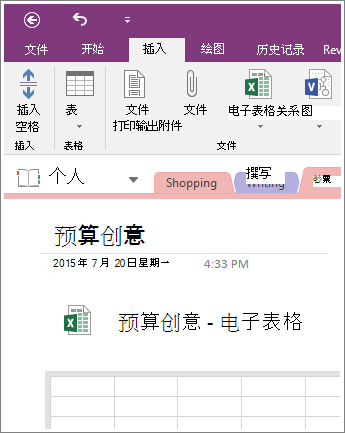
将在页面上显示一个 Excel 图标,以及电子表格的空白静态图像。若要编辑该电子表格,请双击该图标。
重要
请确保不删除图标,否则将无法编辑电子表格。