
以笔为中心的视图
借助以触控笔为中心的视图,你可以使用触控笔进行创建,而不会造成任何干扰。 该视图附带一个笔工具栏,其中包含所有喜欢的自定义笔工具。 现在,你可以专注于在讲座或集思广益期间进行笔记 - 不再分心!
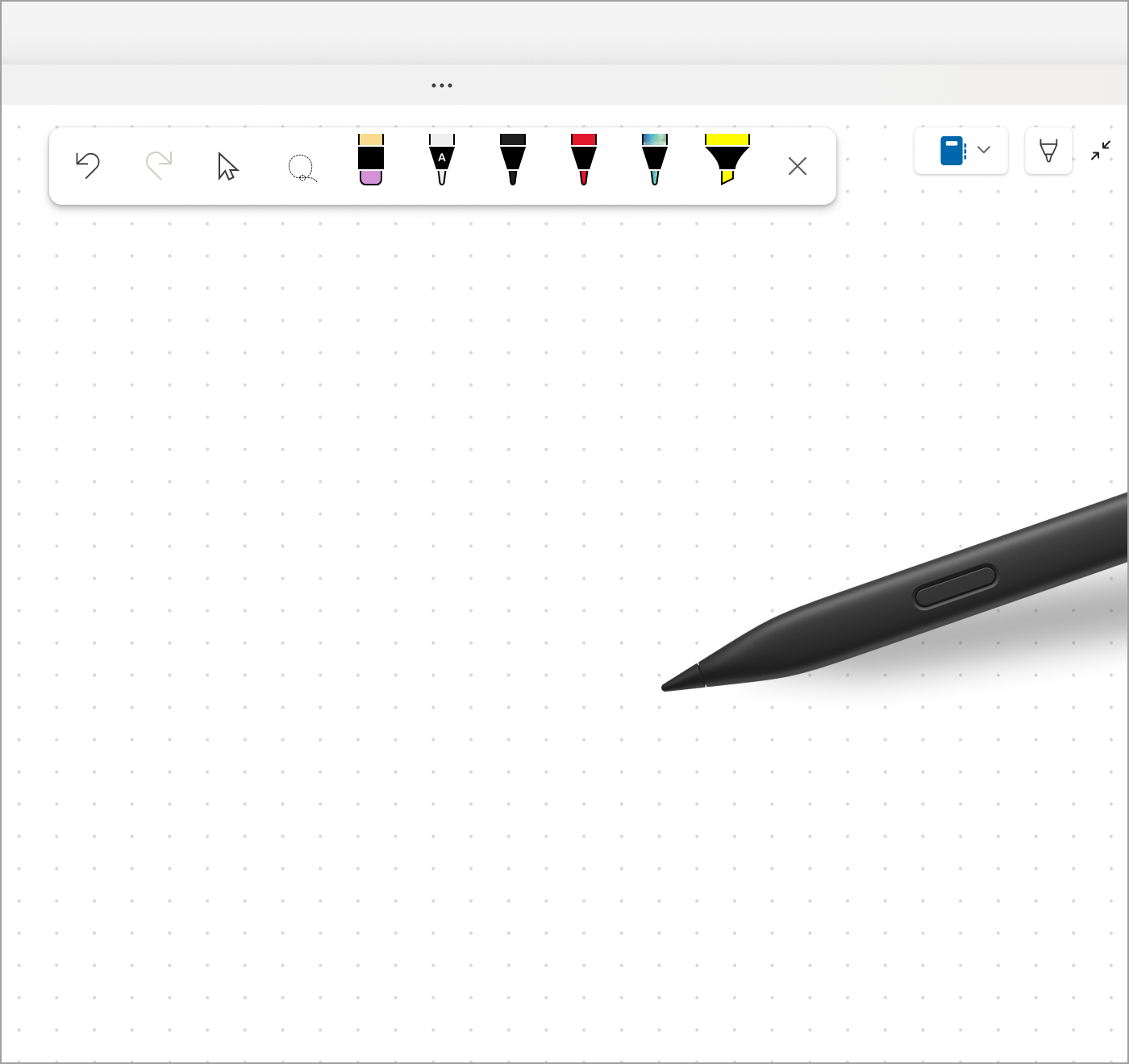
若要启动“触控笔焦点视图”,请单击“ 绘制>整页视图 ”或“ 展开 ”图标。
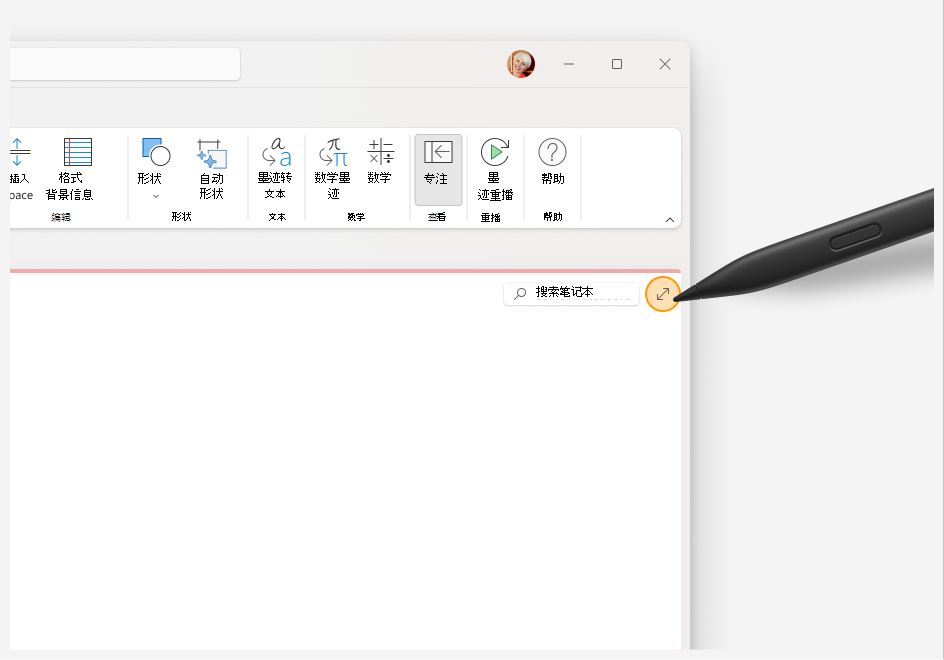
如果 Surface 触控笔已从设备中断开,OneNote 将在断开触控笔的插接时自动切换到此视图。 首次执行此操作时,你将看到一个屏幕,该屏幕引入了“触控笔焦点视图”。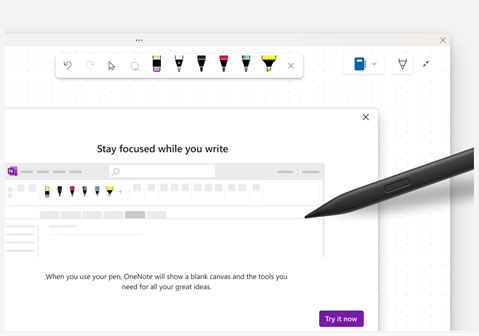
提示
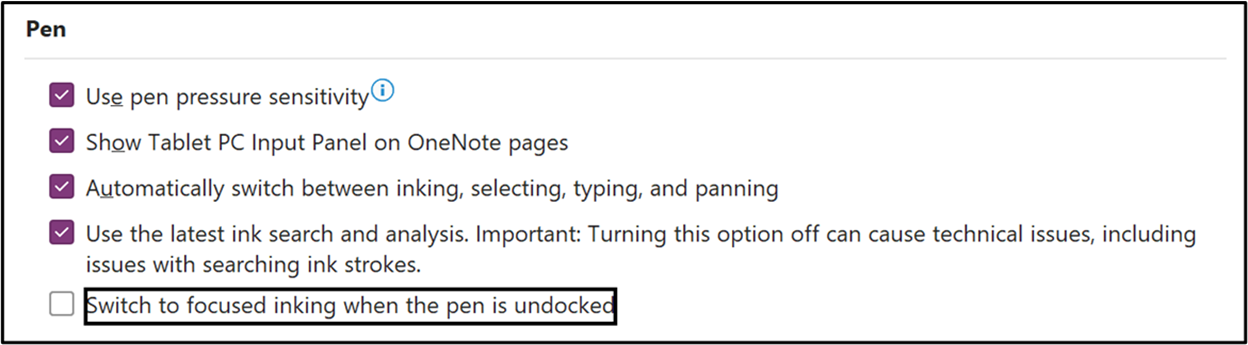
可以通过选中“ 文件>选项>高级 ”并清除“ 在取消停靠笔时切换到重点墨迹书写 ”复选框来关闭此设置。
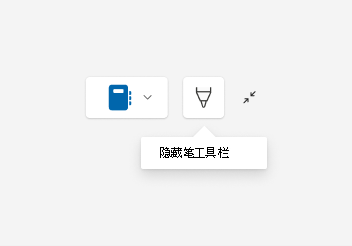
若要在“触控笔焦点视图”中显示或隐藏触控笔工具栏,请选择“ 显示触控笔工具栏” 或“ 隐藏触控笔工具栏”。
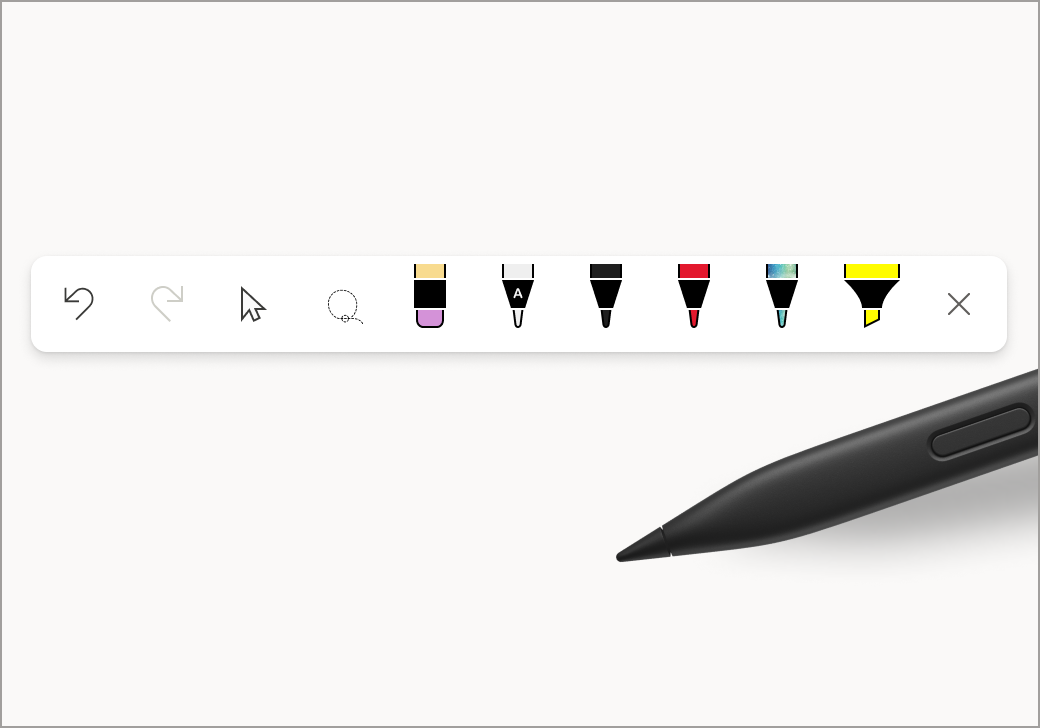
使用“笔”工具栏选择墨迹工具, (撤消、恢复、选择对象或键入文本、套索选择、笔划橡皮擦和笔) ,同时在 OneNote 页面上拍摄、格式化或编辑笔记。 还可以自定义触控笔工具, (直接从“笔”工具栏更改颜色 & 粗细) 。
触控笔工具栏不仅适用于笔用户 , 鼠标和触摸用户也可以访问它!
相关文章
将墨迹转换为文本、形状和数学公式 - Microsoft 支持部门
将 Ink 转换为数学公式或形状 - Microsoft 支持部门