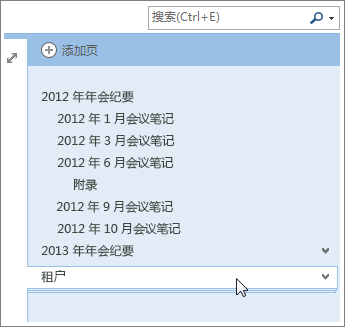
子页是在 OneNote 中对笔记进行分组和组织的好方法。 例如,如果你有年度和每月会议笔记,则年会笔记可以是主页,你可以降级每月会议笔记,使其成为子页。
在创建子页之前,至少需要两个页面:一个是你的主页的页面,一个是子页面。 如果笔记本为空,可以添加页。
将页设置为子页:
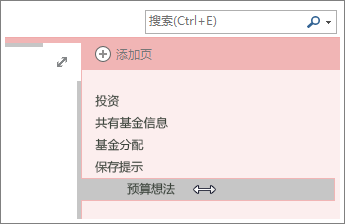
- 将鼠标指针移到页面右侧的页面选项卡上。
- 向右拖动页面选项卡,直到标题缩进。
注意
可以有两个级别的子页。 将子页拖至左侧以进一步缩进,或向右拖动以使其再次成为主页。
折叠和展开子页
可以折叠主页来隐藏其下所有级别的子页。
页面选项卡右侧的 V 形图标表示页面具有子页。 如果您单击具有子页的页面,则页面选项卡下方将显示线条,表示堆叠的子页。
- 单击右侧页选项卡旁边的 V 形图标可以展开或折叠其下的子页。