

注意
“绘图”选项卡可能略有不同,具体取决于你正在使用的应用或版本。
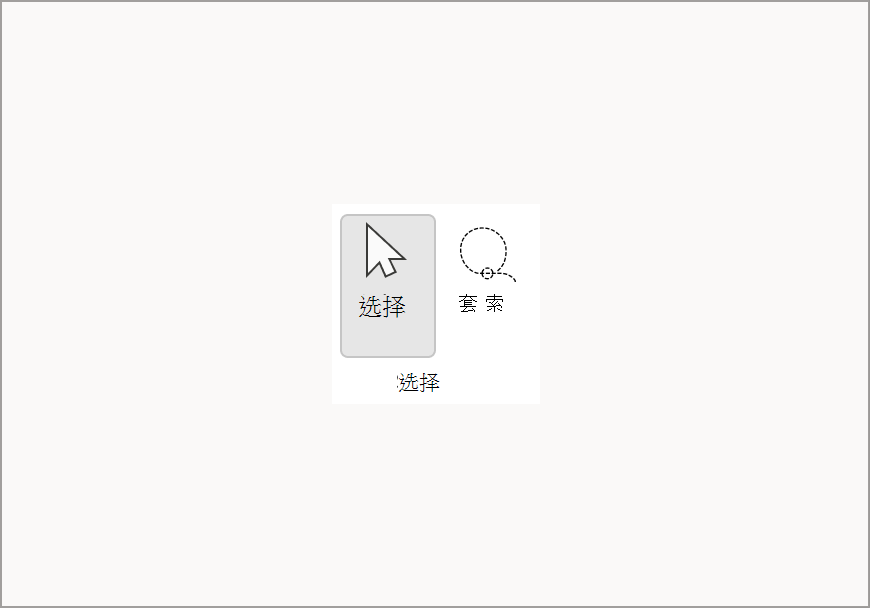
选择工具 - 选择和套索
选择 工具允许用户选择对象,包括墨迹、形状和文本区域。
提示
如果要关闭“绘图模式”并再次开始键入,因为这会使键入光标回到页面上,这也很有用。
套索 是一种特殊的选择工具,它通过绘制自由形状来选择墨迹,其中该形状中的所有墨迹笔划都会被选中。
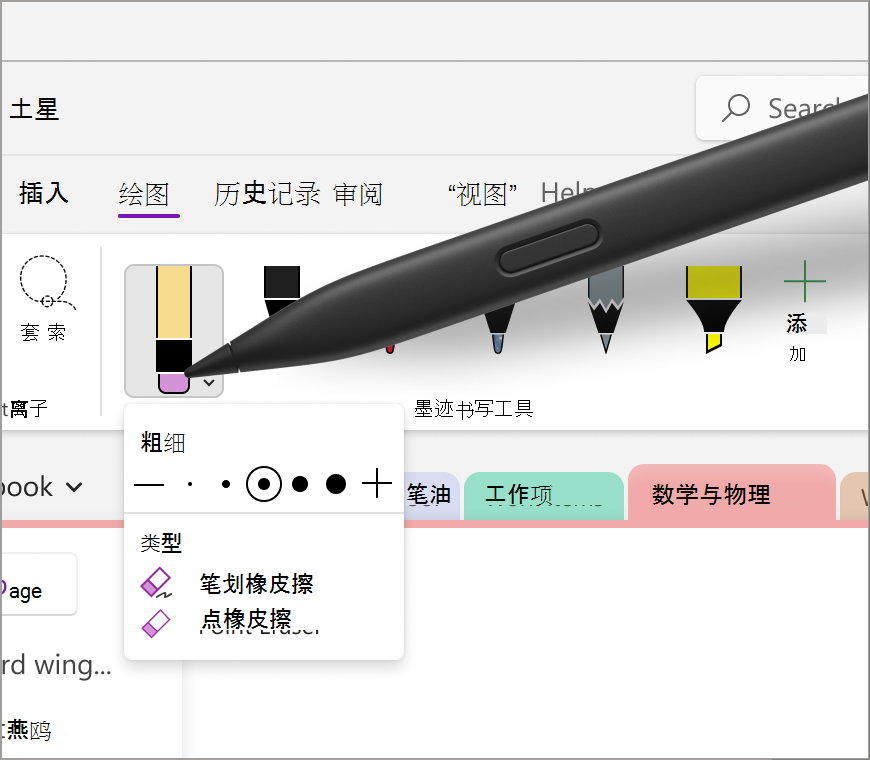
橡皮 擦
若要删除墨迹,可以使用“ 绘图 ”选项卡中的橡皮擦。有两个选项 - 第一个选项是笔划橡皮擦,允许用户一次性擦除整个笔划,另一个选项是具有多个粗细选项的点橡皮擦,允许用户在擦除墨迹的一小部分时更精确。
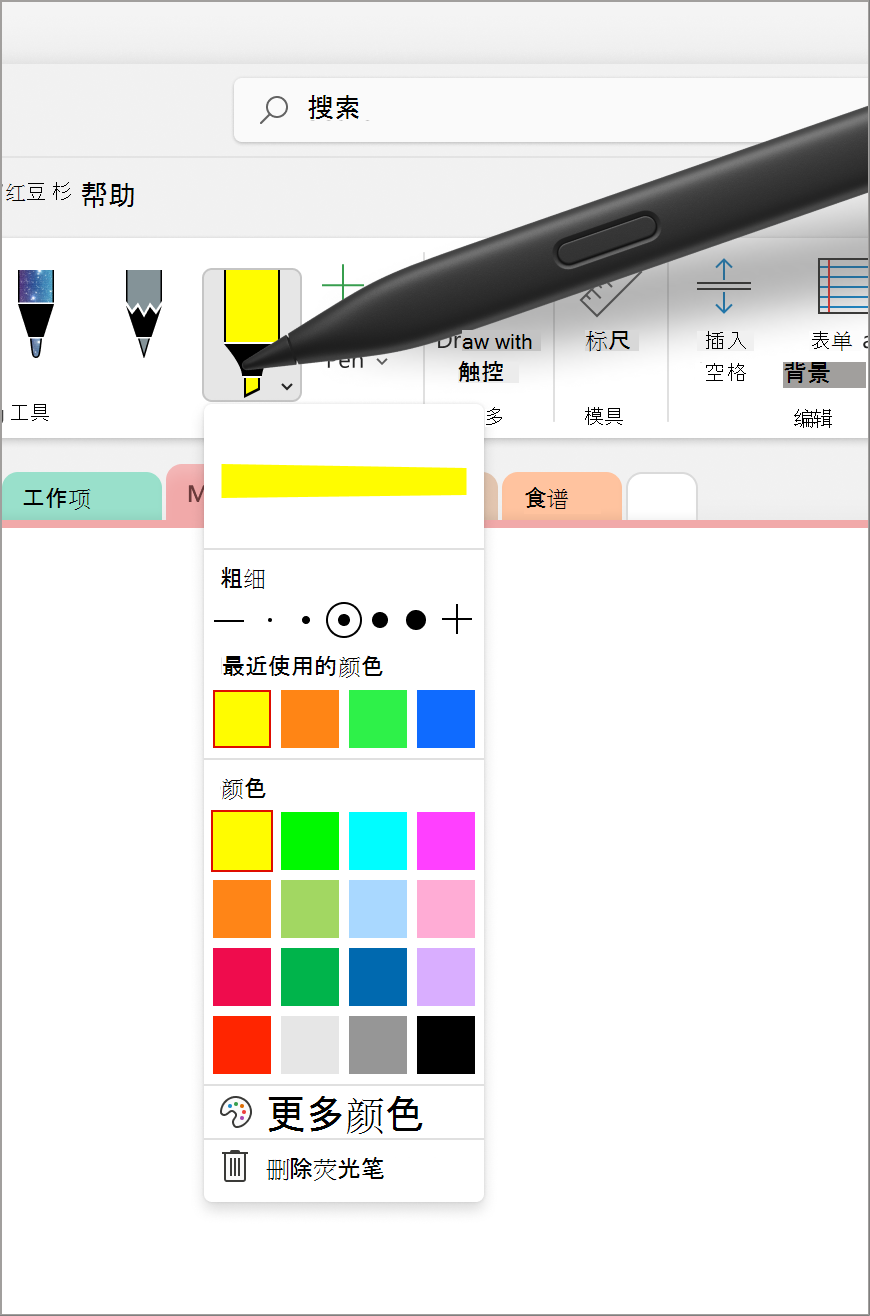
荧光笔
使用“绘图”选项卡功能区中的荧光笔可以突出显示笔记的重要部分。 与“笔”工具一样,它还提供五种不同的粗细选项和多种颜色可供选择。
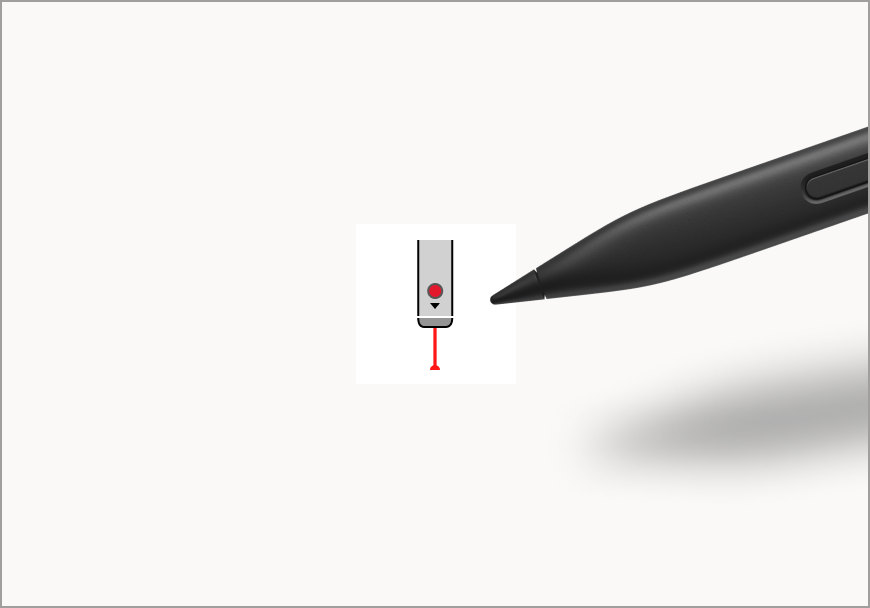
激光笔
激光笔 允许突出显示或指向画布上的任何内容。 它非常适合强调你可能与他人共享的特定主题或图表。 有六种不同的颜色选项可用,使你可以选择最适合你需求的颜色。 此工具可用于在演示期间将注意力吸引到笔记的特定区域,或者用于创建图表和插图。
注意
此功能目前仅在 OneNote for Microsoft 365 中的 Windows 平台上可用。
墨迹笔
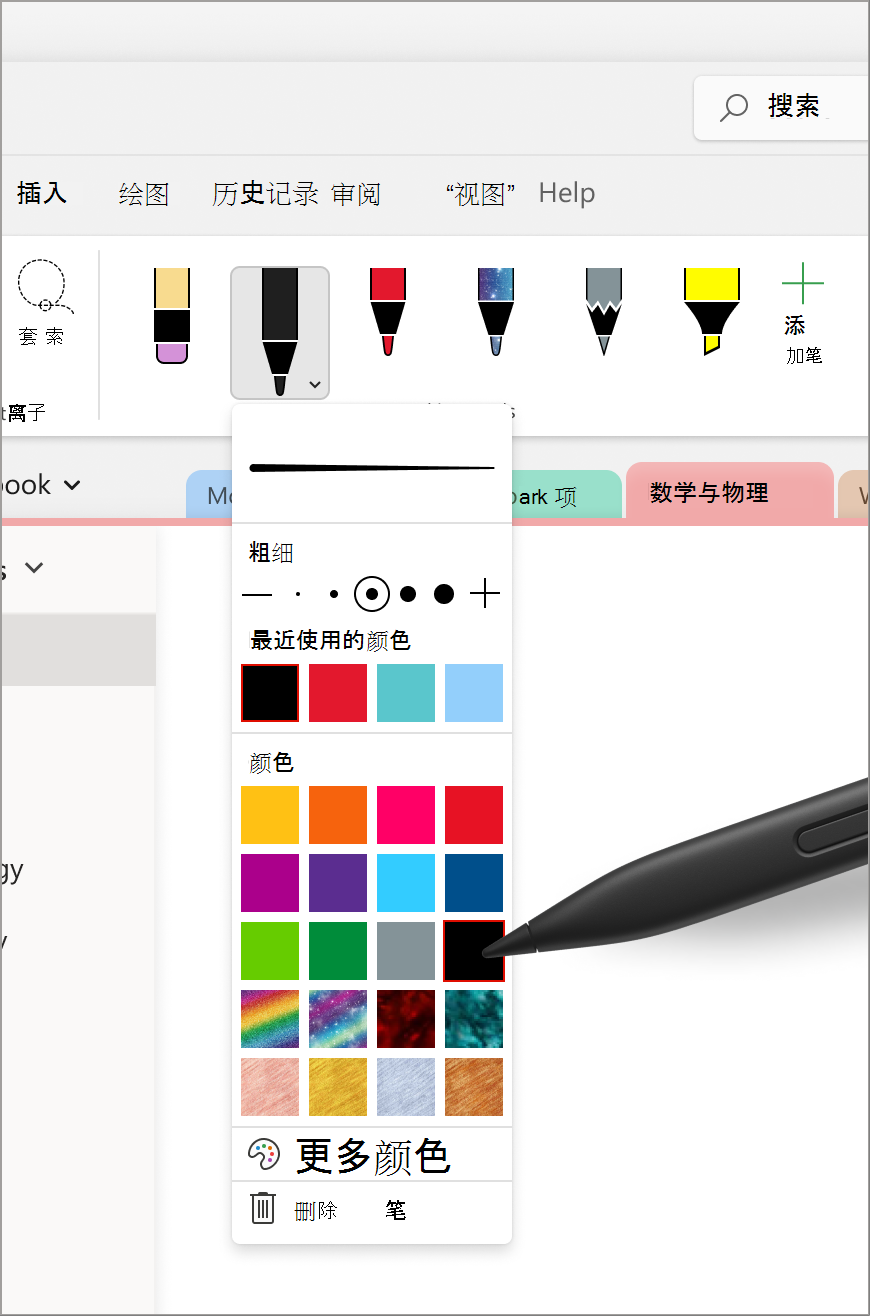
使用墨迹笔 ,用户可以使用墨迹在页面上书写或绘制草图。 在笔的下拉菜单中,用户可以调整墨迹的粗细,并提供各种粗细选项。 使用“ 最近使用的颜色 ”菜单可轻松访问“笔菜单”下拉列表中最近使用的自定义颜色。 还可以通过选择“ 更多颜色 ”并浏览无限颜色选项,为笔定义你自己的墨迹调色板。 此外,你可以使用效果笔向笔记添加一些闪光,效果笔提供“银河”、“彩虹”和“熔岩”等选项。
标尺
通过 单击“ 绘制 ”选项卡中的“标尺”按钮,标尺可帮助你在任何角度绘制完美的线条。
提示
如果你使用的是笔记本电脑,请尝试顺时针或逆时针旋转标尺,方法是将光标定位在笔记本电脑上,并使用两根手指分别向上或向下方向在触摸板上。

注意
此功能目前仅在 OneNote、Word 和 PowerPoint 中的 Windows 平台上可用。
相关文章
将 Ink 转换为数学公式或形状 - Microsoft 支持部门
将墨迹转换为文本、形状和数学公式 - Microsoft 支持部门