
根据使用 OneNote 的方式,可以在笔记中的任何位置插入计算机的当前日期和时间。 当你想要标记文本或跟踪按时间顺序排列的事件时(如通话记录或者博客或日记条目),此功能尤为有用。
注意
在笔记中插入当前日期和时间不同于当您添加新页面到笔记本时 OneNote 放置在页面标题下方的页面创建日期和时间。 如果需要 ,可以更改或删除页面创建日期或时间 。
在笔记中,将光标置于要插入当前日期和时间的位置。
执行下列操作之一:
- 单击“插入”,然后单击“日期”和“时间”或者单击“日期和时间”。
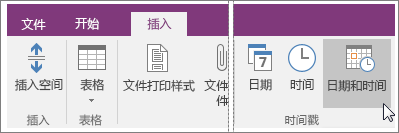
- 要插入当前日期和时间,请按 Alt+Shift+F。
- 要仅插入日期,请按 Alt+Shift+D。
- 若要仅插入时间,请按 Alt+Shift+T。
- 单击“插入”,然后单击“日期”和“时间”或者单击“日期和时间”。
OneNote 使用在 Windows 控制面板中指定的日期和时间格式。 如果要更改 OneNote 中日期和时间的外观,请针对 Windows 版本执行以下步骤。
Windows 11
- 关闭 OneNote。
- 打开“设置”应用。
- 单击“ 时间 & 语言 > 语言 & 区域”。
- 在“区域格式”中选择你偏好的区域和 格式。
- 通过展开“ 区域 格式”并单击“更改格式”来自定义格式。 你所做的任何更改将应用于你插入的未来日期和时间戳;不会使用新设置自动重新格式化现有笔记
Windows 10
- 关闭 OneNote。
- 打开控制面板 (从屏幕左下角的搜索栏键入控制面板) 。
- 单击“时钟、语言和区域”,然后单击“区域”。
- 在“ 区域 ”对话框中的“ 格式 ”选项卡上,选择所需的时间和日期格式,然后单击“ 确定 ”。您所做的任何更改都将应用于您插入的未来日期和时间戳;现有笔记不会自动使用新设置重新格式化。