
适用于: 新版 Outlook for Windows
“所有帐户”将多个帐户中的电子邮件合并到一个视图中。 您的邮箱保持独立,您仍然可以打开每个帐户的收件箱。 本文适用于新的 Outlook for Windows,而不适用于 Outlook 网页版或经典 Outlook。
开始前
将至少两个符合条件的电子邮件帐户连接到新的 Outlook。 为要在“设置>常规>”下的“离线”下包含的帐户启用离线访问,并留出时间同步其电子邮件。你的组织可以管理“所有帐户”是否可用。
开设和使用所有账户
在文件夹窗格中,展开 “所有帐户” ,然后选择“ 收件箱”。 您可以阅读和回复电子邮件、撰写新邮件以及使用可用操作,例如搜索、删除、存档和标记为已读或未读。 如果所选操作不可用,请打开相关帐户的邮箱。
隐藏所有帐户
打开文件夹窗格中“所有帐户”旁边的“更多选项 (...) ”,然后选择“隐藏所有帐户”。
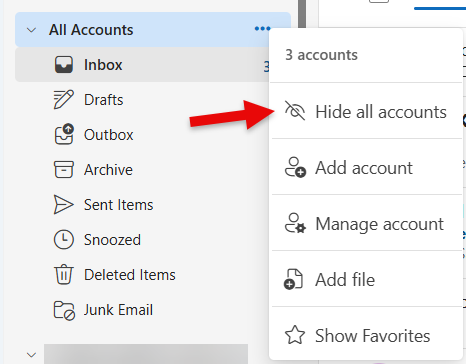
图 1. 从文件夹窗格中隐藏所有帐户。
再次显示所有帐户
打开 “设置>邮件>文件夹”窗格。 在 “显示所有帐户”下,选择“在 一个位置查看来自所有帐户的电子邮件”。 如果出现提示,请保存更改。 清除复选框可再次隐藏视图。
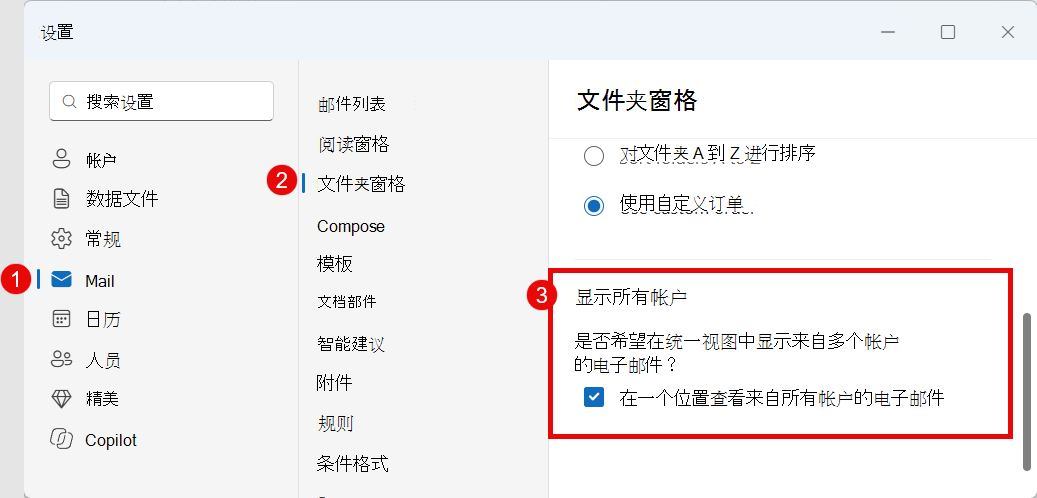
图 2. 在“文件夹”窗格设置中显示或隐藏所有帐户。
隐藏所有帐户不会删除你的帐户或删除电子邮件。 这与关闭脱机访问不同。 如果该设置不可用或由组织管理,请与管理员联系。
从“查看”选项卡显示或隐藏所有帐户
在功能区上,选择“查看>文件夹”窗格“>所有帐户”。 选择“ 显示 ”以显示所有帐户,或选择“ 隐藏 ”将其从文件夹窗格中删除。
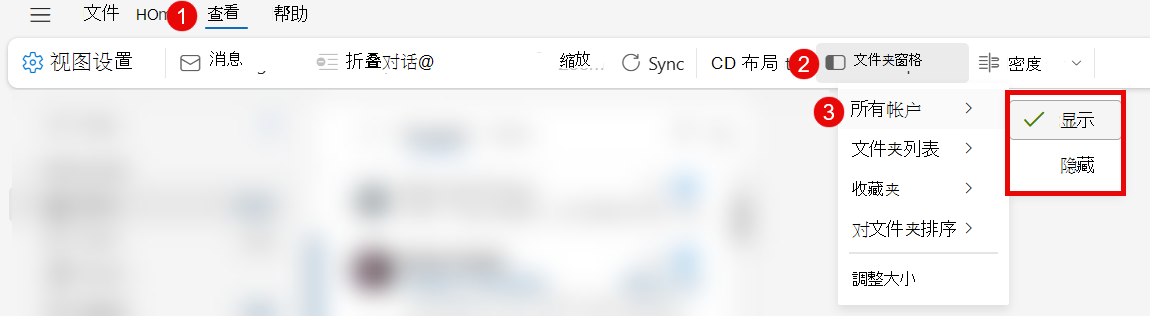
图 3. 从“查看”选项卡显示或隐藏所有帐户。
对邮件进行排序
所有帐户仅支持按日期对邮件进行排序。 若要按发件人、主题、大小或其他条件进行排序,请打开单个帐户的邮箱。 此限制适用于“所有帐户”中的邮件,而不适用于文件夹窗格中的文件夹顺序。
搜索和查找较早的电子邮件
所有帐户搜索为参与帐户保存在本地的电子邮件,而不是每个邮箱中的每封邮件。 若要查找较旧的电子邮件,请打开相关邮箱并在联机时搜索。
在已同步窗口的搜索结果末尾,你将看到“正在寻找较旧的电子邮件?”选择该邮件中的 “脱机设置 ”,并增加要 保存的电子邮件天数(如果有更长的时间段)。 稍候时间让其他电子邮件同步,然后再次搜索。
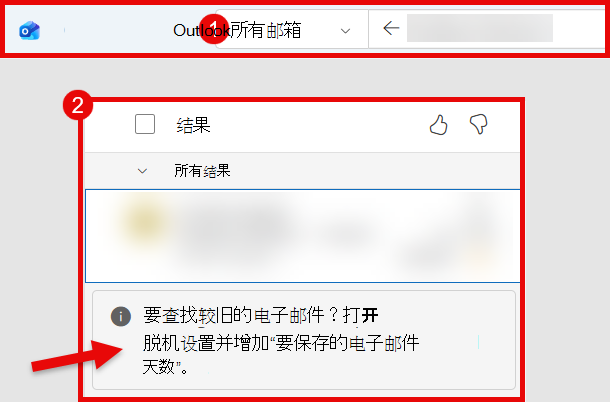
图 4. 从搜索结果末尾的消息中打开“脱机设置”。
若要更改本地存储的电子邮件数量,请打开 “设置”>常规>“离线”,选择帐户(如果显示),然后选取 要存储的电子邮件天数。 选择 7 天、30 天 (默认) 、90 天或 180 天。
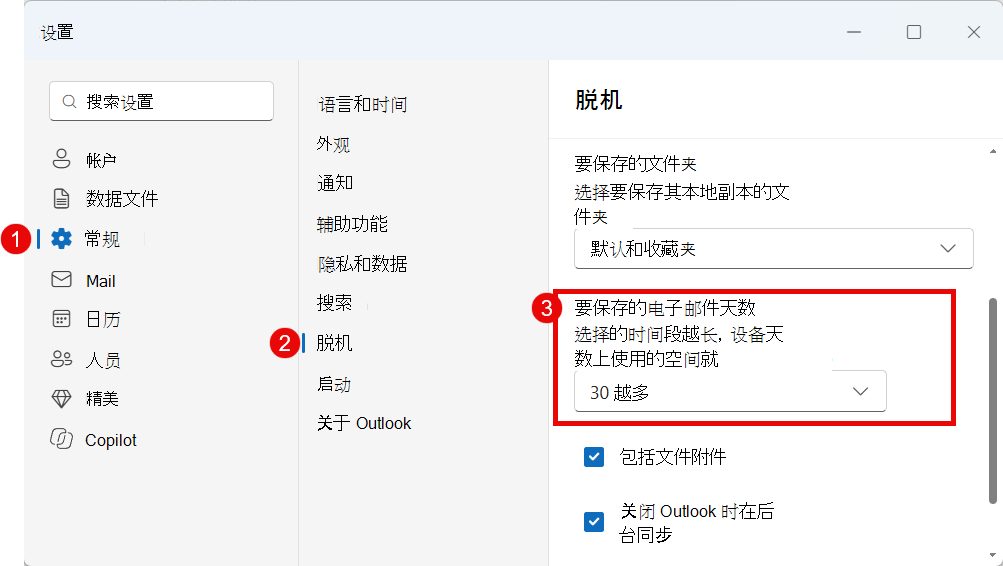
图 5. 选择要在本地保存的电子邮件数量。
持续时间越长,使用更多设备存储空间,同步可能需要一些时间。有限可用空间可能会减少本地保存的电子邮件。 隐藏所有帐户本身不会更改脱机窗口。
疑难解答
我没有看到所有帐户
确认你使用的是新的 Outlook for Windows,拥有两个或多个启用了脱机访问的符合条件的帐户,并且尚未隐藏视图。 组织可以管理此设置。 在推出期间,可能并非所有帐户都可供每个符合条件的用户使用。
检查发送帐户
在发送新消息或回复之前,请检查“发件人”帐户。 如果不是预期的帐户,请在发送前更正它。