

如果您收到的电子邮件已加密或应用了保护措施,您可能需要采取一些额外的步骤来打开或回复它。 如果在大多数版本的 Outlook 中打开邮件,包括 Outlook 移动版和 Outlook 网页版,可能不需要执行任何其他操作。 如果在 Gmail、Yahoo 或其他电子邮件客户端中打开邮件,则可能会收到一封邮件,其中包含其他步骤的链接。 这些额外的步骤是为了验证您的身份并确保您是预期的收件人。
毕竟,这就是加密和受保护邮件策略背后的意图。 当有人向您发送必须受到保护的敏感信息时,他们希望确保该信息由预期收件人打开。
识别加密或受保护电子邮件的方法



通过本文,了解如何:
打开加密的电子邮件
通过 Microsoft Purview 邮件加密的邮件将像任何其他电子邮件一样发送到收件箱。 如果使用的是 Outlook,则会在邮件标题附近的“阅读”窗格中看到有关项目受限权限的警报。 在新窗口中打开邮件,可像查看任何其他邮件一样查看该邮件。
应用了仅加密策略的邮件可以直接在新的 Outlook、Outlook 网页版、Outlook for iOS 和 Android、Outlook for Windows 版本 2019 及更高版本以及 Microsoft 365 中阅读。 如果您使用的是其他邮件服务,您将看到一条带有链接的邮件。 如果你是 Microsoft 365 订阅者,该链接将转到 Outlook 网页版,或者系统将提示你获取一次性密码以在浏览器窗口中阅读邮件。
查看和答复加密邮件
如果你位于 Microsoft 365 组织中,则可以阅读使用仅加密或不转发策略或自定义 保护 模板加密的邮件。 如果发件人对其应用了“ 不答复” 策略,你将无法答复。
答复加密邮件
- 选择 “答复 ”或“ 全部答复”。
- 在显示的页面上,键入回复 并选择发送。 系统会向你发送答复邮件的加密副本。
注意
在 Outlook for Web 中打开受屏幕捕获保护的电子邮件时,整个浏览器窗口的屏幕捕获可能会被阻止。 若要重新启用屏幕捕获,必须刷新页面。
如果选择“不再显示此内容”,则此信息栏将永远不会显示。

在 Outlook 中查看和答复 S/MIME 加密邮件
传入邮件上的锁定图标  表明电子邮件已加密。 如果已加密 S/MIME,Outlook 将检查计算机上是否有可用的证书。 如果需要,可能需要授予对密钥存储的访问权限。
如果有可用的证书,则在打开它时会对邮件进行解密。 如果证书存储在智能卡上,系统将提示你插入智能卡以阅读邮件。 智能卡可能还需要 PIN 来访问证书。
注意
如果使用的是桌面版、Web 版或 Outlook 移动版 Outlook,则必须在新窗口中打开邮件才能阅读。 对话视图不支持查看加密邮件。
在其他电子邮件服务(如 Gmail 或 Yahoo)中查看和答复加密邮件
如果在没有 Microsoft 365 的情况下使用 Outlook,则加密邮件将在邮件正文中包含链接。
选择“阅读邮件”。
选择希望如何登录以阅读邮件。 如果你的电子邮件提供商是 Google、Yahoo 或 Microsoft,则可以分别选择“使用 Google、Yahoo 或 Microsoft 登录”。 否则,请选择使用一次性密码登录。
在电子邮件中收到密码后,记下密码,然后返回到请求密码的网页并输入密码,然后选择“ 继续”。
提示
每个密码将在 15 分钟后过期。 如果发生这种情况,或者由于任何原因无法打开邮件,请重新开始,再次打开附件并按照步骤操作。
验证数字签名邮件的 S/MIME 签名
邮件列表或阅读窗格中的功能区图标指示数字签名邮件。 有关数字签名的信息位于邮件顶部,还提供了一个链接,您可以选择该链接来了解有关数字签名的详细信息。
注意
- 在新版 Outlook 中,如果你通常使用对话视图,则必须在新窗口中打开邮件才能阅读。
- 目前,新的 Outlook 不会自动安装数字标识或证书,你可以手动安装证书,也可以要求管理员配置策略以自动安装证书。
打开受保护的电子邮件
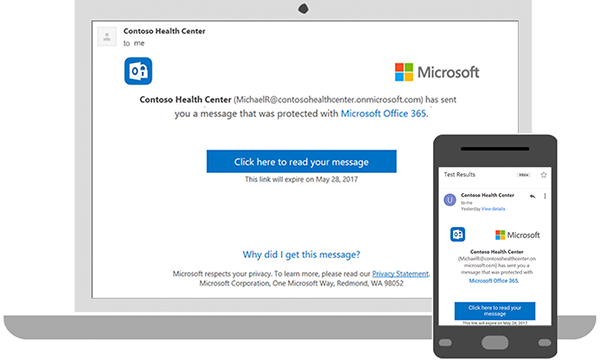
受保护的邮件允许发件人对邮件设置特定权限,例如 “不转发 ”或 “不打印”。 如果收到一封受保护的电子邮件,发送到在任何 Outlook 平台上用于 Microsoft 365 的工作或学校帐户,则该邮件应像任何其他邮件一样打开。 你将在邮件顶部看到一个横幅,通知你对邮件的任何限制。
如果使用的是其他电子邮件帐户或电子邮件程序,可能会收到通知,告知你已收到受保护的邮件,需要采取其他措施。
在 Outlook 中阅读受保护的邮件
如果你在任何桌面版或联机版 Outlook (新版或经典版 Outlook、Outlook for Mac、Outlook 网页版 或 Outlook.com) 中使用工作或学校帐户以及 Microsoft 365,则无需执行任何特殊操作即可阅读邮件。
使用 Gmail 阅读受保护的邮件
桌面/浏览器:
- 打开邮件。
- 选择 “阅读邮件”。
- 选择 “使用 Google 登录”。
- 你将重定向到 Gmail 登录页面。 登录后,选择 “允许”。
- 受保护的邮件将显示在新的浏览器选项卡中。你将无法在 Gmail 窗口中查看受保护的邮件。
使用一次性代码读取受保护的邮件
某些电子邮件客户端和服务无法自动打开受保护的邮件。 如果你拥有 Yahoo 或其他 Internet 服务提供商的电子邮件帐户,则需要获取一次性验证码才能阅读邮件。
桌面/浏览器:
- 打开邮件。
- 选择 “阅读邮件”。
- 你将被重定向到一个页面,你可以在其中登录并接收一次性代码。
- 请检查电子邮件中的一次性代码。 在浏览器窗口中输入代码,然后选择“ 继续” 以阅读邮件。
另请参阅
使用个人或家庭 Microsoft 365 订阅发送加密邮件