
在管理员将 Planner 提供给组织后,Planner 插件会将其连接到受支持的 Copilot 体验。 目前,你可以在 Microsoft Copilot 的 PluginsCowork> 下找到它。 本文重点介绍可帮助您从了解工作任务转变为完成工作的 Cowork 方案。 对 Planner 所做的每项更改都会首先显示给你,并且仅在你批准后才应用。
重要提示: AI 生成的内容可能不准确。 在依赖或批准更改之前,请查看并验证所有输出。
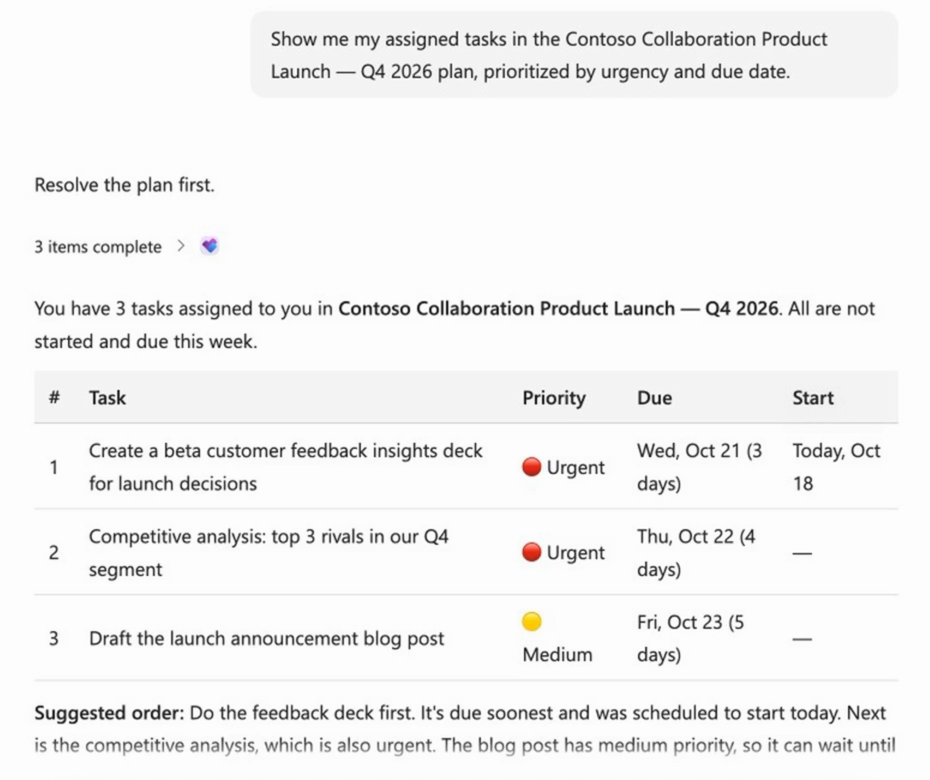
查看并确定工作的优先级
询问你的计划中分配给你的任务。 Cowork 突出显示过期和即将开展的工作,并建议重点关注事项。 这不会更改 Planner 中的任何内容。
示例提示:
- “今天我首先应该做什么?”
- “我落后于什么?”
- “在市场营销启动计划中显示我的紧急任务。”
获取完成任务的帮助
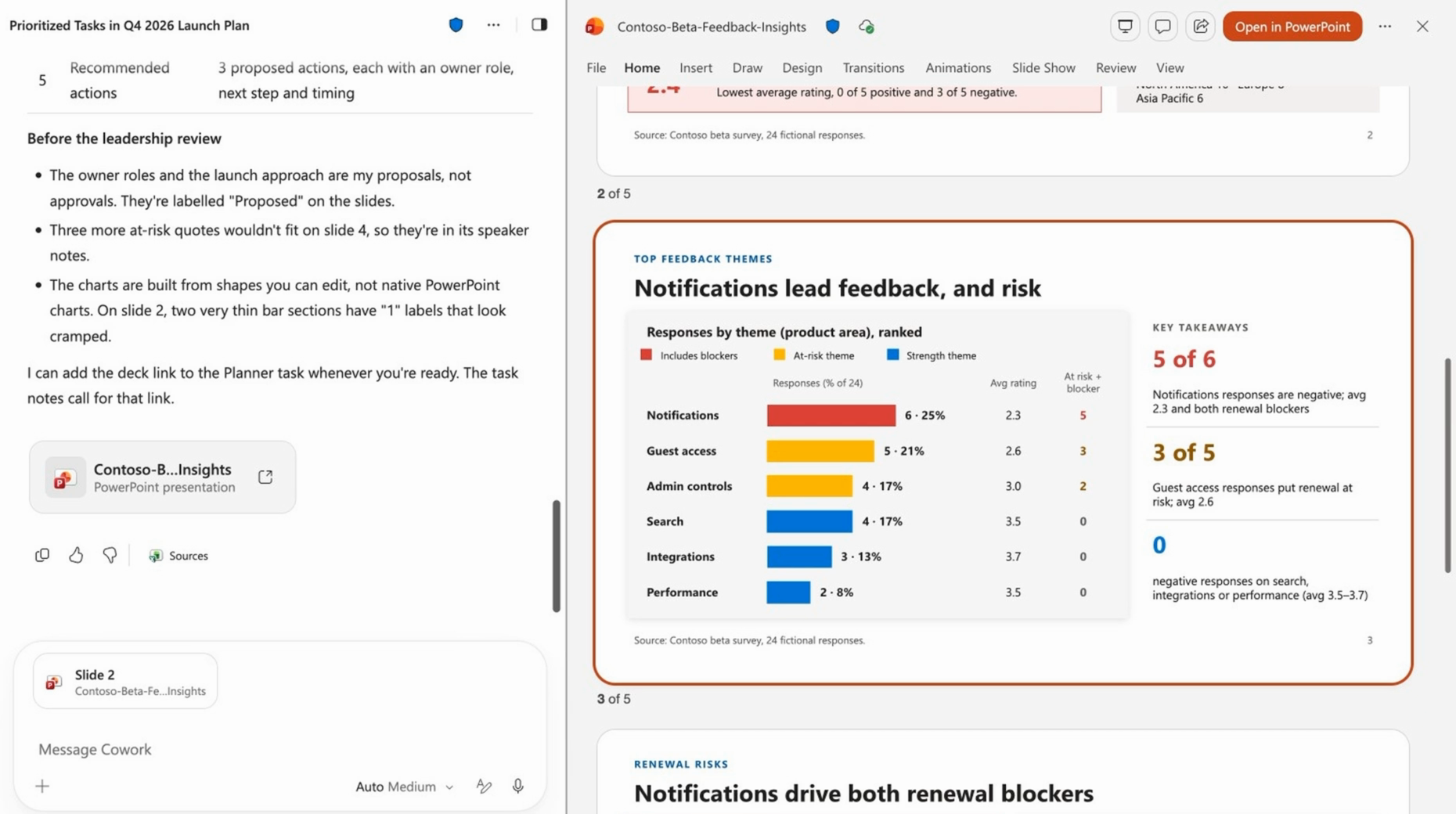
选择一项任务并告诉 Cowork 如何提供帮助:研究、草稿、分析或完成的文件。 Cowork 使用任务的笔记、清单和附件,然后保存结果供你查看。
批准后,Cowork 可以:
- 更新任务的进度。
- 勾选已完成的清单项。
- 添加指向已完成文件的链接。
- 将任务标记为完成。
如果某件事需要您的意见,例如决策或审查,Cowork 会告诉您剩下要做什么。
示例提示:
- “你们可以帮忙完成我的哪些任务?”
- “处理客户反馈幻灯片任务。”
获取视觉计划报告
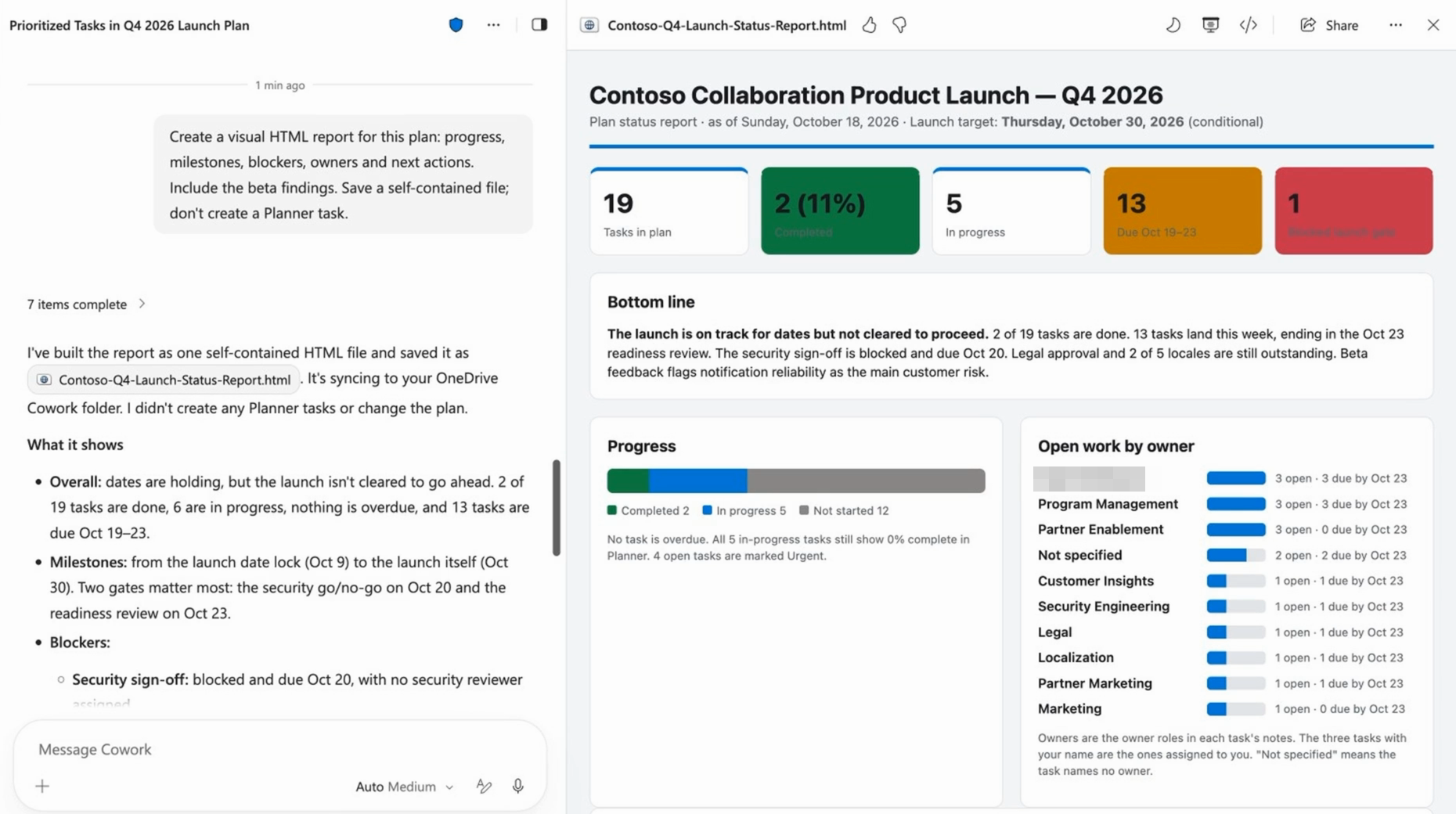
Cowork 为您可以查看和共享的计划创建可视报告。 举报可以包括:
- 总体进度
- 即将完成的任务和过期任务
- 按所有者和存储桶工作
- 实现目标的进度
- 阻止程序和建议的后续步骤
示例提示:
- “为此计划创建状态报告。”
- “营销启动计划中的哪些任务存在风险?”
将电子表格和文档转换为计划
已在电子表格或文档中跟踪工作? 与 Cowork 共享,它会提出包含存储桶、任务、所有者和截止日期的 Planner 计划。 查看计划,进行更改,Cowork 会在您批准时创建它。
这适用于:
- Excel 电子表格,例如项目跟踪器或启动清单
- Word 文档和 PowerPoint 演示文稿,例如项目简介
- 会议记录和拟办事项
示例提示:
- “使用此 Excel 工作表创建 Planner 计划。 将每一行用作任务。”
- “将本次会议中的拟办事项转化为我的市场营销启动计划中的任务。”
使用 Planner 上下文完成更多工作
Cowork 使用你的任务(包括其笔记、清单、附件、所有者和截止日期)作为跨 Microsoft 365 的工作上下文。 在 Cowork 执行操作之前,您先审阅和批准操作。
可以要求 Cowork:
- 起草和发送电子邮件,例如提醒过期任务的所有者。
- 安排会议,例如与有风险的任务的所有者进行审查。
- 在 Teams 聊天或频道中发布计划更新。
- 根据任务详细信息创建文档、演示文稿和电子表格。
示例提示:
- “通过友好提醒Email营销启动计划中逾期任务的所有者。”
- “安排与风险任务的所有者进行 30 分钟的审查。”
- “在团队频道中发布本周的市场营销启动状态。”
自动执行 Planner 工作
将 Cowork 设置为按计划或在发生某些事情(例如收到电子邮件或 Teams 消息时)自动运行 Planner 请求。 您可以在 Cowork 的“自动化”页面上管理这些自动化,您可以在其中编辑、暂停、恢复或删除它们。 对 Planner 所做的更改仍需要你的批准。
计划自动化的示例提示:
- “每周一上午 9 点,给我发送一份本周到期的任务清单。”
- “每周五下午,为市场营销启动计划创建状态报告并将其发布到 Teams 中。”
- “每天早上,告诉我哪些任务逾期了。”
事件驱动自动化的示例提示:
- “每当我收到一封电子邮件要求我审阅某些内容时,请在我的市场营销启动计划中为其起草 Planner 任务以供我批准。”
- “当我在启动频道中提到我时,检查它是否与我的 Planner 任务有关,并总结需要的内容。”
有关详细信息,请参阅使用 Copilot Cowork。
将目标转化为任务
共享目标、想法或文档。 Cowork 将建议任务列表。 您选择要将它们添加到哪个计划,查看列表,Cowork 将仅创建您批准的任务。
示例提示:
- “将'在 3 月之前推出新网站'目标变成任务。”
- “根据此文档为我的市场营销启动计划建议任务。”
创建和更新任务
要求 Cowork:
- 创建任务。
- 更改截止日期、优先级或进度。
- 添加注释、清单项或链接。
- 将任务标记为完成。
示例提示:
- “将营销任务移到星期五,并将其设置为重要。”
审批的工作原理
- Cowork 在更新 Planner 之前准确显示它将创建或更改的内容。
- 你可以批准或取消每个更改。 要调整更改,请告诉 Cowork 可以采取不同的方式。
- 当多个更改正在等待时,可以一次批准一项更改,也可以同时批准所有更改。
- 如果您选择一个选项来停止询问类似操作,则它仅适用于当前会话。
获得最佳结果的提示
- 命名所指的计划或任务。
- 要求 Cowork 在进行更改之前“先向我显示”。
- 将大型请求拆分为较小的步骤。