
在管理员将 Planner 提供给组织后,Planner 插件会将其连接到受支持的 Copilot 体验。 目前,你可以在 Microsoft Copilot 的 PluginsCowork> 下找到它。 本文介绍如何在 Copilot Cowork 中安装、连接和使用插件,以便 Cowork 可以处理 Planner 任务、计划和目标。
开始之前
- 需要智能 智能 Microsoft 365 Copilot 副驾驶® 副驾驶® 许可证和对 Copilot Cowork 的访问权限。
- 组织必须允许 Planner 插件。 如果找不到,请与 IT 管理员联系。
安装插件
打开 Microsoft Copilot,然后选择“插件”。
选择 Cowork 选项卡。
搜索 Planner 插件。
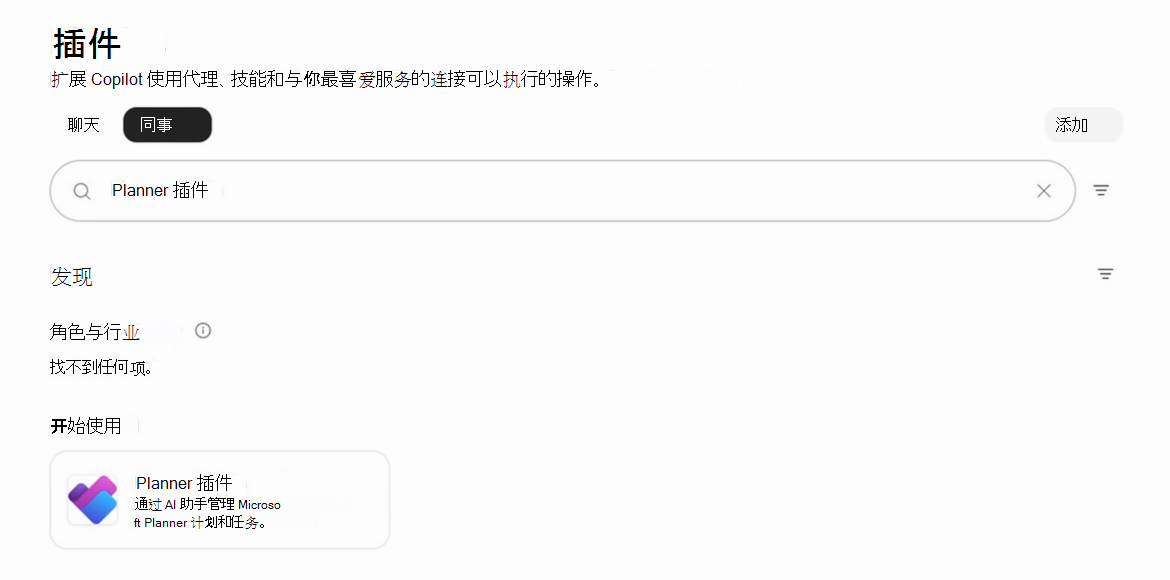
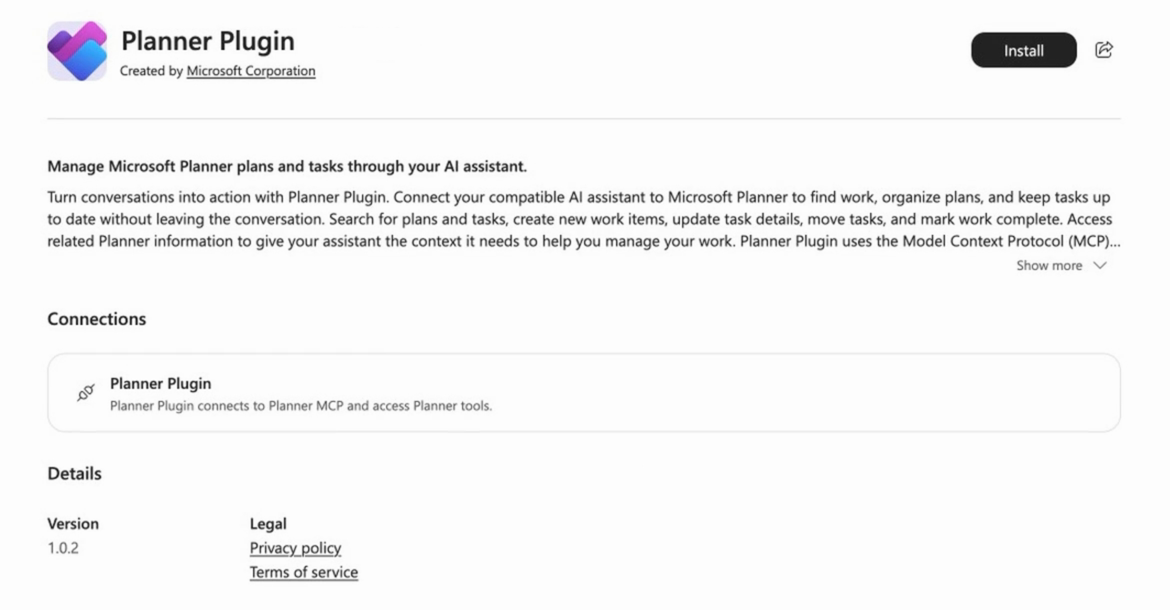
选择 “Planner 插件”。 检查它是否由 Microsoft Corporation 创建。
选择“安装”。
连接你的帐户
首次安装或使用插件时,系统可能会要求你连接。
如果系统提示,请选择“ 连接 ”并完成登录。
在插件详细信息页的“连接”下,检查 Planner 插件是否显示“已连接”。
确保插件切换已打开,然后返回到 Cowork。
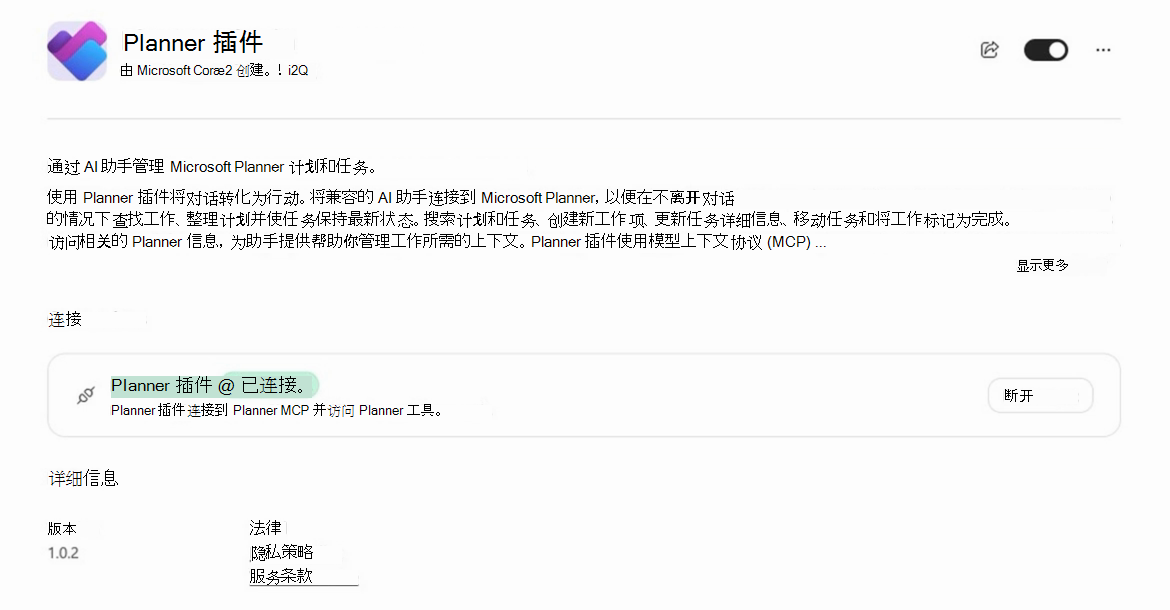
只需连接一次。 Cowork 会记住你的连接。
如果组织已添加插件
插件会自动显示,并显示 “由组织管理”。 你可以在“插件”页面 (“Cowork选项卡) 打开或关闭它,但无法将其删除。 首次使用时可能仍需要连接。
开始使用插件
请提问。 当请求涉及任务、计划或目标时,Cowork 会自动使用 Planner 插件。
尝试这些提示:
- “这周我的盘子里有什么?”
- “为市场营销启动计划创建状态报告。”
- “将此目标转化为我的市场营销启动计划的任务。”
- “帮我完成竞争分析任务。”
- “使用此 Excel 工作表创建 Planner 计划。”
关闭、断开连接或删除插件
- 若要将其关闭,请执行以下操作:在“插件”页 (Cowork选项卡) ,打开 Planner 插件并关闭切换开关。
- 断开帐户连接: 打开 Planner 插件,在 “连接”下,选择 “断开连接”。
- 若要将其删除,请执行以下操作: 打开 Planner 插件,选择“ 更多选项 ” (“ ...) ”,然后选择“ 删除”。 已在进行中的对话不受影响。