
Planner 插件将 Planner 连接到受支持的 Copilot 体验。 管理员必须先向组织提供插件,然后你才能使用它。 目前,你可以在 Microsoft Copilot 的 PluginsCowork> 下找到它。 本文重点介绍如何在 Copilot Cowork 中使用插件。 在这种情况下,Cowork 可以在一次对话中告诉你要处理的事情、将文件转换为计划、跨 Microsoft 365 处理任务以及使 Planner 保持最新状态。
重要
Microsoft Copilot 使用 AI,因此可能会出错。 在批准之前,请查看 AI 生成的内容和建议的更改。 Cowork 在更改 Planner 中的任何内容之前会请求你的批准。
插件概览
| 物品 | 详细信息 |
|---|---|
| 插件名称 | Planner 插件 |
| 创建人 | Microsoft Corporation |
| 说明 | 通过 AI 助手管理 Microsoft Planner 计划和任务。 |
| 在哪里可以找到它 | Microsoft Copilot >PluginsCowork> 选项卡 |
| 谁可以使用它 | 拥有智能 智能 Microsoft 365 Copilot 副驾驶® 副驾驶® 许可证并有权访问 Copilot Cowork 的 People,前提是其组织允许插件 |
可执行的操作
- 确定工作的优先级: 查看跨计划分配给你的任务,并获取有关下一步操作的建议。
- 检查计划: 获取显示进度、截止时间、阻碍因素和后续步骤的可视报告。
- 将目标转化为任务: 将目标或想法分解为任务,并将其添加到计划中。
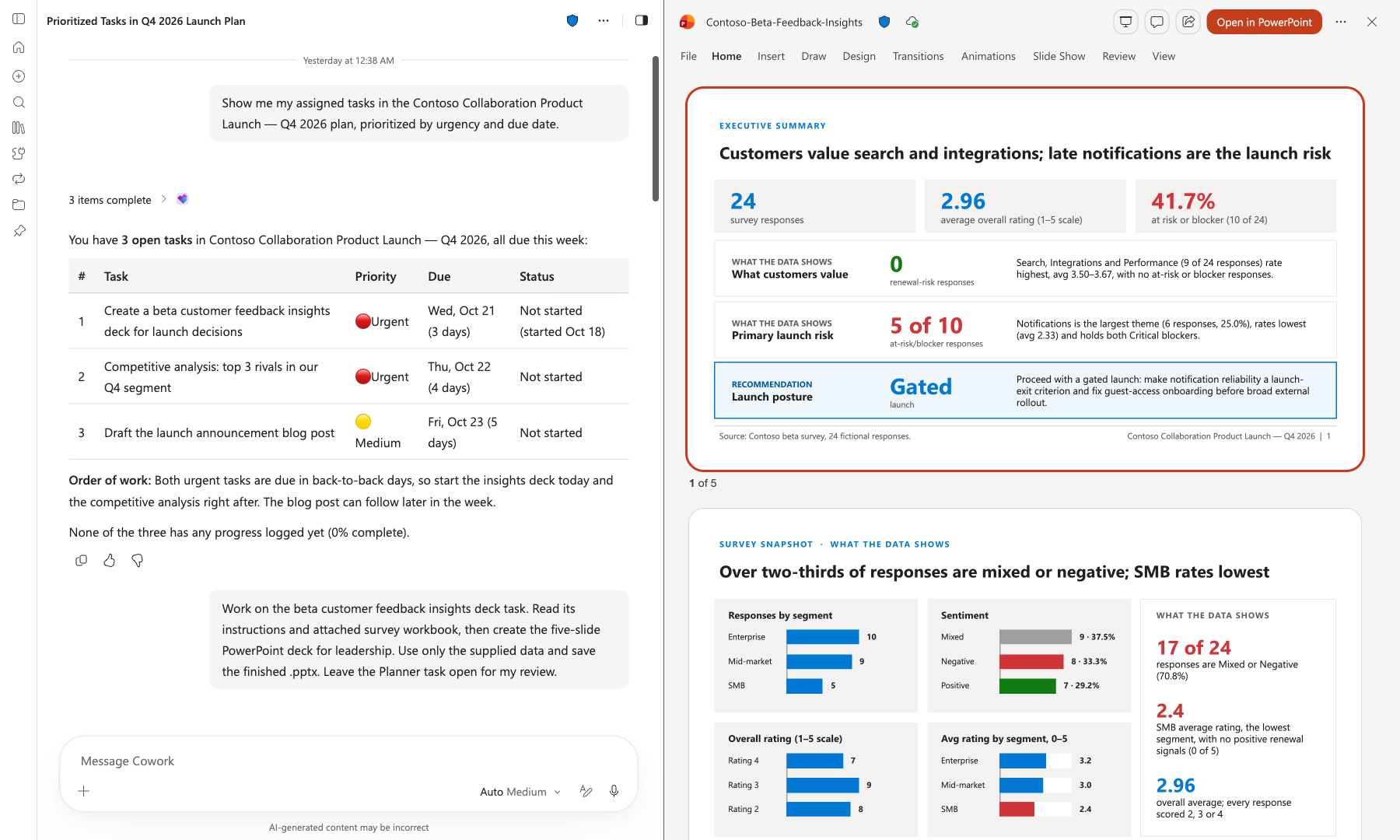
- 获取有关任务的帮助:Cowork 使用任务的笔记、清单和附件来研究、起草或创建可交付结果,例如文档或演示文稿。
- 使 Planner 保持最新状态:Cowork 可以在你批准后更新进度、添加结果和完成任务。
- 将文件转换为计划:将 Excel 工作表、Word 文档或会议笔记转换为包含存储桶和任务的 Planner 计划。
- 跨 Microsoft 365 工作: 使用任务作为上下文来起草电子邮件、安排会议、在 Teams 中发布更新以及创建文档、演示文稿和电子表格。
- 自动执行 Planner 工作:让 Cowork 向你发送每周到期任务列表、在 Teams 中发布计划状态报告,或在收到重要电子邮件时起草任务。
一切尽在你的掌控之中
- Cowork 在更新 Planner 之前会显示每个更改。 未经您的批准,不会发生任何更改。
- Cowork 只能访问您已有权查看的计划和任务。
共享反馈
你的反馈可帮助我们不断改进。 使用 Copilot 中的“赞”或“取消赞”选项告诉我们你的体验。