

使用会议笔记让会议井然有序且高效。 添加议程、笔记和任务,供其他人直接在 Teams 中查看和编辑。 添加会议笔记后,还可以 Office.com 与Loop文档共享和编辑会议笔记。
未直接受邀参加会议的 People 对其会议笔记的访问权限可能受限。 为获得最佳体验,请在会议前后从 Teams Calendar 或 Web 浏览器编辑笔记。
注意
外部与会者将无法访问或编辑会议笔记。
在会议前开始记笔记
通过添加其他人可以查看和编辑的议程来规划会议并帮助与会者做好准备。 任何与会者或组织者都可以开始记笔记并查看所做的更改。
使用会议笔记创建会议
- 转到 Teams 日历。
- 选择 “新建
 ”以 安排会议。
 - 在 详细信息中,选择添加 议程
 。
。 - 添加议程、笔记或任务。
- 选择“发送”。 参与者将收到附有会议记录的活动邀请函。
在现有会议中添加或更改会议笔记
转到 Teams 日历。
选择要向其添加会议笔记的会议。
- 如果会议是系列的一部分,请选择 查看系列 以更改整个系列。
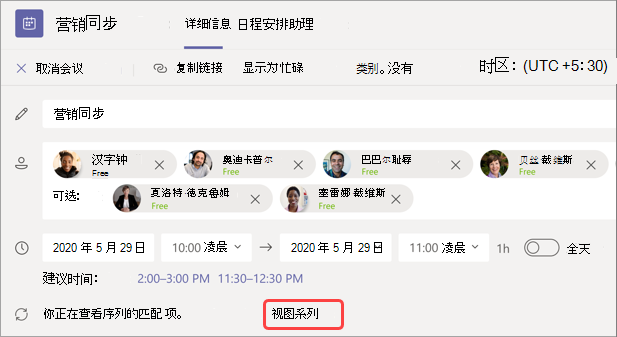
- 如果会议是系列的一部分,请选择 查看系列 以更改整个系列。
更新议程或选择 添加议程 会议
(如果尚未创建)。
议程汇报将自动保存并显示给其他人。
重要
对会议系列所做的更改将应用于该系列会议中的所有未来会议。 对单个会议所做的更改只会影响该会议。
在会议期间访问笔记
通过规划议程、跟踪重要细节和创建任务,在会议期间进行协作。 会议中的人员可以实时查看对会议笔记所做的更改。 任何与会者或组织者都可以通过标记来访问会议笔记并将议程项目或任务分配给特定人员。
在会议期间添加会议笔记:
- 加入 Teams 会议。
- 在会议控件的
 选择笔记 AI 笔记。
 - 添加议程、笔记或任务。
- 选择“更多操作”
 >在新窗口中打开
 可在会议期间处理多项任务。
提示
@mention 某人在议程或任务项中标记他们。
在会议后访问笔记
会议笔记会自动保存,并可在会议结束后查看和编辑。
在会后访问会议笔记:
- 转到 Teams 日历。
- 选择要在其中查看笔记的过去的会议。
- 选择 “展开会议详细信息”
 。
。 - 向下滚动查看备注。
对会议笔记所做的更改将自动向受邀参加会议的所有人显示。
会议笔记回顾
在会议回顾中获取更详细的会议细目,你可以从中访问会议记录、脚本等。
若要访问会议回顾中的会议笔记:
- 转到 Teams 日历。
- 选择要在其中查看笔记的过去的会议。
- 选择“ 查看事件 。
- 选择“ 查看回顾>笔记”。