
OneNote 可讓您使用手指、筆甚至滑鼠來繪製、繪圖或撰寫筆記。 您也可以從圖案庫中選擇,而非徒手繪圖。
若要在電腦上繪圖和繪製草圖
點選 [繪圖] 索引標籤。
點選 [ 使用觸控繪圖],點選功能區上顯示的任何畫筆或螢光筆,然後使用手指、手寫筆或滑鼠在頁面上繪圖或繪製草圖。 您可以選擇筆和熒光筆的粗細、效果和顏色。
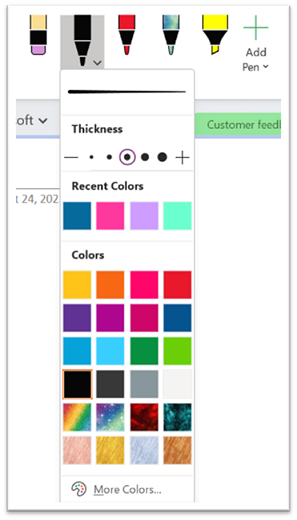
秘訣
- 如果觸控式裝置的螢幕很小,請在 [快速存取工具列] 上按一下或點選 [觸控/滑鼠模式] 按鈕,再按一下 [觸控]。 這會在命令之間留出更多空間,讓您更容易用手指點一下。 完成繪圖後,您可以關閉此模式。
- 如果您的計算機有觸摸屏,您還可以 手寫筆記並將其轉換為文本。
若要取消繪圖模式,如果您使用滑鼠,請按鍵盤上的 Esc 鍵,或再次按一下 [ 使用觸控繪圖 ] 按鈕。
若要繪製圖案
- 按一下或點選 [繪圖] 索引標籤、在 [圖案] 圖庫中選取一個項目,然後在頁面上拖曳您的滑鼠或手指以繪製圖案。
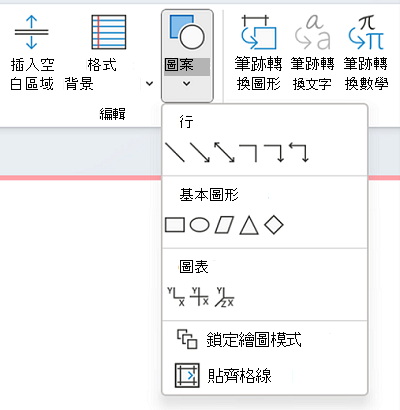
- 圖案在選取狀態時,拖曳該圖案,即可調整圖案的大小或是將它移到頁面上的其他位置。
- 若要取消繪圖模式,請按鍵盤上的 Esc 鍵,或再次按一下 [ 使用觸控繪圖] 按鈕。
若要連續繪製多個圖案
- 按一下或點選 [ 繪圖 ] 索引標籤,然後按一下 [圖形 ] 按鈕。
- 在顯示的功能表上,按一下 [鎖定繪圖模式]。 OneNote 會停留在繪圖模式,直到您切換退出為止。
- 從 [圖案] 清單選取項目,然後在頁面上按一下並拖曳以繪製您想要的圖案。 針對更多您需要的其他圖形重複此步驟。
- 若要取消繪圖模式,請按鍵盤上的 Esc 鍵,或再次按一下 [ 使用觸控繪圖] 按鈕。
移除您已繪製的圖形或筆記
- 按一下 [繪製>橡皮擦],然後清除筆記。
- 您也可以選取筆記或圖案,然後按鍵盤上的 Delete 鍵。
若要為您的筆記新增背景
- 按一下或點選 [ 繪圖 ] 索引標籤,然後按一下 [ 設定背景格式 ] 按鈕。
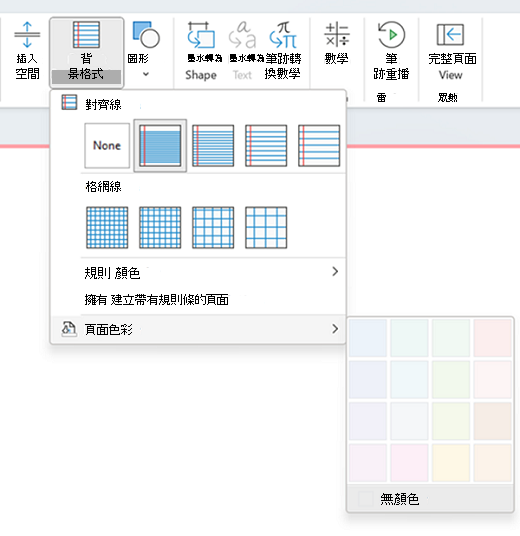
- 選擇格線來協助引導筆跡。 您也可以變更頁面色彩。
- 若要取消繪圖模式,請按鍵盤上的 Esc 鍵,或再次按一下 [ 使用觸控繪圖] 按鈕。
若要繪製直線
- 按一下或點一下 「繪圖 」標籤頁,然後點一下 「使用觸控方式繪圖」。 選擇任何手寫筆。
- 按一下 [尺規] 按鈕。 調整角度。
- 畫一條線,它就會是直的。
