
注意
- 如果您重新命名共用筆記本,則所有人都無法存取。 重新命名您已與其他人共用的筆記本之前,請考慮提前通知其他筆記本作者您計畫重新命名他們正在使用的筆記本。 了解如何在重新命名後 重新共用筆記本 。
- 請勿重新命名 [班級和教職員筆記本],因為此動作會影響學生和教職員的存取。
若要重新命名 OneNote 筆記本
若要重新命名 OneNote 筆記本,請移至它在 OneDrive 或 SharePoint 中的檔案位置。
移至 www.onenote.com。
選取要重新命名的筆記本以開啟它。
選取視窗頂端的筆記本名稱,以顯示含有 [位置] 的飛出視窗。
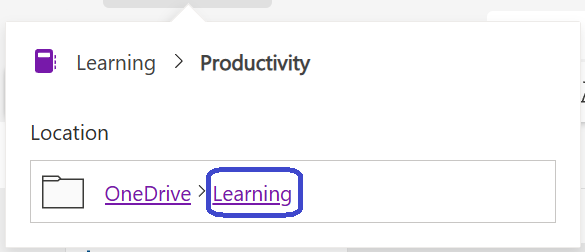
選取位置上的最後一個連結以開啟該 OneDrive 或 SharePoint 資料夾。
在顯示的檔案清單中,尋找您要重新命名的 OneNote 筆記本。
以滑鼠右鍵按一下該筆記本,然後選取 [重新命名]。
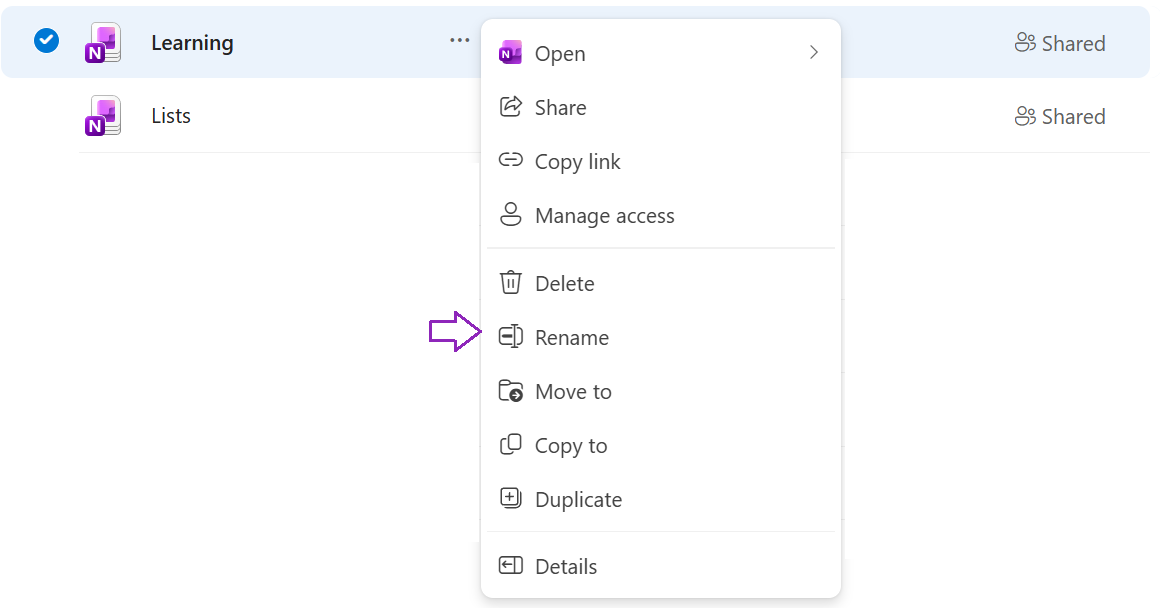
在 [ 重新命名 ] 對話方塊中,輸入新的筆記本名稱,然後選取 [更新]。
注意
如果您重新命名共用筆記本,則所有人都無法存取。
若要變更筆記本的顯示名稱
您也可以在 Windows 上的 OneNote 應用程式中設定筆記本的顯示名稱。 此名稱變更只會影響您在應用程式中的檢視,不會為其他人重新命名筆記本。
若要變更顯示名稱,請使用 Windows 上的 OneNote:
以滑鼠右鍵按一下筆記本。
選取 [內容]。
將 顯示名稱 變更為您想要的名稱。
選取 [確定]。
注意
在特定位置檢視筆記本時,例如 OneNote 網頁版,可能不會顯示此變更。