
筆跡重播可讓使用者播放他們的筆跡線條。
在 [繪圖] 索引標籤底下,從功能區上的圖庫中選取畫筆,然後使用手指或數位筆在您的文件上繪圖。
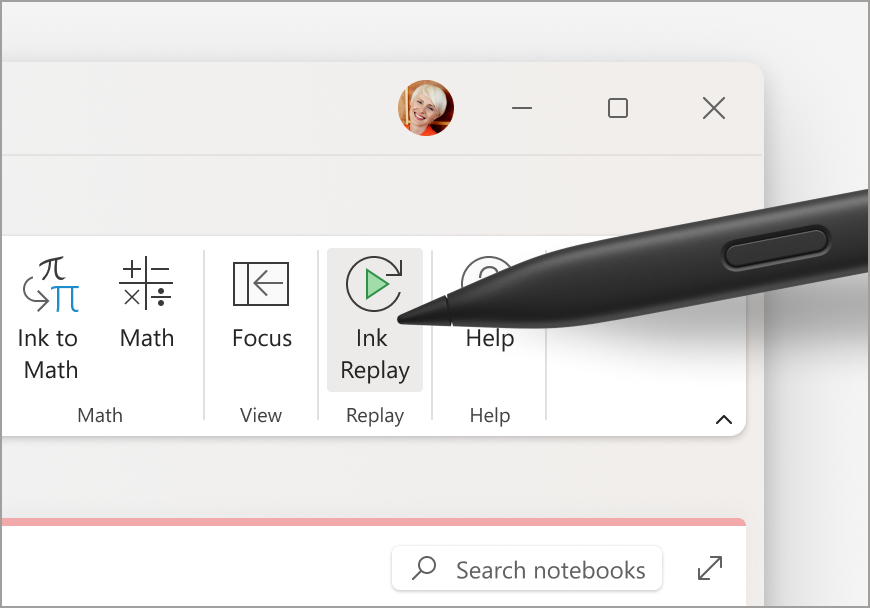
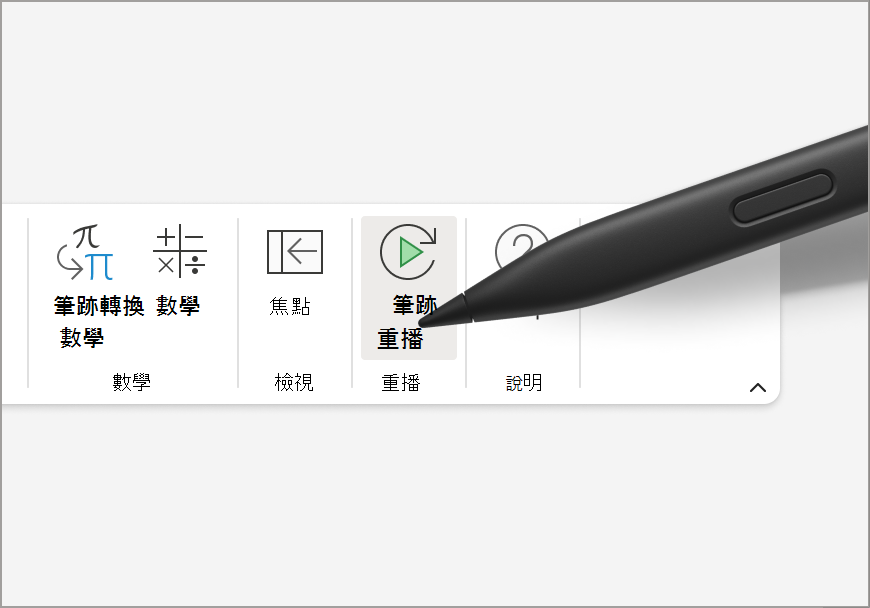
選取 [筆跡重播 ],然後看著筆跡暫時移除,並以原始繪製的順序重播。
注意
此功能目前僅適用於 OneNote、Microsoft Word、Excel 和 Microsoft 365 版 Microsoft 365 PowerPoint 中的 Windows 平台。
轉譯和筆跡
「轉譯和筆跡」讓您比以往更輕鬆地記筆記、專注在重要事項上,以及在稍後檢閱您的內容。 開啟 [轉譯] 後,您可以錄製您聽到的內容。 您可以自由地添加註釋、寫筆記或突出顯示重要內容。 當您準備好檢閱時,筆跡將會隨著錄製同步播放。 您可以點選任何註釋來重新叫用更多內容,以輕鬆跳到特定時刻。
注意
這僅適用於 Windows 版 OneNote。 GCC/GCC-H/DoD 客戶無法使用轉譯功能。
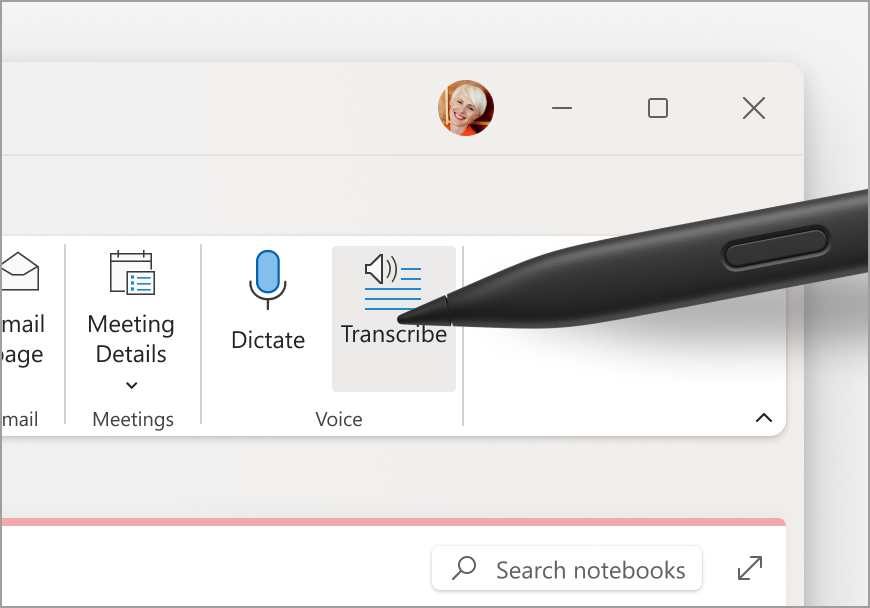
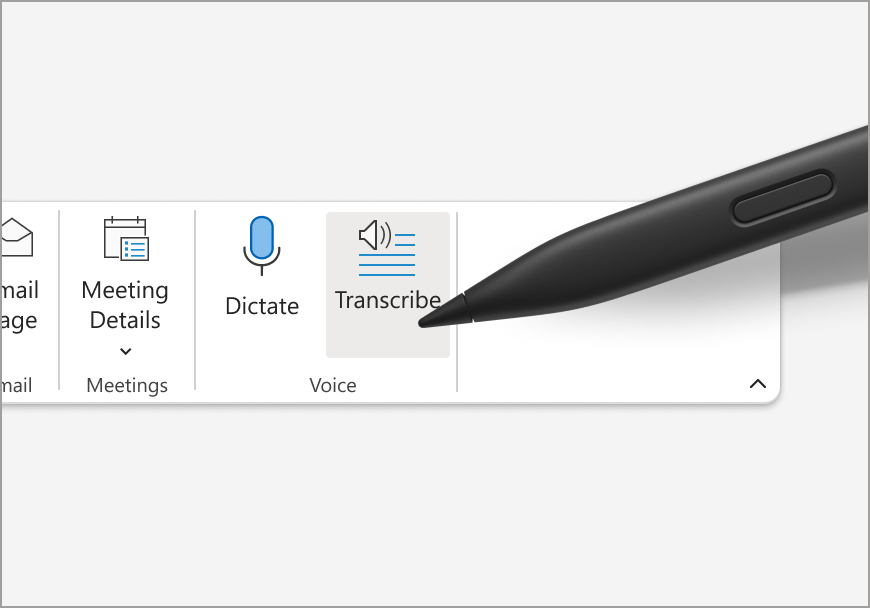
您可以透過兩種方式來轉譯語音:
- 直接在 OneNote 中錄製。
- 上傳音訊檔案。
注意
當您播放音訊時,您可以看到錄製期間的筆跡線條。
關於轉譯
轉譯是能將雲端功能帶到 Office App 的其中一項 Office 智慧型服務,可協助您節省時間並產生更好的結果。
您的音訊檔案會傳送至 Microsoft,並僅用於為您提供此服務。 轉譯完成後,我們的服務不會儲存您的音訊和轉譯結果。 如需詳細資訊,請參閱 Office 中的連線體驗。
相關文章
將您的筆跡轉換成數學方程式或圖形 - Microsoft 支援服務
將您的筆跡轉換成文字、圖形和數學方程式 - Microsoft 支援服務