如果您無法在 OneNote 2016 或 2013 中找到您的筆記,請嘗試下列任何一個動作:
使用搜尋功能
若要在 OneNote 中重新尋找任何內容,最快速且最輕鬆的方式就是進行搜尋。 OneNote 可以在文字、手寫、圖片,甚至是音訊及視訊錄製中尋找文字。
在右上角的搜尋方塊中,選取放大鏡圖示右邊的箭號,並在出現的清單中,選擇 [所有筆記本]。
注意
如果您偏好使用鍵盤快速鍵,也可以按 Ctrl+E 將搜尋範圍擴大至所有筆記本。
在搜尋方塊中輸入關鍵字或片語。
![使用 [搜尋] 尋找 OneNote 中的筆記。](../media/o15-on-search.png)
當您輸入時,OneNote 會開始傳回符合您搜尋字詞或片語的頁面結果。 選擇搜尋結果以擷取符合的筆記。
完成搜尋後,請按 Esc。
注意
筆記本搜尋中不包括受密碼保護的節。 若要在搜尋中包含受保護的節,您必須先解除鎖定該節。
在音訊及視訊剪輯中搜尋文字
如果您啟用了音訊搜尋功能,OneNote 可以辨識音訊及視訊錄製項目中的有聲文字。 這個選項會讓搜尋功能變慢,因此預設為關閉。
若要開啟音訊搜尋:
- 選擇 [檔案>] 選項> [音訊] & [視訊]。
- 在 [音訊搜尋] 底下,選取 [啟用搜尋文字的音訊和視訊錄製] 核取方塊,然後按一下 [確定]。
重新開啟已關閉的筆記本
如果筆記儲存在您先前關閉的筆記本中,您必須重新開啟該筆記本,以便讓這些筆記包含在搜尋範圍中。
- 選擇 [ 檔案>開啟]。
- 在 [最近的筆記本] 底下,選擇您想開啟的筆記本。
- 瀏覽已重新開啟之筆記本的節和頁面,或是執行另一次筆記本搜尋。
檢查 [快速筆記] 節
如果您從舊版升級至 OneNote 2016,有些筆記可能已收集在一個稱為 [快速筆記 ] 的特殊節中。 此節在 OneNote 2013 之前稱為 [未歸檔筆記]。 不論您使用的是 [快速筆記] 還是 [未歸檔筆記],請檢查看看您預設的筆記本中是否存在這類的節。
- 按一下功能區下方左側顯示之目前筆記本的名稱,即可開啟 [筆記本] 窗格。 (如果您已將 [筆記本] 窗格固定於螢幕上,請略過此步驟)。
- 在 [筆記本] 窗格底部選擇 [快速筆記]。
- 在 [快速筆記] 節中,選擇頂端的節索引標籤或右側的頁面索引標籤,以瀏覽 OneNote 可能已收集的任何筆記。
注意
一般而言,儲存在 [快速筆記] 節中的隨機筆記會包含在全部筆記本搜尋中。 不過,如果您將此節移到另一個已關閉的筆記本,將不會包含在搜尋結果中。
手動同步處理共用筆記本
如果您正在使用儲存在 OneDrive 上的一個或多個共用筆記本,OneNote 可能無法正確同步處理到這類共用位置。 手動同步處理共用筆記本,可協助您找出問題是否發生。
- 開啟您認為會看到遺失之筆記所在的共用筆記本。
- 選擇 [檔案>檢視同步狀態]。
- 在 [共用筆記本同步處理] 對話方塊中,確定 [每當變更時自動同步] 選項為已選取。
- 選擇 [全部同步處理]。
如果您看到清單中的任何共用筆記本有任何錯誤訊息,請按一下每個錯誤訊息旁邊的 [取得說明] 按鈕開始疑難排解問題。 除非您解決任何同步處理錯誤,否則您不會看到其他人新增到共用筆記本的筆記,也不會看到您從其他電腦或裝置新增的筆記。
檢查您的 OneDrive 資料夾
如果您懷疑您的筆記在 OneDrive 上,且在 OneNote 中搜尋無效,請嘗試直接在 OneDrive 資料夾中尋找它們,而不要使用 OneNote。
- 從 OneDrive 首頁登入您的 OneDrive 帳戶,或使用適用於 Windows 10 的 OneDrive 應用程式登入您的 OneDrive 帳戶。
- 瀏覽您的 OneDrive 資料夾 (例如,[文件] 或 [筆記本]),以尋找您正在找的任何筆記本檔案。
- 當您找到所需的筆記本後,請按一下以在 OneNote 網頁版中開啟它。
- 在 OneNote 網頁版中,按一下 [在 OneNote 中開啟]。
檢查筆記本資源回收筒
如果您已試過以上所有步驟,但還是沒找到筆記,也許是您 (或可存取您筆記本的其他人) 已經刪除了筆記。 幸好,OneNote 會在您從共用筆記本刪除筆記之後,自動儲存這些筆記一段時間,讓您可以嘗試復原。
- 開啟您認為會找到遺失之筆記所在的共用筆記本。
- 選擇 [歷程記錄>] [筆記本資源回收筒] [>筆記本資源回收筒]。
如果您在這裡找到已刪除的筆記,可以將頁面移回預期所在的位置來復原這些筆記:
- 以滑鼠右鍵按一下您想要復原的任何頁面的索引標籤,然後選擇 [移動或複製]。
- 在 [移動或複製頁面] 對話方塊中,選擇您要將移動頁面的筆記本節,然後選擇 [移動]。 如果您要將頁面移至其他筆記本中的節,請先按一下清單中該筆記本旁的 + (加號),然後選取其中的某個節。
- 針對您要移出 [筆記本資源回收筒] 的其他頁面重複步驟 1 到 2。
更多說明
如果本文中的建議無法協助您復原確定已遺失的筆記,請考慮在 Microsoft Answers 上的 OneNote 論壇回報此問題。 其他客戶可能曾經遇到同樣的問題,或是 OneNote 產品小組的某個成員可能可以提供協助。
重要
OneNote for Windows 10 支援將於 2025 年 10 月終止。 若要隨時取得最新的 OneNote 功能,請從 Microsoft Store 取得 OneNote,或作為 Microsoft 365 的一部分取得 Microsoft OneNote。
如果您無法在 Windows 10 版 OneNote 中找到您的筆記,請嘗試下列任何一個動作:
使用搜尋功能
若要在 OneNote 中重新尋找任何內容,最快速且最輕鬆的方式就是進行搜尋。 OneNote 可以搜尋已輸入的文字、手寫的筆記,以及顯示於已插入之影像中的字詞。
- 在您的鍵盤上,按 Ctrl+F,或按一下靠近頁面清單頂端的放大鏡圖示。
- 在出現的 [搜尋] 方塊中,輸入要搜尋的字或詞,然後按 Enter。
- 在 [搜尋] 方塊下方,視需要按一下箭號以調整搜尋範圍。 您可以搜尋 [所有筆記本]、[目前的筆記本]、[目前的節] 或 [本頁]。
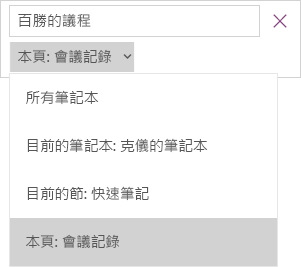
- 如果在任何筆記中找到您要搜尋的文字,請在顯示的搜尋結果清單中按一下以選取任何頁面。 OneNote 會開啟您選取的頁面,然後醒目提示出現在該頁面上的所有搜尋文字。
注意
筆記本搜尋中不包括受密碼保護的節。 若要在搜尋中包含受保護的節,您必須先解除鎖定該節。
重新開啟已關閉的筆記本
如果筆記儲存在您先前關閉的筆記本中,您必須重新開啟該筆記本,以便讓這些筆記包含在搜尋範圍中。
在任何頁面上,按一下 [顯示筆記本 ] ![按鈕 [顯示筆記本] 按鈕](../media/on-universal-ux-button-show-notebooks.jpg) 。
。
選擇 [其他筆記本],然後選取您要重新開啟的筆記本。
注意
如果您沒看到您要的筆記本,請按一下 [新增帳戶],然後使用儲存您所要之筆記本的帳戶登入。
瀏覽已重新開啟之筆記本的節和頁面,或是執行另一次筆記本搜尋。
手動同步處理共用筆記本
如果您正在使用儲存在 OneDrive 上的一個或多個共用筆記本,OneNote 可能無法正確同步處理到這類共用位置。 手動同步處理共用筆記本,可協助您找出問題是否發生。
- 在任何頁面上,按一下 [顯示筆記本 ] 。
- 在隨即出現的窗格中,以滑鼠右鍵按一下您要同步處理的筆記本名稱 (在觸控裝置上,請長按筆記本名稱)。
- 選取 [同步處理],然後選擇 [同步處理此筆記本] 或 [同步處理所有筆記本]。
檢查您的 OneDrive 資料夾
如果您懷疑您的筆記在 OneDrive 上,且在 OneNote 中搜尋無效,請嘗試直接在 OneDrive 資料夾中尋找它們,而不要使用 OneNote。
- 從 OneDrive 首頁登入您的 OneDrive 帳戶,或使用適用於 Windows 10 的 OneDrive 應用程式登入您的 OneDrive 帳戶。
- 瀏覽您的 OneDrive 資料夾 (例如,[文件] 或 [筆記本]),以尋找您正在找的任何筆記本檔案。
- 當您找到所需的筆記本後,請按一下以在 OneNote 網頁版中開啟它。
檢查已刪除的筆記
如果您已試過以上所有步驟,但還是沒找到筆記,也許是您 (或可存取您筆記本的其他人) 已經刪除了筆記。 幸好,OneNote 會在筆記被刪除之後,自動儲存這些筆記一段時間。
- 開啟預期會找到遺失筆記的筆記本。
- 選擇 [檢視>刪除的筆記]。
如果您在這裡找到已刪除的筆記,可以將頁面移回預期所在的位置來復原這些筆記:
- 點選並按住,或是以滑鼠右鍵按一下您要復原之任何頁面的名稱,然後選擇 [還原至]。
- 選擇您要用來移動頁面之目標所在的筆記本節,然後選擇 [還原]。
如果您想要將頁面移至另一個筆記本中的章節,請先按一下 < 筆記本名稱旁邊的 ,選取筆記本,然後選取其中的章節。
- 對您要移出 [已刪除的備忘稿] 區段的任何其他頁面,重複步驟 1-2。
更多說明
如果本文中的建議無法協助您復原確定已遺失的筆記,請考慮在 Microsoft 社群的 OneNote 論壇上回報此問題。 其他客戶可能曾經遇到同樣的問題,或是 OneNote 產品小組的某個成員可能可以提供協助。
如果您在 Mac 上的 OneNote 中找不到筆記,請嘗試下列任何一個動作:
重要
- 本文假設您使用的是最新版的 Mac 版 OneNote。 如果您最初從 Mac App Store 安裝了 App,請按一下 Apple 功能表>App Store,然後按一下「匯報」以查看是否有較新版本的 Mac 版 OneNote 可用。 請務必透過 Mac App Store 讓 OneNote 和所有其他 App 隨時保持最新版本。
- 如果您是在 Mac 版 Office 訂閱中安裝 OneNote,請參閱自動檢查 Mac 版 Office 更新。
使用搜尋功能
若要在 OneNote 中重新尋找任何內容,最快速且最輕鬆的方式就是進行搜尋。 OneNote 可以在文字、手寫,甚至是在圖片及螢幕擷取畫面中尋找字詞。
在 OneNote 功能表列上,按一下 [編輯>]、[尋找]>、[搜尋所有筆記本]。
注意
如果您比較喜歡使用鍵盤快速鍵,可以按 Option + Command + F 來搜尋所有已開啟筆記本中的筆記。
在搜尋方塊中,輸入要搜尋的關鍵字或字詞。
當您開始輸入時,OneNote 會開始傳回符合您輸入的文字或字詞的搜尋結果。 在搜尋結果清單中按一下任何項目就能擷取符合的筆記。
搜尋完成時,按一下 [ 完成 ] 或按鍵盤上的 Esc。
注意
筆記本搜尋中不包括受密碼保護的節。 若要在搜尋中包含受保護的節,您必須先解除鎖定該節。
重新開啟已關閉的筆記本
如果筆記儲存在您先前關閉的筆記本中,您必須重新開啟該筆記本,以便讓這些筆記包含在搜尋範圍中。
- 選擇 [檔案>開啟最近]。
- 在 [最近] 功能表中,選擇您要開啟的筆記本。
- 重複這些步驟以開啟任何其他最近使用的筆記本,然後瀏覽重新開啟的筆記本的章節和頁面,看看是否能找到您要尋找的內容。 視需要對所有筆記本執行另一次完整的搜尋。
檢查您的 OneDrive 資料夾
如果您懷疑您的筆記在 OneDrive 上,且在 OneNote 中搜尋無效,請嘗試直接在 OneDrive 資料夾中尋找它們,而不要使用 OneNote。
- 使用與 OneNote 相同的帳戶,從 OneDrive 首頁 或使用 Mac 版 OneDrive 應用程式登入 OneDrive。
- 瀏覽所有資料夾以搜尋您要尋找的資訊。 請檢查其他文件和檔案,以防您的筆記可能位於這些位置,而不是在 OneNote 中。
- 當您找到所需的筆記本後,請按一下以在 OneNote 網頁版中開啟它。
- 在 OneNote 網頁版中,按一下 [在 OneNote 中開啟]。
手動同步處理共用筆記本
如果您在一個或多個共用筆記本中工作,OneNote 可能無法正確同步處理到其共用位置。 嘗試手動同步處理這類筆記本,有助於找出問題是否發生。
開啟您認為會看到遺失之筆記所在的共用筆記本。
請執行下列其中一個動作︰
- 按一下 [檔案>同步處理此筆記本], 只同步處理目前的筆記本。
- 按一下 [檔案>同步處理所有筆記本], 一次同步處理所有開啟的筆記本。
如果您看到清單中的任何共用筆記本有任何錯誤訊息,請線上搜尋錯誤碼來開始針對問題進行疑難排解。 除非您解決同步處理錯誤,否則您不會看到其他人可能已在共用筆記本中新增或變更的筆記,也不會看到您已從其他電腦或裝置新增或變更的筆記。
檢查已刪除的筆記
如果您已經嘗試上述所有步驟,但仍然找不到您的筆記,可能是您或其他有權存取您共用筆記本的人刪除了它們。 幸好,OneNote 會在共用筆記本的筆記被刪除之後,自動儲存這些筆記最多 60 天,讓您可以嘗試復原。
- 開啟您認為會找到遺失之筆記所在的共用筆記本。
- 在功能表列上,按一下 [筆記本>] [已刪除的筆記] [>檢視已刪除的筆記]。
如果您在這裡找到筆記,可以將頁面移回它們預期所在的位置來復原這些筆記:
- 在 [已刪除的筆記] 節中,按住 Control 並按一下您要復原之任何頁面的名稱,然後選擇 [還原至]。
- 選擇您要用來還原已刪除頁面之所在的筆記本節,然後按一下 [還原]。 如果您想要將頁面還原到另一個筆記本中的章節,請先在清單中按一下該筆記本旁邊的箭號,然後選取該筆記本名稱下的章節。
- 針對您要移出 [已刪除的筆記] 節的任何其他頁面來重複這些步驟。
更多說明
如果本文中的建議無法協助您復原確定已遺失的筆記,請考慮在 Microsoft Answers 上的 OneNote 論壇回報此問題。 OneNote 產品小組的某個成員可能可以提供協助。
如果您在 iPad 或 iPhone 上的 OneNote 中找不到筆記,請嘗試下列任何一種方法:
使用搜尋功能
要在 iPad 或 iPhone 上的 OneNote 再次找到任何內容,最快速且最簡單的方法就是搜尋內容。
在任何筆記本的任何頁面上,點選畫面底部功能表上的 [搜尋 ]。
在畫面頂端的 [搜尋] 方塊中輸入關鍵字或片語,然後點選 [搜尋]。
注意
如果您是在 iPad 上使用 OneNote,就可以點選 [所有筆記本] 來選取 OneNote 是否應在目前的筆記本內搜尋,或只在目前的節內搜尋。
在搜尋清單中,點選找到您搜尋文字的頁面,OneNote 就會瀏覽至該頁面。
在您的 iPad 上,系統會醒目提示頁面中每個出現的該單字或片語。
注意
筆記本搜尋中不包括受密碼保護的節。 若要在搜尋中包含受保護的節,您必須先解除鎖定該節。
重新開啟已關閉的筆記本
如果筆記儲存在您先前關閉的筆記本中,您必須重新開啟該筆記本,以便讓這些筆記包含在搜尋範圍中。
- 在筆記本清單中,點選 [其他筆記本]。
- 點選以開啟您要的筆記本。
若要查看其他筆記本,請點選 [從 OneDrive 開啟更多]。
手動同步處理共用筆記本
如果您正在使用儲存在 OneDrive 上的一個或多個共用筆記本,OneNote 可能無法正確同步處理到這類共用位置。 手動同步處理共用筆記本,可協助您找出問題是否發生。
在任何頁面上,點選 [顯示筆記本 ] 。
在隨即出現的窗格中,按住筆記本清單並往下拉。
秘訣
若要同步處理單一節,請移至該節,然後在頁面清單上往下拉。 若要同步處理單一筆記本,請移至該筆記本中的任何一節,然後在節清單上往下拉。
檢查您的 OneDrive 資料夾
如果您懷疑您的筆記在 OneDrive 上,且在 OneNote 中搜尋無效,請嘗試直接在 OneDrive 資料夾中尋找它們,而不要使用 OneNote。
- 從 OneDrive 首頁 或使用 適用於 iOS 的 Microsoft OneDrive 應用程式登入您的 OneDrive 帳戶。
- 瀏覽您的 OneDrive 資料夾 (例如,[文件] 或 [筆記本]),以尋找您正在找的任何筆記本檔案。
- 當您找到您要的筆記本時,請按一下以便在 OneNote 中開啟該筆記本。
更多說明
如果本文中的建議無法協助您復原確定已遺失的筆記,請考慮在 Microsoft 社群的 OneNote 論壇上回報此問題。 其他客戶可能曾經遇到同樣的問題,或是 OneNote 產品小組的某個成員可能可以提供協助。
另請參閱
將您 Mac 或 PC 上的 OneNote 筆記本與 iPad 或 iPhone 同步
在 Microsoft OneNote 更快速地同步處理大型筆記本

