
您會看到的內容
- 停留在黑色畫面上的 Microsoft 標誌
- 畫面上的標誌下方也可能出現正在準備裝置 或旋轉圓圈
如果您看到此訊息並等待了幾分鐘,請依序嘗試解決方案。
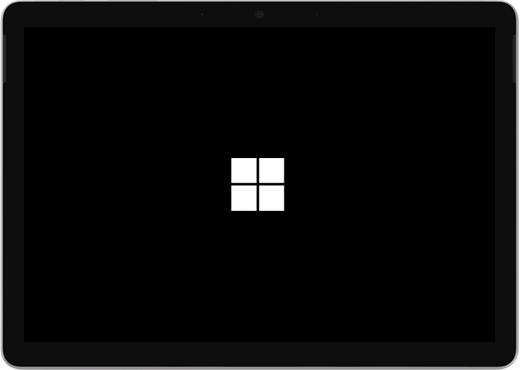
解決方案 1:強制關機並重新啟動
長按電源按鈕,直到 Surface 關閉並重新啟動,並在約 20 秒) 再次看到 Windows 標誌畫面 (後,再放開電源按鈕。 如需詳細資訊,請參閱 強制 Surface 關機然後重新開機。
如果 Windows 未啟動,請嘗試 解決方案 2。
解決方案 2:使用 USB 修復磁碟機重設 Surface
使用 USB 修復磁碟機啟動您的 Surface。 方法如下:
- 關閉 Surface。
- 將 USB 修復磁碟機插入 Surface 上的 USB 連接埠。
- 按住降低音量按鈕,同時按下再放開電源按鈕。 當 Surface 標誌出現時,放開降低音量按鈕。
如需詳細資訊,請參閱建立並使用 USB 修復磁碟機。
仍有問題嗎?
如果這些解決方案無法協助解決問題,則可以透過自我修復、服務訂單或親自支援來為您提供協助。 如果您的 Surface 是商務裝置, (由組織) 所擁有,請參閱 商務與教育用 Surface 服務選項。
| 選項 | |
|---|---|

|
自我修復有技術經驗且擁有合適的工具嗎? Microsoft 具有一系列可更換的元件和服務指南,可讓您自行進行一些修復。 |

|
傳送給 Microsoft若要將裝置送修,您必須建立服務訂單並列印運送標籤。 深入了解如何查看您的保固,以及 準備您的裝置以運送至 Microsoft。 |

|
取得個人支援在某些國家或地區,Microsoft 已經與授權服務供應商合作,提供 面對面的支援和維修。 選項可能包括專業硬體檢查、疑難解答和系統復原。 |
需要更多協助嗎?


![顯示 [取得協助] 應用程式圖示的圖示。](../media/need-more-help/get-help.png)


