

如果您的相機停止工作,可能會中斷視訊通話、線上會議和其他依賴相機的活動。 常見原因包括最近更新後遺失驅動程式、防毒軟體封鎖相機、限制性隱私權設定,或您嘗試使用的應用程式出現問題。 本文提供了逐步指南,可協助您有效地排除和解決相機問題。
執行 Windows 相機疑難排解員
如果您使用的是 Windows 11 裝置,請從執行 [取得協助] 應用程式中的自動相機疑難排解員開始。 它會自動執行診斷並嘗試修復大多數相機問題。 如果您使用的是舊版 Windows 或行動裝置,請跳至 一般疑難排解 步驟。
如果 [取得協助] 應用程式中的 [相機疑難排解員] 無法解決您的問題,請從下方最常見的 相機問題 一節中選取您的特定相機問題,然後按照提供的步驟進行。 如果您的問題未列出,請嘗試列出的可能解決方案。
一般疑難排解
請嘗試以下一般疑難排解步驟以協助解決相機問題。
步驟 1: 確定已連線相機
- 如果您使用的是外部相機,請確保其已牢固連接到 USB 連接埠。 檢查是否有鬆動的電線或電纜,並確認所有連接均已正確插入。
- 若要排除硬體問題,請在不同的裝置上測試相機。
步驟 2: 檢查相機開關或裝置上的按鈕
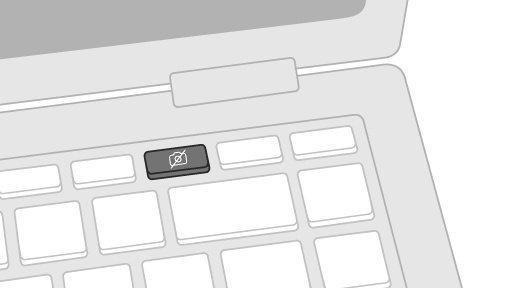
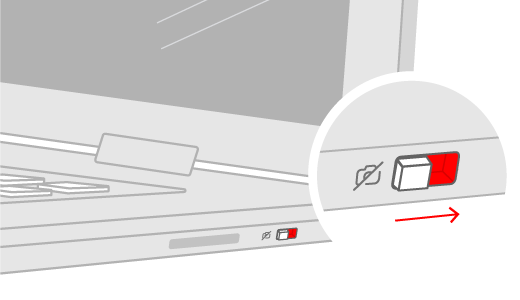
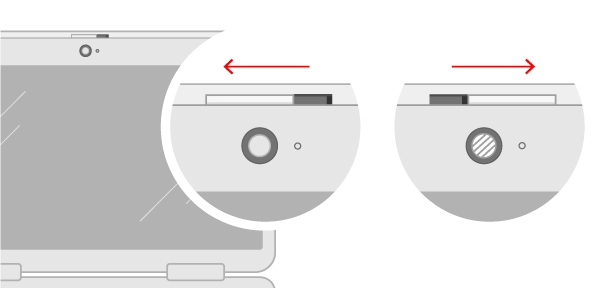
部分膝上型電腦和可擕式裝置具有可開啟或關閉相機的物理開關或按鈕。 關閉後,您的裝置可能無法識別已安裝相機,或者可能導致您的相機顯示帶有斜線的相機影像。 如果您的膝上型電腦有開關或按鈕,請在使用相機之前先確認該其已處於開啟位置。
這些開關或按鈕可能不容易找到,因此請務必檢查所有可能的位置。 例如,它可以:
- 鍵盤上的一個使用 Fn 鍵啟用的按鈕
- 在鍵盤上的專用相機按鈕
- 膝上型電腦側邊的滑動開關
- 用於快門的小滑杆,內建於相機
步驟 3: 允許您的應用程式存取相機
如果您最近更新了 Windows 11,您可能需要授與應用程式使用相機的權限。 在較新版本的 Windows 11 中,部分應用程式不會有相機的預設存取權。
以下是讓您的應用程式存取相機的方法:
選取 [開始]
 >設定
 > 隱私權 & 安全性
 >相機
 。
請確認已開啟 [相機存取權]。
注意
如果裝置的相機存取權已關閉並變成灰色,您將需要裝置的系統管理員為您開啟相機存取權。
請確認 [讓應用程式存取您的相機] 已開啟。
選擇應具有存取權的應用程式。 只有從 Microsoft Store 安裝的應用程式才會顯示在此清單中。
若您在使用非安裝自 Microsoft Store 的應用程式時遇到問題,請確認已開啟 [讓傳統型應用程式存取您的相機]。 您無法關閉個別傳統型應用程式的相機存取權。 網際網路瀏覽器 (例如 Microsoft Edge) 和許多視訊會議應用程式 (例如 Microsoft Teams), 是桌面應用程式, 需要開啟此設定。
如需詳細資訊,請瀏覽 在 Windows 中管理相機的應用程式權限。
步驟 4: 在不同的應用程式中測試您的相機
使用 Windows 中的 [相機] 應用程式,檢查問題是否特定出現在特定應用程式。
- 開啟 [啟動>相機 ],看看預覽是否運作正常。
- 如果相機在一個應用程式中工作但無法在另一個應用程式中工作,則問題出在應用程式設定上。
步驟 5. 檢查 Windows Update
檢查更新。 選取 [開始
>[設定] >Windows > 檢查更新。
- 如果您的相機沒有更新,請嘗試選取 [進階選項>] [選擇性更新],然後尋找您相機的任何驅動程式更新。 允許安裝可用的更新,並在準備好時重新啟動您的裝置。
重新啟動電腦。 如果相機停止工作後,您尚未重新啟動裝置,則應該重新啟動。 選取 [開始
>電源 電源 >重新啟動
 。 從睡眠中喚醒裝置與重新開機並不相同。
使用相機應用程式測試您的相機。 選取 [開始]
,然後從您的應用程式選擇 [ 相機 ]。 如果系統要求您允許存取相機,請選取 [是]。 如果相機適用於相機應用程式,則問題可能與您嘗試使用的應用程式有關。
步驟 6。 執行相機疑難排解員
相機疑難排解員也許可以自動修正相機問題。 若要執行疑難排解員:
- 選取 [開始設定>>系統]。
- 向下捲動並按一下 疑難排解,然後選取其他 疑難排解員。
- 找到 相機 部分,然後 按一下 執行 按鈕 啟動相機疑難排解員
步驟 7. 檢查您的防毒軟體
某些防毒程式或防火牆可能會封鎖相機存取。 尋找該設定並暫時停用它們並測試您的相機。 請造訪防毒軟體公司的網站以尋找協助。
步驟 8. 嘗試基本相機模式
在 Windows 11 版本 24H2 及更新版本上,如果相機製造商外掛程式或硬體加速導致相機無法運作,基本相機模式可有所幫助。 嘗試開啟 [基本相機],然後再次測試相機。
如需指示和詳細資訊,請參閱 開啟基本相機。
步驟 9. 檢查您的硬體驅動程式
嘗試不同的 USB 埠並掃描硬體變更:
如果您使用的是外部相機,請先嘗試在裝置上使用不同 USB 連接埠。 如果仍然無法解決問題,或您的相機已內建至您的裝置,請嘗試下列步驟:
- 選取 [開始 ,輸入 「裝置管理員」,然後從搜尋結果中選取它。
- 在 [相機]、[ 影像裝置] 或 [音效、視訊及遊戲控制器] 底下尋找您的相機。
- 如果您找不到相機,請選取 [動作 ] 功能表,然後選取 [掃描硬體變更]。
- 等候系統掃描並重新安裝更新的驅動程式,重新啟動裝置,然後再次開啟相機應用程式進行測試。
- 如果這些步驟無法修正您的問題,請繼續進行下一個步驟。
復原相機驅動程式:
如果您的相機在更新之後停止運作,請嘗試下列步驟:
- 在 [裝置管理員] 中,在相機上以滑鼠右鍵按一下 (或按住不放),然後選取 [屬性]。
- 選取 [驅動程式] 索引標籤,選取 [ 復原驅動程式],然後選擇 [是]。 (某些驅動程式不提供此選項。如果您的驅動程式沒有可用的 復原驅動程式 ,請繼續執行下一個修正 ) 。
- 回復完成之後,重新啟動您的裝置,然後重新嘗試開啟 [相機] 應用程式。
- 如果無法復原或無法使用復原,請繼續進行下一個步驟。
解除安裝相機驅動程式並掃描硬體變更:
- 在 [裝置管理員] 中,在相機上以滑鼠右鍵按一下 (或按住不放),然後選取 [屬性]。
- 選取 [驅動程式] 索引標籤,然後選取 [ 解除安裝裝置]。 選取 [嘗試移除此裝置的驅動程式] 核取方塊,然後選取 [確定]。
- 在裝置管理員中,在 [動作] 功能表上選取 [掃描硬體變更]。
- 請稍候掃描並重新安裝更新的驅動程式、重新啟動電腦,然後再次嘗試開啟相機應用程式。
注意
如果您的相機仍無法使用,請到相機製造商的網站尋求協助。
切換外部 USB 相機以使用 UVC 驅動程式:
大部分可用的 USB 網路攝影機都是與 UVC (標準 USB 視訊類別) 相容的相機。 它們將會與 Windows (內包裝的 UVC 驅動程式) 中包含的 UVC 驅動程式一起使用。 如果您的網路卡無法正確工作,則更換成隨附的 UVC 驅動程式或許可以解決問題。 請遵循下列步驟來變更驅動程式 (需要系統管理員權限)。
注意
隨附的 UVC 驅動程式可能不支援您相機的所有功能。 例如,如果相機製造商的驅動程式使用內包裝驅動程式不支援的自訂 USB 擴充功能,Windows Hello 臉部識別可能就無法再使用。
- 選取 [開始 ,輸入 「裝置管理員」,然後從搜尋結果中選取它。
- 從裝置管理員中顯示的裝置清單中尋找問題網路相機。 它應該會顯示在 [相機]或 [影像處理裝置]。
- 以滑鼠右鍵按一下網路攝影機,然後選取 [更新驅動程式]。
- 選取 [瀏覽電腦上的驅動程式]。
- 選取 [讓我從電腦上的可用驅動程式清單中挑選]。
- 選取 [USB 視訊裝置],然後選取 [下一步] 以完成驅動程式更新。
- 選取 [關閉] 確認設定選項,然後返回 [裝置管理員]。 網路攝影機現在會出現在裝置管理員清單中的 [相機] 類別下。
最常見的相機問題
下面,您將找到用戶遇到的最常見相機問題,以及錯誤代碼和故障排除步驟。
錯誤碼及其潛在原因
下列清單概述與 Windows 相機相關的錯誤碼和潛在原因。 按一下錯誤碼以檢視要解決的詳細疑難排解步驟。
| 錯誤碼 | 原因 |
|---|---|
| 0xA00F4244 | 系統無法偵測到相機。 |
| 0xA00F4243 (0xA00F4289) | 另一個應用程式或程序正在使用相機。 |
| 0x80070005 | 拒絕相機存取 |
| 0xA00F4292 | 相機存取受到原則限制。 |
| 0x800705AA | 系統資源不足,無法執行相機。 |
| 0xA00F4246 | 相機被安全軟體鎖定 |
| 0x80070490 | 由於登錄或硬體問題導致的裝置偵測錯誤。 |
| 0xA00F4294 | 影片啟動失敗 |
| 0x80004005 | 一般錯誤 通常是由於硬體或驅動程式故障。 |
| 0xC00D7167 | 相機元件需要重新啟動。 |
0xA00F4244: 未偵測到相機
如果未偵測到相機,可能是因為外部相機的硬體 (鬆動或斷開連接,) 或隱私權設定不正確。 若要解決此問題:
確保已連線相機: 如果您使用的是外部相機,請確保其已牢固連接到 USB 連接埠。 檢查是否有鬆動的電線或電纜,並確認所有連接均已正確插入。
在 [裝置管理員] 中啟用相機:選取啟動>裝置管理員。 展開 [相機] ,然後以滑鼠右鍵按一下清單中的相機。 如果您看到 [ 停用裝置] 選項,表示您的相機已啟用。 如果相機已停用,您會看到 [ 啟用裝置] 選項來啟用相機。
檢查相機的隱私權設定: 下列可讓您的應用程式存取相機的方式如下:
若您在使用非安裝自 Microsoft Store 的應用程式時遇到問題,請確認已開啟 [讓傳統型應用程式存取您的相機]。 您無法關閉個別傳統型應用程式的 c1amera 存取。 網際網路瀏覽器 (例如 Microsoft Edge) 和許多視訊會議應用程式 (例如 Microsoft Teams), 是桌面應用程式, 需要開啟此設定。
如需詳細資訊,請瀏覽 在 Windows 中管理相機的應用程式權限。
選取 [開始]
>設定> 隱私權 & 安全性>相機。請確認已開啟 [相機存取權]。
注意
如果裝置的相機存取權已關閉並變成灰色,您將需要裝置的系統管理員為您開啟相機存取權。
請確認 [讓應用程式存取您的相機] 已開啟。
選擇應具有存取權的應用程式。 只有從 Microsoft Store 安裝的應用程式才會顯示在此清單中。
0xA00F4243、0xA00F4289 或 0x80070005: 相機無法在特定應用程式中運作
如果相機無法在特定應用程式中運作,可能是因為其他應用程式正在使用相機,或相機存取受限。 若要解決這個問題:
關閉所有可能正在使用相機的應用程式:
- 關閉任何可能存取相機並造成衝突的背景應用程式。
- 檢查工作管理員中是否有使用相機的應用程式,並將它們關閉:以滑鼠右鍵按一下工作列並選取 [工作管理員]。 您會看到執行中的應用程式清單。 以滑鼠右鍵按一下使用相機的任何應用程式,然後選取 [ 結束工作] 將其關閉。
檢查相機的隱私權設定: 下列可讓您的應用程式存取相機的方式如下:
選取 [開始]
>設定> 隱私權 & 安全性>相機。請確認已開啟 [相機存取權]。
注意
如果裝置的相機存取權已關閉並變成灰色,您將需要裝置的系統管理員為您開啟相機存取權。
請確認 [讓應用程式存取您的相機] 已開啟。
選擇應具有存取權的應用程式。 只有從 Microsoft Store 安裝的應用程式才會顯示在此清單中。
若您在使用非安裝自 Microsoft Store 的應用程式時遇到問題,請確認已開啟 [讓傳統型應用程式存取您的相機]。 您無法關閉個別傳統型應用程式的 c1amera 存取。 網際網路瀏覽器 (例如 Microsoft Edge) 和許多視訊會議應用程式 (例如 Microsoft Teams), 是桌面應用程式, 需要開啟此設定。
如需詳細資訊,請瀏覽 在 Windows 中管理相機的應用程式權限。
另外,請確保防毒軟體或第三方安全軟體不會阻止相機。
0xA00F4292: 相機存取受到原則限制
檢查企業使用者) (的群組原則設定。
如果原則受到限制,請連絡您的 IT 系統管理員。
檢查相機的隱私權設定: 下列可讓您的應用程式存取相機的方式如下:
選取 [開始]
>設定> 隱私權 & 安全性>相機。請確認已開啟 [相機存取權]。
注意
如果裝置的相機存取權已關閉並變成灰色,您將需要裝置的系統管理員為您開啟相機存取權。
請確認 [讓應用程式存取您的相機] 已開啟。
選擇應具有存取權的應用程式。 只有從 Microsoft Store 安裝的應用程式才會顯示在此清單中。
若您在使用非安裝自 Microsoft Store 的應用程式時遇到問題,請確認已開啟 [讓傳統型應用程式存取您的相機]。 您無法關閉個別傳統型應用程式的 c1amera 存取。 網際網路瀏覽器 (例如 Microsoft Edge) 和許多視訊會議應用程式 (例如 Microsoft Teams), 是桌面應用程式, 需要開啟此設定。
如需詳細資訊,請瀏覽 在 Windows 中管理相機的應用程式權限。
0x800705AA: 系統資源不足,無法執行相機
如果您的相機凍結、當機或無法開啟,請依照下列步驟解決問題。
關閉不必要的應用程式以釋放記憶體。
重新啟動電腦。
更新相機驅動程式:
- 選取啟動>裝置管理員。
- 展開 [相機] 區段,然後從清單中尋找您的相機。
- 以滑鼠右鍵按一下您的相機,然後選取 [更新驅動程式]。
- 選取 [ 自動搜尋驅動程式]:Windows 會在線上搜尋最新的驅動程式,如果有的話加以安裝。
- 更新完成後,重新啟動電腦以確保變更生效。
0xA00F4246: 相機被安全軟體鎖定
暫時停用防毒軟體/防火牆:
- 從 [開始] 功能表開啟防毒軟體或防火牆應用程式。
- 尋找停用或暫停保護的選項,通常位於 [設定]、[工具] 或 [保護] 索引標籤中。
- 選取暫時停用 (的持續時間,例如 10 分鐘、1 小時) 。
- 更新您的防毒軟體。
0x80070490或0x80004005: 由於登錄或硬體問題導致的裝置偵測錯誤
執行相機疑難排解員: 相機疑難排解員也許可以自動修正相機問題。 若要執行疑難排解員:
- 選取 [開始設定>>系統]。
- 向下捲動並按一下 疑難排解,然後選取其他 疑難排解員。
- 找到 相機 部分,然後 按一下 執行 按鈕 啟動相機疑難排解員
重新安裝相機驅動程式:
- 選取啟動>裝置管理員。
- 展開 [相機] 區段,然後從清單中尋找您的相機。
- 以滑鼠右鍵按一下您的相機,然後選取 [解除安裝裝置]。
- 在確認對話方塊中,勾選 [ 刪除此裝置的驅動程式軟體 ] 方塊 (如果可用) 。
- 按一下 [解除安裝 ] 以移除驅動程式。
- 解除安裝驅動程式之後,重新啟動您的電腦。 Windows 將嘗試自動重新安裝預設驅動程式。
- 重新啟動後,裝置管理員,右鍵單擊相機並選擇更新驅動程式。
- 選取 [ 自動搜尋驅動程式]:Windows 會在線上搜尋最新的驅動程式,如果有的話加以安裝。
0xA00F4294: 影片啟動失敗
這通常是由於驅動程式過時或不相容造成的。 若要解決:
更新相機驅動程式:
- 選取啟動>裝置管理員。
- 展開 [相機] 區段,然後從清單中尋找您的相機。
- 以滑鼠右鍵按一下您的相機,然後選取 [更新驅動程式]。
- 選取 [ 自動搜尋驅動程式]:Windows 會在線上搜尋最新的驅動程式,如果有的話加以安裝。
- 更新完成後,重新啟動電腦以確保變更生效。
檢查 Windows 更新:
檢查更新。 選取 [開始
>[設定] >Windows> 檢查更新。- 如果您的相機沒有更新,請嘗試選取 [進階選項>] [選擇性更新],然後尋找您相機的任何驅動程式更新。 允許安裝可用的更新,並在準備好時重新啟動您的裝置。
重新啟動電腦。 如果相機停止工作後,您尚未重新啟動裝置,則應該重新啟動。 選取 [開始
>電源 電源>重新啟動 。 從睡眠中喚醒裝置與重新開機並不相同。
在不同的應用程式中測試您的相機: 使用 Windows 中的 [相機] 應用程式,檢查問題是否特定出現在特定應用程式。
- 開啟 [啟動>相機 ],看看預覽是否運作正常。
- 如果相機在一個應用程式中工作但無法在另一個應用程式中工作,則問題出在應用程式設定上。
黑色畫面或無視訊
如果您看到黑屏或沒有視頻,可能是由於相機硬件故障、驅動程序過時、光線不足或物理障礙物造成的。 若要解決此問題:
更新相機驅動程式:
- 選取啟動>裝置管理員。
- 展開 [相機] 區段,然後從清單中尋找您的相機。
- 以滑鼠右鍵按一下您的相機,然後選取 [更新驅動程式]。
- 選取 [ 自動搜尋驅動程式]:Windows 會在線上搜尋最新的驅動程式,如果有的話加以安裝。
- 更新完成後,重新啟動電腦以確保變更生效。
在不同的應用程式中測試您的相機: 使用 Windows 中的 [相機] 應用程式,檢查問題是否特定出現在特定應用程式。
- 開啟 [啟動>相機 ],看看預覽是否運作正常。
- 如果相機在一個應用程式中工作但無法在另一個應用程式中工作,則問題出在應用程式設定上。
確保相機鏡頭乾淨且未堵塞。
影片模糊或品質變差
如果您看到模糊或低品質的視訊,可能是因為相機解析度低、相機鏡頭髒污或損壞,或是視訊通話期間的網路問題。 若要解決此問題:
- 清潔相機鏡頭。
- 調整相機應用程式或視訊會議應用程式中的解析度設定。
- 確保強大且穩定的網際網路連線。
0xC00D7167 (MF_E_REBOOT_REQUIRED) :需要重新開機
相機所需的元件必須重新啟動電腦,才能正常運作。 儲存您的工作、重新啟動電腦,然後再次嘗試使用相機。
Windows 更新之後相機停止運作
如果您的相機在更新至 Windows 之後停止運作,請按照下列疑難排解步驟操作。
復原相機驅動程式:
如果您的相機在更新之後停止運作,請嘗試下列步驟:
- 在 [裝置管理員] 中,在相機上以滑鼠右鍵按一下 (或按住不放),然後選取 [屬性]。
- 選取 [驅動程式] 索引標籤,選取 [ 復原驅動程式],然後選擇 [是]。 (某些驅動程式不提供此選項。如果您的驅動程式沒有可用的 復原驅動程式 ,請繼續執行下一個修正 ) 。
- 回復完成之後,重新啟動您的裝置,然後重新嘗試開啟 [相機] 應用程式。
- 如果無法復原或無法使用復原,請繼續進行下一個步驟。
解除安裝相機驅動程式並掃描硬體變更:
- 在 [裝置管理員] 中,在相機上以滑鼠右鍵按一下 (或按住不放),然後選取 [屬性]。
- 選取 [驅動程式] 索引標籤,然後選取 [ 解除安裝裝置]。 選取 [嘗試移除此裝置的驅動程式] 核取方塊,然後選取 [確定]。
- 在裝置管理員中,在 [動作] 功能表上選取 [掃描硬體變更]。
- 請稍候掃描並重新安裝更新的驅動程式、重新啟動電腦,然後再次嘗試開啟相機應用程式。
注意
如果您的相機仍無法使用,請到相機製造商的網站尋求協助。

![] 隱私權設定](../../media/lock.png)
![]Windows Update](../../media/sync.png)