
本文內容:
檢視和管理相機
在 Windows 11 中,[設定] 應用程式中的相機設定可協助管理連接到 Windows 裝置的相機。 若要開啟 [相機] 設定,請選取 [開始![] 功能表](../../media/windowslogo.png) ,然後選取 [設定
![] [設定] 應用程式](../../media/settingsapp.png) 藍牙 &> 裝置
 >相機
 ]。
此頁面是在 Windows 11 中引進,無法在舊版 Windows 上使用。
網路攝影機
攝影機設定可以在您的區域網路中搜尋符合 ONVIF 標準的網路/IP 攝影機。 連接後,它的外觀和運作方式就如同其他相機 ,例如 USB 相機。
若要連接網路攝影機:
- 選取 [搜尋相機]。
- 當相機出現在搜尋結果中時,選取它。
- 如果出現提示,請輸入相機的使用者名稱和密碼。
若要移除已連接的網路攝影機,請在 [已連線的攝影機] 底下選取它,然後選取 [移除]。
如需詳細資訊,請參閱 網路攝影機。
連線的相機
相機設定頁面中的 已連線相機 清單顯示目前連接至系統的相機,並允許您存取包含與每個相機相關的其他設定的子頁面。 這些設定包括預設影像設定、停用攝影機的功能,以及在網路攝影機的情況下,移除或斷開攝影機的功能。
注意
某些特殊相機不會出現在 [相機] 設定頁面上。 例如:
- 紅外線 (紅外線) 用於 Windows Hello 臉部驗證的相機。
- 使用 DirectShow 技術的相機 - 這些相機可能包括可在某些應用程式中用作網路攝影機的 DSLR 或運動相機製造商。
- 不受 Windows 管理的專屬相機 - 這些相機可能包括工業相機和許多網路相機。
停用的相機
透過 [相機] 設定頁面停用相機時,會出現一個單獨的區段,其中包含已停用相機的清單。 選擇 啟用 以重新啟用選取的相機。
若要停用相機,請參閱本文中的 停用相機 章節。
注意
- 如果沒有 [停用相機] 區段,則不會停用任何相機。
- 需要管理員存取權才能啟用相機。
- 如果某些相機遺失驅動程式、處於無法運作的狀態,或透過替代公用程式 (例如裝置管理員) 停用,則裝置管理員可能會不會顯示在相機設定頁面中。
設定個別相機
修改個別相機的預設設定:
選取 [開始
,然後選取 [設定>、藍牙 & 裝置、>、相機、。在 [藍牙 & 裝置 > 相機] 視窗中,在 [已連線的相機] 底下,從清單中選取所需的相機。
透過從相機設定頁面中的 已連線 相機清單中選取個別相機,將啟動一個子頁面,顯示相機預覽、允許管理相機並允許設定預設影像設定。
部分相機製造商會提供隨附應用程式,允許進行其他設定變更。 對於那些相機, [相關設定] 底下的連結會開啟製造商的應用程式或其 Microsoft Store 頁面。
注意
此頁面上顯示的預設設定會針對每個相機和每位使用者帳戶儲存,不過這些設定不會在多個 Windows 裝置之間同步。 此外,在作業系統重新安裝或安裝新的 Windows 裝置期間,不會備份和還原預設映像設定。
停用相機
若要停用相機,請從 [相機設定] 頁面上的 [已連線的相機 ] 清單中選取該相機以開啟其子頁面,然後選取位於相機預覽視窗旁的 [ 停用 ] 按鈕。 選取此按鈕會在停用相機之前觸發確認提示。
在某些情況下,相機需要重新啟動系統才能停用。 在此案例中,相機會繼續顯示在 [相機設定] 頁面的 [已連線的相機 ] 清單中,但會保持灰色,並顯示訊息指出需要重新啟動電腦。
若要重新啟用相機,請參閱本文中的 停用的相機 章節。
注意
- 需要系統管理員存取權才能停用相機。
- 在某些系統上,多個相機會共用相機處理硬體,因此停用一個相機可能會停用多個相機。 這在同時具有整合式前方 (視訊會議) 和面向世界的相機的平板電腦上很常見。 在此案例中,確認提示會包含一則訊息,指出停用一個相機會導致系統上的其他相機作為群組停用。
疑難排解相機
若要對相機進行疑難排解,請從 [相機設定] 頁面上的 [已連線的相機 ] 清單中選取該相機以開啟其子頁面,然後選取位於相機預覽視窗旁的 [ 疑難排解 ] 按鈕。 選取此按鈕會啟動 [取得協助 ] 公用程式,執行互動式相機疑難排解體驗。
調整基本相機影像設定
從相機設定頁面上的 已連線 相機清單中選取相機時,在相機支援的情況下,基本 設定 部分下可能會提供基本影像設定的滑桿和/或切換開關。
下列列出可用的基本設定:
- 縮放
- 平移
- 傾斜
- 亮度
- 對比
- 銳利度
- 彩度
- 視訊 HDR
這些控制項是相機的選用設定,因此相機可能無法使用部分或所有的設定,也將看不到 [ 基本設定 ] 區段。
使用 Windows 工作室效果 (相機效果)
在 Copilot+ PC 上,相機可能支援 Windows 工作室效果。 這可能會在新 Windows 工作室效果區段下的已連線相機設定頁面中顯示額外的相機控制項。
注意
有些相機可能會直接獨立於 Copilot+ 或 Windows Studio 效果實作控制。 這類相機的此區段會標示為 [相機效果]。
相機可能支援下列一或多個控制項:
- 自動框架
- 肖像打光
- 眼神接觸
- 背景效果
- 廣告素材篩選條件
- ...以及其他功能
深入了解 Windows 工作室效果。
調整影片旋轉
從相機設定頁面上的 [ 已連線的相機 ] 清單中選取外部相機 (,例如透過 USB) 連接的相機時,下拉式清單可讓您選取 [視訊旋轉]。 可用的選項有: 不旋轉、 右 90°、 左 90° 或 180°。
[視訊旋轉] 設定僅適用於外部攝影機。 如果變更設定時相機正在由其他應用程式使用,則直到下次使用相機時才會套用。
注意
當 [視訊旋轉 ] 設定為 [ 無旋轉] 以外的任何值時,Windows 會從相機移除所有壓縮的資料類型 (例如 MJPEG、H.264 等) ,並嚴格輸出未壓縮的資料類型。 當設定 [ 視訊旋轉 ] 設定時,依賴可用壓縮資料類型的舊版應用程式和/或相機可能無法正常運作。
重設相機設定
當從相機設定頁面上的 已連線相機 清單中選取相機時, 重設設定 按鈕可將所有相機設定重設為出廠預設值。
使用此按鈕時,會清除 對 [基本設定]、[ Windows 工作室效果 (] 或 [ 相機效果) ] 和 [ 視訊旋轉 ] 的變更,並且相機會以其原廠設定重新啟動。
使用 [重設設定 ] 按鈕也會重設由相機製造商開發的任何隨附應用程式所設定的任何預設設定。
預設相機設定
對 [基本設定]、[Windows 工作室效果 (] 或 [相機效果]) 或 [視訊旋轉] 的變更會立即套用至即時相機串流 (,並顯示在預覽) 中,而且也會儲存為下次應用程式開啟相機時的預設值。
當沒有應用程式使用相機時,相機設定頁面的行為很簡單。 對 [基本設定]、[ Windows Studio 效果 (或 相機效果) 或 [ 視訊旋轉 ] 所做的變更會立即套用至即時相機預覽串流,並儲存為未來應用程式啟動相機時所套用的更新預設值。
使用相機時使用相機設定頁面
如果在另一個應用程式嘗試修改相機時,正在使用相機設定頁面,則相機預覽串流與相機設定之間可能會不相符。
注意
某些應用程式可能會監視控制項的外部變更。 假設應用程式想要在使用相機時將對比保持在 45%,該應用程式可能會監視對比控制項,如果使用相機設定頁面在外部變更控制項,該應用程式可能會立即將控制項重寫回 45%。
同步處理問題並不常見,只會發生在客戶即時變更應用程式內的影像設定,同時啟動相機設定頁面以調整相同影像設定的特定案例。
為了管理並行使用情況,當相機被其他應用程式使用時,相機設定頁面中會顯示資訊橫幅,指出在相機設定頁面或應用程式中所做的變更將影響應用程式和相機設定頁面中的預覽。
如需更詳細的說明,請檢閱 [學習] 頁面的 [ 相機設定] 頁面 章節。
進階相機選項
Windows 11 版本 24H2 和更新版本提供進階相機選項。 這些選項可能由您的組織管理。
若要開啟 [進階相機選項],請移至 [設定>] [藍牙 & 裝置>] [相機],選取您的相機,然後選取 [進階相機選項] 底下的 [編輯]。 這會開啟包含相機模式控制項的子功能表,例如 多應用程式相機 和 基本相機。
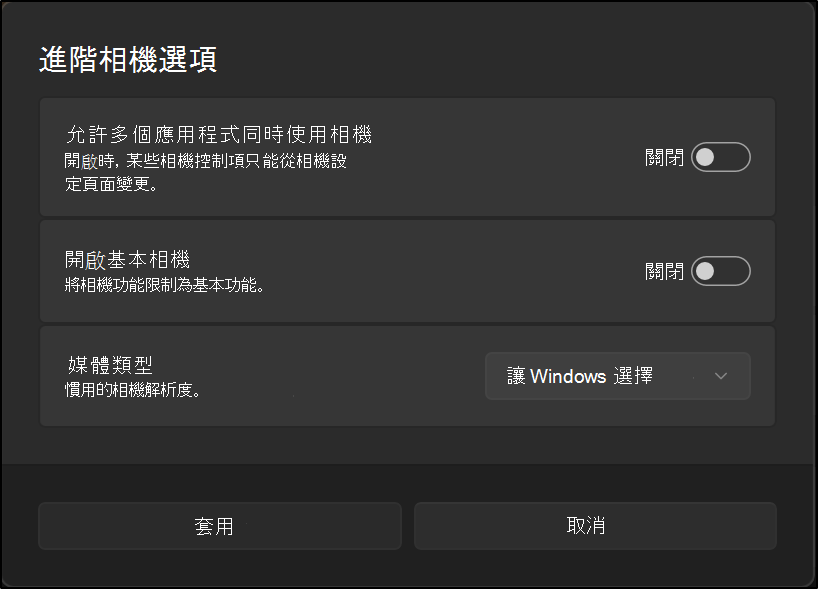
允許多個應用程式同時使用相機 (多應用程式相機模式)
多應用程式相機 模式允許多個應用程式同時存取相機串流。 開啟後,任何相機應用程式都可以共享相機串流,無需修改。 例如,Microsoft Teams 和 Zoom 可以同時使用相同的相機。
使用 多應用程式相機 模式時,您可以決定相機串流的解析度和畫面播放速率,或讓 Windows 判斷解析度和畫面播放速率。 根據預設,Windows 會嘗試選取相機上可用的最高解析度,最高可達 1440p,可以每秒 30 格的速度串流 (fps) 。
注意
- 如果 Windows Hello 臉部辨識嘗試使用已設定為多應用程式管理模式的相機,而另一個應用程式已在使用該相機,則 Windows Hello 無法存取相機,並回復到 PIN 登入。
- 解析度和畫面播放速率清單可能不會顯示相機支援的解析度和畫面播放速率的完整清單。
開啟基本相機 (基本相機管理模式)
基本相機 管理模式是相機問題的疑難排解選項。 它會關閉硬體加速,並在可能的情況下關閉可能阻止相機運作的相機製造商外掛程式。
使用基本相機模式時,您可以決定相機串流的解析度和畫面播放速率,或讓 Windows 判斷解析度和畫面播放速率。 根據預設,Windows 會嘗試選取相機上可用的最高解析度,最高可達 1440p,可以每秒 30 格的速度串流 (fps) 。
在需要基本相機模式才能返回相機功能的情況下,建議在 [裝置和驅動程式] > [裝置相機] 或 [網路攝影機] ([WIN + F]) 意見反應中樞將使用者意見反應歸檔。
注意
- 開啟基本相機模式時,Windows 工作室效果無法運作。
- Windows Hello 人臉辨識會略過基本相機模式,因為Windows Hello臉辨識需要許多相機外掛程式。
- 啟用基本相機模式也會啟用多應用程式相機模式。