你可以移除或刪除附件,並保留檔案寄送時的電子郵件,視你使用的 Outlook 版本而定。
使用桌面版 Outlook 時,你可以移除正在撰寫的郵件中的附件,也可以移除已收到的郵件中的附件。 在網頁版 Outlook 中,你可以刪除附件附帶的電子郵件,並可下載或儲存附件到其他地方。
如果你的電子郵件儲存在像 Exchange 這樣的電子郵件伺服器上,當你的信箱達到上限時,管理員可能會開始限制功能。 隨著依附隨時間累積,它們會佔據大量空間。
針對您使用的 Outlook 版本,選取下方的索引標籤選項。
我使用的是哪個版本的 Outlook?
在新的 Outlook 中,你可以:
移除已發送或收到郵件 | 中的附件刪除你正在撰寫的電子郵件附件
在新 Outlook 中移除已發送或收到郵件的附件
你可以刪除寄來的郵件,移除檔案和照片附件。
- 對於你收到的檔案或照片,請在 收件匣 或子資料夾中找到對應的電子郵件並刪除它。
- 對於你寄出的檔案或照片,請到你的 已發送郵件 資料夾,找到對應的電子郵件並刪除。
刪除電子郵件後,您也需要刪除您的 [刪除的郵件。 進入你的 已刪除項目資料夾,選擇要移除的項目,然後選擇 刪除。
注意
如果郵件很重要,請將圖片儲存到電腦或 OneDrive,然後將郵件轉寄給 自己(不含 圖片),然後刪除原始郵件。
回到頂端
在新 Outlook 中刪除你正在撰寫的電子郵件中的附件
打開包含你想刪除附件的草稿郵件。
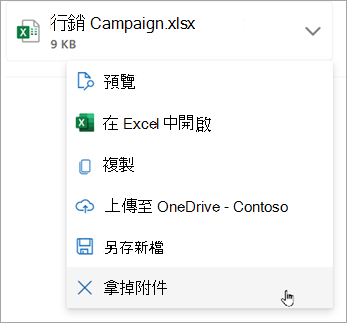
選擇附件名稱旁的下拉箭頭  ,然後選擇 「移除附件」。
回到頂端
在經典的 Outlook 中,你可以:
移除已發送或收到郵件 | 中的附件刪除你正在撰寫的電子郵件附件
在經典 Outlook 中刪除已發送或收到的電子郵件附件
如果要從其他人寄給您的電子郵件訊息或您已傳送的郵件中移除附件,您可以一次對一封郵件執行此動作。 您無法一次從多封郵件中移除附件。
- 在讀取窗格中開啟電子郵件訊息,或按兩下郵件以在新視窗中開啟該郵件。
- 選擇附件名稱旁的下拉箭頭 ,然後選擇 「移除附件」。 您也可以選取 [儲存到 OneDrive] 或 [另存新檔],以先將附件傳輸到 OneDrive 或您的電腦,然後選取 [移除附件]。
如果電子郵件訊息包含多個附件,請選取第一個附件,按住鍵盤上的 Shift 鍵,然後選取最後一個附件。 選取 [移除附件] 以移除所有選取的附件。
- 關閉郵件並儲存變更。
從郵件內文移除附件
- 若要移除郵件內文中顯示的附件,請按兩下郵件以在新視窗中開啟該郵件。
- 在色帶中的 移動 群組中,選擇 「更多移動動作>編輯訊息」。
- 按一下以在郵件內文中選取附件,然後按鍵盤上的 Delete 鍵。
- 關閉訊息並選擇 「是 」來儲存變更。
回到頂端
在經典 Outlook 中刪除你正在撰寫郵件的附件
打開包含你想刪除附件的草稿郵件。
根據你使用的經典 Outlook 版本,下一個附件可能會有些微差異。 請選擇以下兩種選項之一:
選擇附件名稱旁的下拉箭頭 ,然後選擇 「移除附件」。
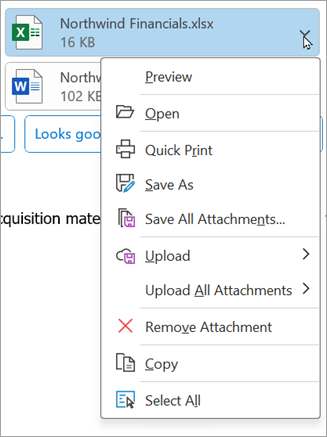
在 附件 框中,右鍵點擊附件,然後點 選移除。 或者在 附件 框中選擇檔案,然後按鍵盤上的刪除鍵。
![快顯功能表上的 [移除] 選項。](media/outlook-rightclickmenu-remove.png)
注意
這些方法一次只會刪除一個附件。 若要一次刪除多個附件,請按住鍵盤上的 Shift 鍵。 點擊系列中的第一和最後附件,然後按下鍵盤上的刪除鍵。
回到頂端
在 Outlook 網頁版中,你可以:
移除已發送或收到郵件 | 中的附件刪除你正在撰寫的電子郵件附件
在 Outlook 網頁版中移除已發送或收到的電子郵件附件
你可以刪除寄來的郵件,移除檔案和照片附件。
- 對於你收到的檔案或照片,請在收件匣或子資料夾中找到對應的電子郵件並刪除。
- 對於你寄出的檔案或照片,請到你的 已發送郵件資料夾,找到對應的電子郵件並刪除。
刪除電子郵件後,您也需要刪除您的 [刪除的郵件。 進入你的 已刪除項目資料夾,選擇要移除的項目,然後選擇 刪除。
注意
如果郵件很重要,請將圖片儲存到電腦或 OneDrive,然後將郵件轉寄給 自己(不含 圖片),然後刪除原始郵件。
回到頂端
在 Outlook 網頁版撰寫電子郵件時,移除附件
打開包含你想刪除附件的草稿郵件。
選擇附件名稱旁的下拉箭頭 ,然後選擇 「移除附件」。
回到頂端
另請參閱
在 Outlook 中管理我的信箱大小
清理收件匣
Windows 版 Outlook 中的封存功能
在 Outlook 中加入圖片或附加檔案到
縮小附件大小以使用 Outlook 傳送大型檔案
在 Outlook 中開啟、儲存及編輯附件
在 Windows 版 Outlook 中排除附件問題
Outlook 中封鎖的附件
在 Outlook 中尋找所有帶有附件的郵件
列印電子郵件中收到的附件
在 Outlook 行動裝置中傳送附件和圖片
在經典 Outlook 中,將 vCard (名片) 附加到電子郵件上


