

Planner 代理程式支援三個核心工作管理案例:
&進行問答
您可以詢問有關下列問題:
您的私人工作
指派給您的工作
已標幟的電子郵件
共用的基本方案和工作
目標和相關工作
注意
如需目前支援的來源清單,請參閱 常見問題集 部分。
Planner 代理程式會回答與您工作相關的問題,並在 互動式工作卡片中顯示結果,讓您不需要離開 Copilot 即可檢閱和更新工作。
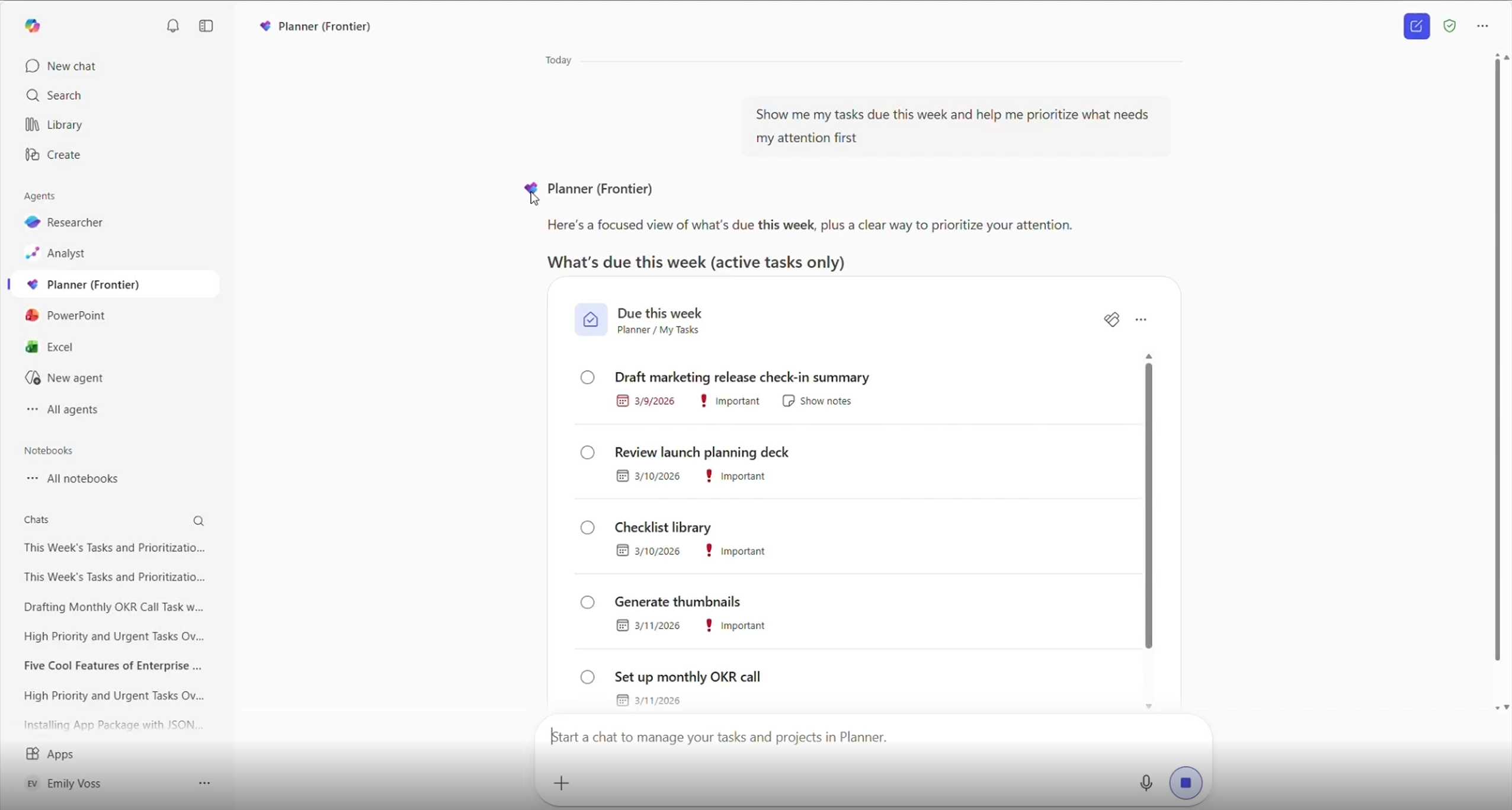
範例提示:
「讓我看看本週要完成的任務,並幫助我排定最需要我注意的優先順序。」
“現在需要我注意的共享計劃清單是什麼?”
「讓我看看我們達成啟動目標的進度。」
編輯工作和計劃
使用自然語言或互動式工作卡片來更新現有的工作。
您可以:
更新工作屬性
將任務標示為已完成
更新計劃詳細資料
在計劃之間移動任務
將工作與目標相關聯
直接在互動式工作卡片中編輯

範例提示:
「協助我將行銷工作的截止日期調整為本星期五,並將其優先順序變更為重要。」
“將發射計劃重新命名為 27 財年發射計劃。”
「將這些工作移至產品整備計劃。」
「將這些任務與發射準備目標相關聯。」
注意
在 Planner 代理程式中編輯工作目前僅限於下列欄位: [名稱]、[進度]、[到期日]、[開始日期]、[優先順序]、[計劃名稱]。
建立工作和計劃
在私人工作或共用基本方案中使用 Planner 代理程式直接在 Copilot 聊天中建立新工作。
您可以:
建立私人工作
在共用方案中建立工作
從頭開始建立計劃
從 Word、Excel 或 PowerPoint 檔案產生計劃
圍繞目標和目標組織新的工作
建立前先檢閱草稿
Planner 代理程式會在 互動式工作卡片中產生建議的工作,讓您在內容建立之前先檢閱及核准內容。

範例提示:
「查看我今天的電子郵件,並起草私人任務以進行最緊急的跟進。 "
「為產品上市建立行銷計劃。」
「從此 PowerPoint 產生專案計劃。」
使用計劃選擇器來選取正確的計劃
新的計劃選擇器使查找和選擇合適的計劃變得比以往更容易。 用戶可以按名稱搜索和過濾他們的基本計劃,然後與代理交互以更新任務的名稱、狀態、截止日期或優先級。 此功能有助於簡化導航並確保團隊可以快速訪問和管理最重要的計劃,從而提高整體規劃效率。
![顯示 [計劃選擇器] 的螢幕擷取畫面。](media/what-can-you-do-with-planner-agent-in-copilot/plan-picker.png)