
Planner 代理程式聊天會將您的計劃轉換成由 AI 支援的互動式工作區,藉此轉換您在 Planner 中的工作方式。
透過基本方案中的聊天功能,您可以使用簡單的提示快速取得解答、產生內容並引導工作,協助您花更少的時間瀏覽計畫,並將更多時間用於取得進展。
在基本方案中,聊天提供彈性的方式:
詢問有關您的方案的問題
了解風險和優先順序
產生工作或完整計劃
快速更新工作
您可以在方案中工作時隨時使用聊天。
需求
若要在基本方案中使用 Planner 代理程式聊天:
- 您必須擁有 Microsoft Copilot 授權。 深入了解使用 Microsoft Planner 授權
存取 Planner 代理程式聊天
若要開啟聊天:
在 Planner 中建立或開啟基本計劃
選取計劃右下角的 [Copilot ] 按鈕
![顯示畫面底部角落 [Copilot] 按鈕的 Microsoft Planner 螢幕擷取畫面。](media/chat-with-planner-agent-basic-plans/planner-copilot-button.png)
從聊天中,您還可以添加文件或支持材料等上下文,以改進代理的回應。
使用聊天來處理您的計劃
您可以使用 Planner 代理程式聊天即時引導整個計劃的工作。
詢問有關您的方案的問題
使用聊天快速了解您的工作狀態。 範例包括:
「我最高優先順序的工作是什麼?」
「總結本週的進度。」
「哪些工作已封鎖?」
Planner 代理程式會綜合您計劃中的資訊以提供回應,並將自動篩選您的檢視,讓焦點集中在當下最重要的工作。
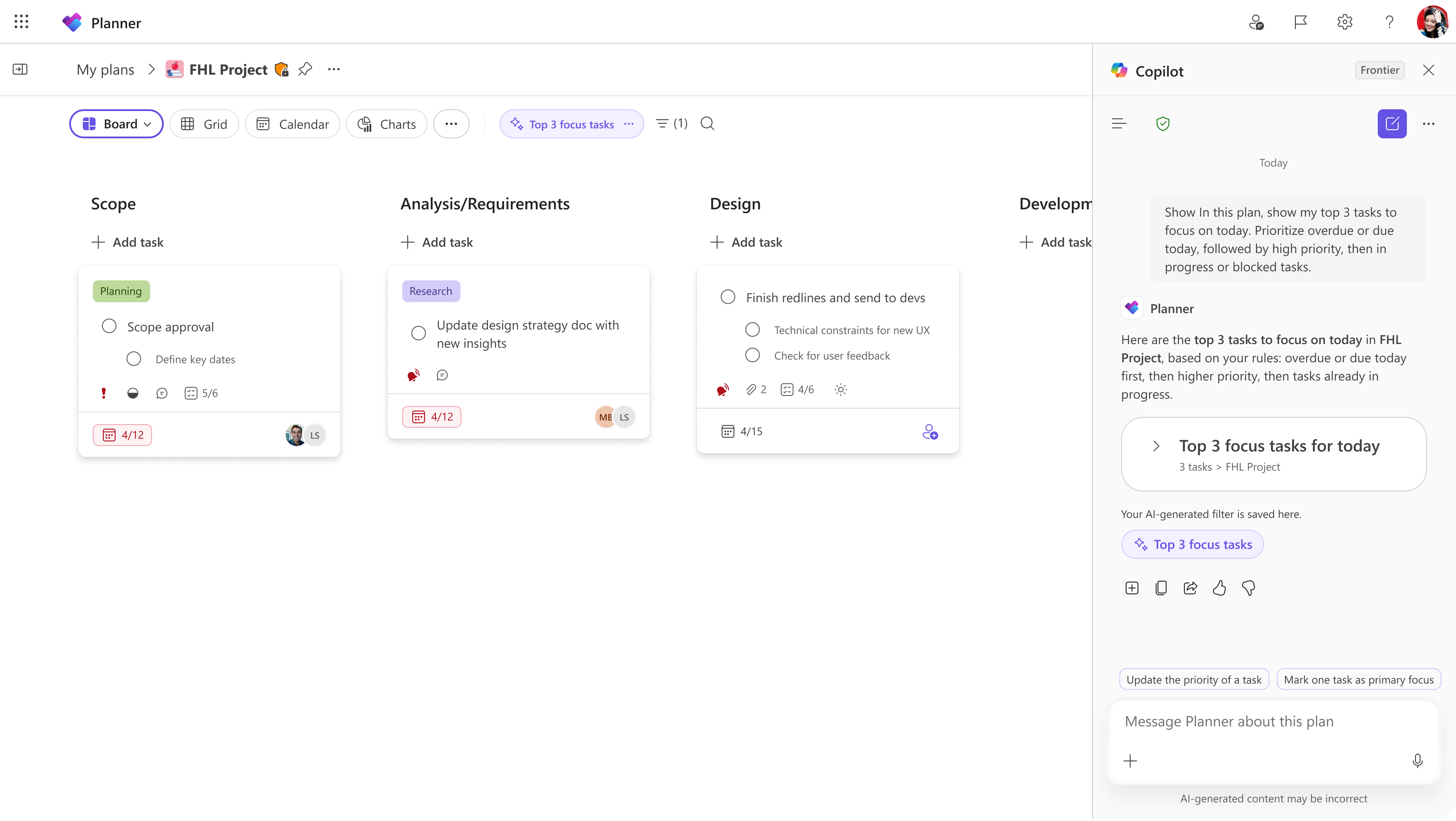
注意
這個 AI 產生的篩選不會變更您的計劃 - 它會暫時調整您的檢視,協助您專注於最相關的工作。您可以隨時按一下 AI 濾鏡丸,將此濾鏡切換為開啟或關閉。 或者,如果您想要完全移除它,請選取 X。如果您想要在未來恢復相同的 AI 篩選條件,則需要重新提示代理程式。
產生或更新內容
您可以提示專員協助建立或精簡計劃內容,例如:
草擬新工作或分解工作
建立摘要或報表
根據意見反應修訂輸出
Planner 代理程式會使用您的計劃內容來產生相關的輸出。
有效提示的提示
若要從 Planner 代理程式聊天中獲得最佳結果:
具體說明您希望客服專員做什麼。 提供的詳細資料越多,輸出就越有可能符合您的期望。
需要時包含相關內容或檔案。 若要參考此內容,請在提示中輸入 / ,然後開始輸入檔案名稱。 客服專員會顯示您可以選擇的相關檔案,以將回應放在該內容中。
使用後續提示反覆執行以精簡輸出
提供更多內容可以提高結果的準確性和相關性。
注意
基本方案中的 Planner 代理程式聊天與 Microsoft Copilot 中可用的代理程式相同。 深入了解可用功能的完整清單。