
在 Teams 會議期間進行多工作業,而不會忘記說話的人和分享的內容。
在會議期間進行多工作業
無需離開會議即可瀏覽其他應用程式、檢查聊天訊息等。 只需最小化會議視窗或在螢幕上選取不同的視窗即可。
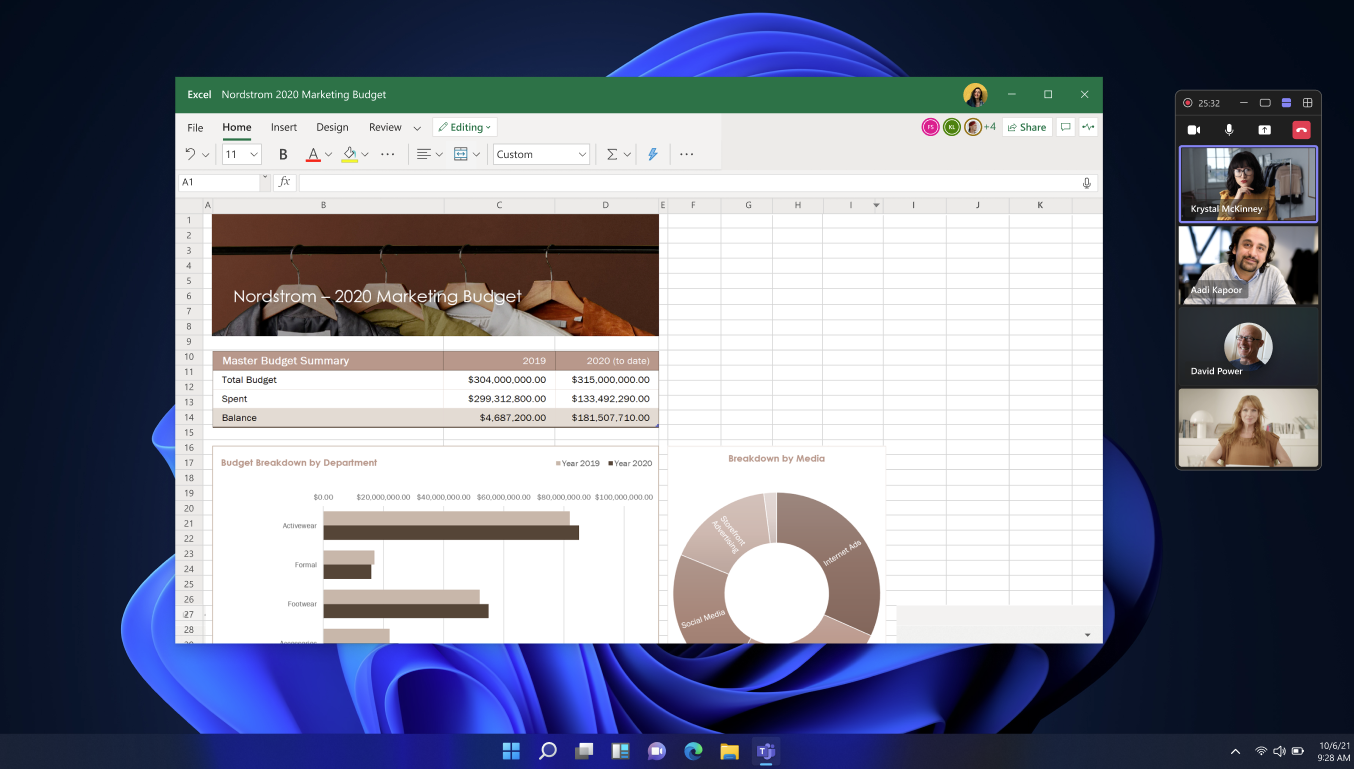
第一次最小化會議視窗時,較小的會議視窗會顯示在畫面角落。 視會議中的人數和您選取的檢視而定,該視窗將顯示主要演講者、共用內容和其他參與者。 您也可以控制麥克風和相機、共用內容,以及離開會議。
變更您的檢視
在檢視之間切換以查看更多或更少的人員,或完全最小化視窗。
若要切換檢視,請從會議視窗頂端選取其中一個檢視:
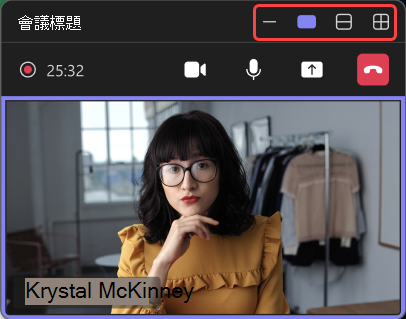
-
最小化
 : 這會完全最小化簡報者視窗。
 -
只顯示目前主講人
 : 這只會顯示目前正在發言的人員。
 -
顯示更多人員 更多
 : 這會顯示會議中的更多參與者。
 -
最大化會議視窗
 : 這會顯示較大的會議視窗。
-
最小化
彈出會議內容
在不同的視窗中彈出會議內容,以減少 Teams 會議期間的內容切換。 與其在 ChatTeams Chat  、
、 和 Copilot
 * 之間切換,請在各自的視窗中開啟每一個。 同時保持開啟、調整大小,並在螢幕上移動它們,以提高生產力和專注力。
若要在 Teams 會議中彈出會議內容:
- 選取 ChatTeams、Teams,或會議控制項中的 Copilot *。
- 在側邊窗格中,選取 [在新視窗中開啟]
![說明 [彈出] 按鈕](../media/teams-help-pop-out-button-icon.png) 。
。
*Copilot 提供 Teams 進階版或 Microsoft Copilot 授權。