

如果您沒有現有的 Microsoft 365 群組或團隊,您需要從頭開始。 這意味著,您可以選擇團隊的組織和設置方式。
當您的團隊建立時,您會收到對應的 SharePoint 網站和 OneNote。
從頭開始建立團隊:
在應用程式的左側,選取 [ChatTeams]
 。 如果使用個別檢視,請選取 [Teams
![Teams] 按鈕](../media/skype-teams-team-icon.png) 。
。 從聊天和頻道清單上方選取 [新項目 ]。
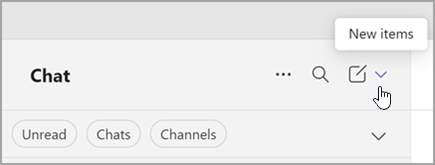
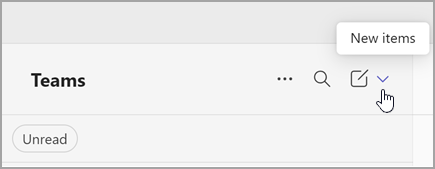
選取 新增小組。
![建立新小組選項的螢幕擷取畫面。選取 [新項目] 選項後會顯示。](../media/create-a-new-team-1.png)
為團隊命名,並選擇性新增描述。
![[建立團隊] 視窗的螢幕擷取畫面。它包括一個用於添加團隊名稱、描述和類型的區域。您也可以建立第一個頻道名稱。](../media/create-team-and-customize-name.png)
決定您希望這是什麼樣的團隊。 若要限制內容並與特定群組人員交談,請選擇 [私人]。 對於組織中任何人都可以加入的社群或主題,請選擇 [公開]。 如果貴組織使用資料分類,也請選取您小組的 [敏感度] 標籤。
注意
如果組織允許) ,Teams 會自動 (私人。 如果組織設定,預設敏感度會自動顯示。
![用於在 Microsoft Teams 中建立新團隊的視窗螢幕擷取畫面,其中包含可選擇將敏感度設定為 [安全] 和 [隱私權] 為 [私人] 或 [公開]。](../media/choose-team-privacy.png)
為您的 第一個頻道命名。
完成後,選取 [建立]。
您小組的第一個頻道
每個團隊至少有一個頻道。 我們為您創建第一個;不過,您必須提供名稱才能開始使用。 其描述與您小組的描述相同。
注意
您的第一個頻道過去稱為 [一般] 頻道,但您可以重新命名。 若要深入了解,請參閱 在 Microsoft Teams 中編輯頻道。
如有需要,您可以 新增更多頻道, 但您一律會有此頻道。 您的第一個頻道無法封存或刪除。
後續處理方式
身為團隊的建立者,您也是擁有者。 邀請人員加入您的小組,並建立更多頻道。 若要深入了解角色和權限,請參閱 Teams 中的團隊擁有者、成員和來賓功能。
您可以隨意建立更多團隊 - 每個帳戶最多可以擁有 250 個團隊。
注意
您的組織可以限制可建立團隊的人員。 如果您無法建立團隊或需要關閉團隊建立功能,請洽詢您的 IT 系統管理員
