
您可以從 Outlook 或 Outlook 網頁版共用電子郵件至 Teams 中的聊天和頻道。
注意
- 必須安裝 Teams 桌面應用程式,才能將電子郵件從 Outlook 共用到 Teams。
- 行動裝置目前不支援 [共用至 Teams] 功能。
- Outlook 增益集目前不支援共用信箱。
從 Outlook 傳送電子郵件
若要在 Teams 中共用電子郵件 (包括附件) 到聊天或頻道:
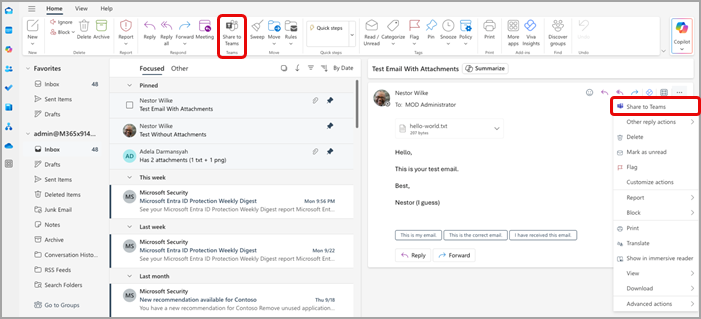
在 Outlook 桌面應用程式中檢視電子郵件時,選取工具列功能區中的 [ 共用至 Teams ]。 您也可以開啟您要共用的電子郵件,選取右上方的 [更多動作]
![[其他選項] 按鈕](../media/skype-teams-icon-more-horizontial.png) ,然後選擇 [共用至 Teams]。
,然後選擇 [共用至 Teams]。秘訣
您可以) 或Mac 版 Outlook的Outlook 網頁版 (指示中選取 [查看更多項目]
按鈕,然後選擇 [自訂工具列],以節省時間並將 [共用至 Teams] 選項釘選到功能區。在出現的視窗中選取 [ 開啟 Teams 應用程式 ]。
選擇您要共用電子郵件的人員、群組或頻道。 您可以透過搜尋或從建議集中選取來執行此動作。
建議包括電子郵件收件者、經常和最近共用至 Teams 目的地,以及您最近在 Teams 中瀏覽的聊天和頻道。
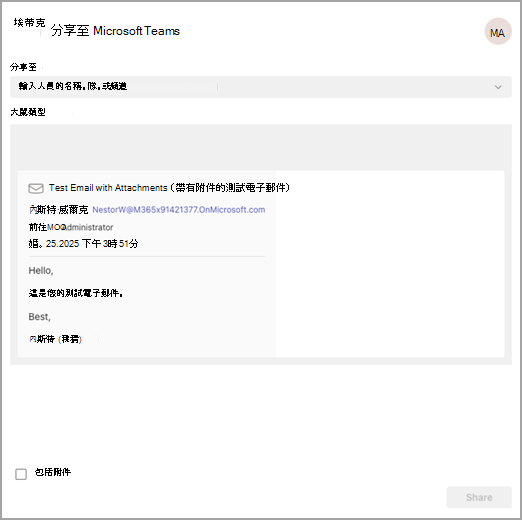
新增選用訊息來介紹您的電子郵件或傳達任何額外資訊。 您可以像使用任何其他 Teams 訊息一樣使用 @mentions 來獲得正確的人員注意。
如果電子郵件有任何附件,當您將電子郵件傳送至 Teams 時,系統會自動將其包含在內。 如果您不想要包含附件,可以在傳送至 Teams 之前先移除附件。
注意
盡可能自動支援雲端文件。 如果任何雲端文件需要額外的權限,您會看到一則訊息指出哪些文件受到影響。
在 Teams 中檢視電子郵件
在 Teams 中,電子郵件預覽會以訊息的形式顯示在您傳送訊息的聊天或頻道中。 如果這是您第一次與收件者聊天,將會建立新的聊天。
若要在 Teams 中開啟和檢視電子郵件的完整內容,您可以在傳送至聊天或頻道交談的訊息中選取電子郵件預覽。