
加入特定團隊
在應用程式的左側,選取 [聊天] [
![Teams Chat] 索引標籤圖示](../media/teams-chat-tab-icon.png) 。 如果使用個別檢視,請選取 Teams
。 如果使用個別檢視,請選取 Teams 。
。 從聊天和頻道清單上方選取 [新項目 ]。
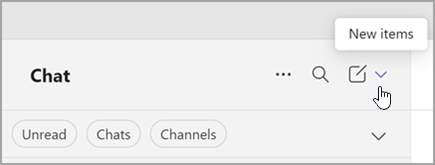
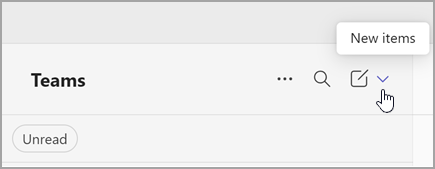
選取 加入團隊
 。
。 在 [ 類型搜尋 ] 方塊中,輸入團隊的名稱或主題。
指向團隊磚以顯示,然後選取 [加入團隊]。
您可以立即加入公開團隊,但您必須要求加入私人團隊,然後等待擁有者核准才能存取團隊及其頻道。
注意
如果小組擁有者尚未啟用其私人小組的可探索性,您將無法使用搜尋來找到該小組。 您必須直接與他們聯繫以要求加入。
您也可以 使用代碼加入團隊。
要求新增成員
若要將某人新增至您已是成員的團隊,請前往團隊清單中的團隊,然後選取 [更多選項![] [更多選項] 按鈕](../media/skype-teams-icon-more-horizontial.png) > [新增成員
> [新增成員![] [新增成員] 圖示](../media/teams-add-members-icon.png) 。
。
輸入一或多個人員的名稱,然後選取 [ 傳送要求]。 團隊擁有者將會收到通知,告知他們有擱置中的要求。
![表單] [更多選項] 垂直省略符號](../media/forms-more-options-vertical-ellipsis.png)