

頻道卡片可讓您更輕鬆地從 Microsoft Teams 中的任何位置查看和管理頻道,其中包含可協助您快速檢視頻道細節的資訊。 若要顯示頻道卡片,請在查看頻道時或每當提到頻道時,將游標停留在頻道名稱或虛擬人偶上。
注意
頻道卡片無法在行動裝置應用程式上使用。
移開卡片以關閉卡片。
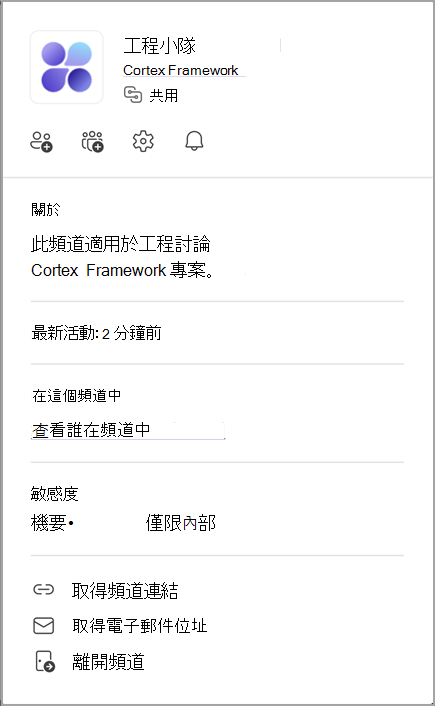
頻道卡片詳細資料
每個頻道卡片會包含頻道名稱、其小組名稱,以及頻道是公用、私人或共用。
它也顯示:
-
頻道通知
 :更新通知設定。
 - 最新活動: 查看某人上次與頻道互動的時間。
- 在此頻道中: 檢視頻道擁有者和成員。
-
取得電子郵件地址
![[郵件] 按鈕](../media/outlook-mail-envelope-button-icon.png) : 檢視電子郵件地址以傳送電子郵件到頻道
: 檢視電子郵件地址以傳送電子郵件到頻道
注意
Standard 和私人頻道會在頻道類型旁邊顯示成員人數。 具有 Microsoft Purview 的組織也會顯示敏感度標籤。
根據頻道設定和您的頻道權限,頻道卡片可能也包含:
-
與人員共用頻道
 :與組織內部或外部的人員共用頻道。
 -
與小組共用頻道
 : 與組織內外的團隊共用頻道。
 -
管理頻道設定
 : 管理擁有者和成員角色及設定。
 - 關於: 檢視頻道描述。
-
取得頻道連結
![[插入連結] 按鈕](../media/teams-insert-link-button-icon.png) : 複製頻道的連結。
: 複製頻道的連結。 -
離開頻道
 : 離開共用或私人頻道。