
如果您想要將電子郵件傳送到 Teams 中的頻道,請使用頻道電子郵件地址。 當電子郵件傳送到頻道後,任何人都可以透過回覆來開始交談。
傳送電子郵件到頻道
移至頻道名稱,然後選取 [更多選項] ![[更多選項] 按鈕](../media/skype-teams-icon-more-horizontial.png) >取得電子郵件地址。
>取得電子郵件地址。
注意
- 此功能必須由您的 IT 系統管理員開啟。此外,如果您將 Teams 用作 Office 365 政府版方案的一部分,則無法將電子郵件傳送到頻道。
- 如果是電子郵件附件,則會在檔案名稱結尾附加唯一識別碼,以支援重試上傳相同名稱檔案的要求。 這是為了避免名稱衝突失敗而設計。 因此,在 SharePoint 文件庫中檢視附件檔案名稱時,不保證與原始電子郵件中的附件名稱相符。 若要檢視電子郵件和原始附件名稱,建議在頻道的貼文中選取 檢視原始電子郵件 連結。
回覆頻道中的電子郵件
當您回覆傳送到頻道的電子郵件訊息時,該電子郵件訊息會被視為回覆頻道中任何其他文章。 在 Teams 中回覆文章不會將電子郵件回覆傳送給原始寄件者。 您針對頻道的電子郵件進行的所有留言或交談並不會顯示在 Teams 外部。
檢視原始電子郵件
有時候,傳送到頻道的電子郵件太大,無法在交談中查看。 若要以原始格式查看電子郵件,請在交談中的電子郵件下方選取 [檢視原始電子郵件 ]。
疑難排解電子郵件失敗
以下是傳送電子郵件到頻道失敗的幾個原因:
您的 IT 系統管理員並未啟用此功能。請連絡您的系統管理員以取得詳細資訊。 您的系統管理員可以使用 Teams 全組織設定下的電子郵件整合來設定此功能。
頻道設定會限制誰可以傳送電子郵件,例如已 開啟頻道仲裁設定。 請洽詢團隊擁有者或頻道仲裁者,確認您是否有權限傳送電子郵件到頻道。
電子郵件含有 50 個以上的內嵌影像。
電子郵件擁有 20 個以上的檔案附件。
電子郵件的附件大小超過 10 MB。
電子郵件包含做為通訊群組清單一部分的頻道電子郵件地址。 請確定直接使用頻道電子郵件地址。
與頻道相關聯的 SharePoint 資料夾已刪除、重新命名或尚未同步。 若要還原重新命名的資料夾或同步處理資料夾:
移至頻道,然後選取 [Files] [顯示動作]、[>
![Teams 設定及其他] 圖示。](../media/teams-more-icon-001.png) >在 SharePoint 中開啟。
>在 SharePoint 中開啟。在畫面右上角,選取 [開啟詳細資料窗格]
![[資訊] 圖示](../media/info-icon-001.png) >[其他詳細資料]。
>[其他詳細資料]。在 [活動] 底下,尋找原始資料夾名稱,然後使用原始名稱重新命名資料夾。
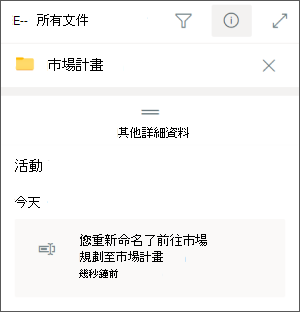
若要同步處理資料夾,請移至頻道的 [Files] 索引標籤。 選取 [其他選項] [
>同步處理。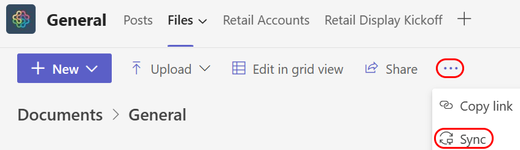
反垃圾郵件保護正在封鎖電子郵件。 請洽詢 IT 系統管理員,確認該電子郵件地址中使用的網域並未遭到封鎖。 您的系統管理員也應該確保其他 Teams 管理設定允許將電子郵件傳送至頻道。
注意
不支援 Email 和網域詐騙。