
透過選取頻道文章下方的連結,您可以同時看到該頻道交談中的所有註解和回覆。 您也可以在新視窗中開啟頻道交談並調整其大小,以便在方便使用的情況下進行多工作。
貼文版面配置頻道
若要深入了解頻道版面配置,請參閱在 Microsoft Teams 中選擇您的頻道版面配置。
查看完整頻道交談
- 移至您想要關注的頻道文章。
- 選取文章下方所有回覆的連結。
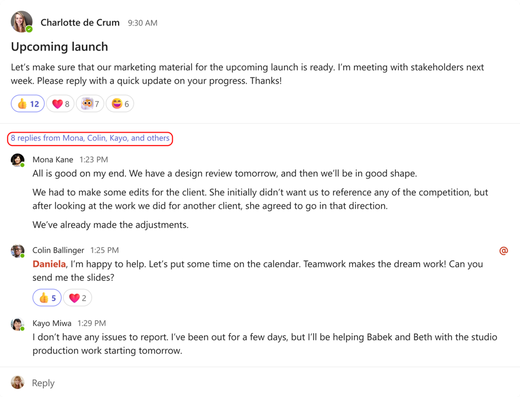
- 頻道文章的新檢視隨即出現,顯示該特定文章的所有註解和回覆。

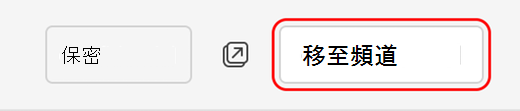
- 當您準備好返回頻道時,請選取 [移至頻道]。
在新視窗中開啟頻道交談
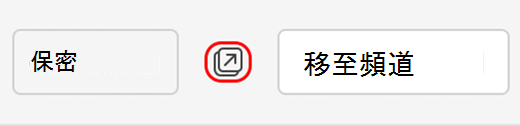
從特定頻道文章中,選取 [在新視窗中開啟] 貼文頂端的 。
。
在主頻道中,將游標停留在交談的右上角,然後選取 [更多選項]  >在新視窗中開啟 。
對話版面配置頻道
若要深入了解頻道版面配置,請參閱在 Microsoft Teams 中選擇您的頻道版面配置。
在新視窗中開啟頻道
若要在新視窗中開啟主要頻道檢視:
- 選取頻道中的一則訊息。
- 選取 [其他選項
![] 按鈕](../media/generic-ellipsis-button-icon.png) >在新視窗中開啟交談
>在新視窗中開啟交談 。
。
若要在新視窗中開啟特定對話的對話檢視:
- 選取回覆摘要。
- 選取右窗格右上角的 [其他選項] ,只在新視窗中開啟對話。