
Viva 中的答案幫助員工解答問題、與專家建立聯繫,並擴展知識。
答案頁面提供以下內容:
- 答 :你的問題是什麼? 提示: 提出新問題;
- 給 你和我的活動動態的分頁;
- 一個 「待關注主題」座談,附有「發現所有主題」的連結;
- 徽章面板 列出所有獲發給問題的徽章。
注意
- Viva 中的答案需要 Viva Engage 知識服務計畫,該計畫整合於 Microsoft Viva Suite 及 Viva 員工通訊與社群中。 如果您尚未被指派 Viva Engage 知識服務計畫,您仍可存取 Answers。
- 詳情請參閱本文「社群」標籤的「開始」。

從答案標籤開始
在 Viva Engage Teams 應用程式中,選擇左側面板的「答案」,即可進入答案首頁。
探索你的 Answers 動態:
「Questions for You 」是一個個人化的資訊流,收錄你可能能回答或有興趣閱讀的問題。 此訂閱源由多個個人及系統訊號提供資訊,包括追蹤主題與熱門話題。 問題清單可透過多個類別篩選。 你可以使用分開的排序和篩選工具,將資訊流畫成你想要的資訊。
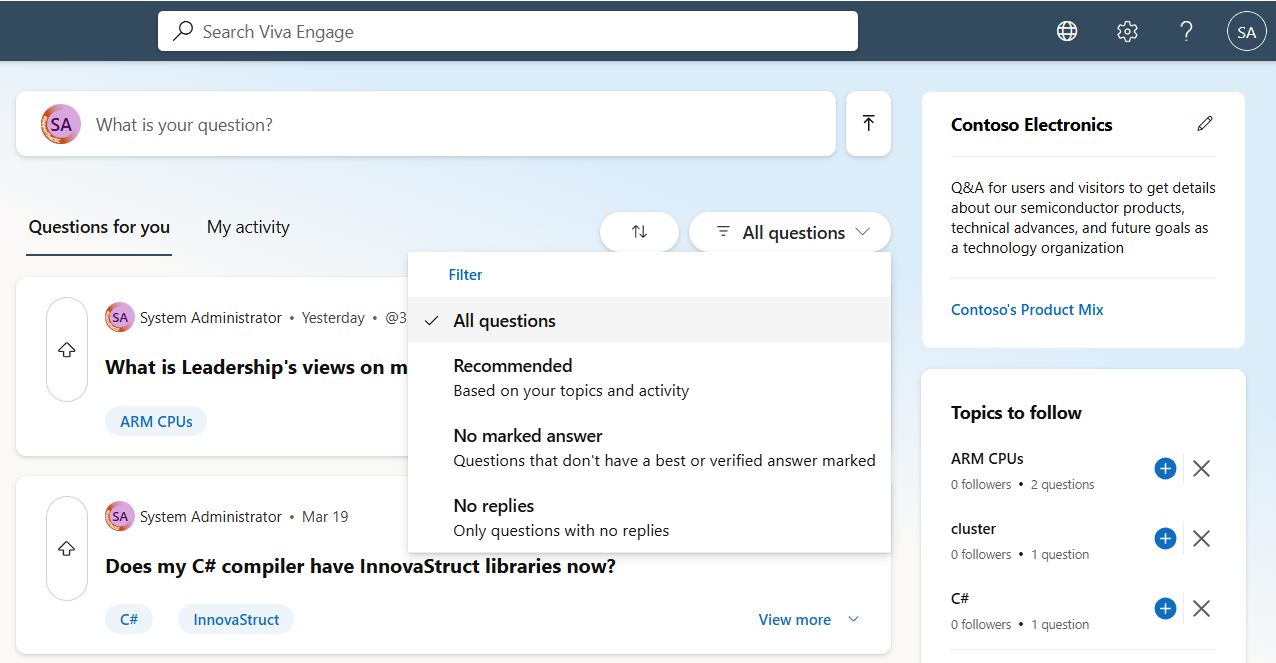
我的活動 幫助你掌握你問過、互動或追蹤過的問題。
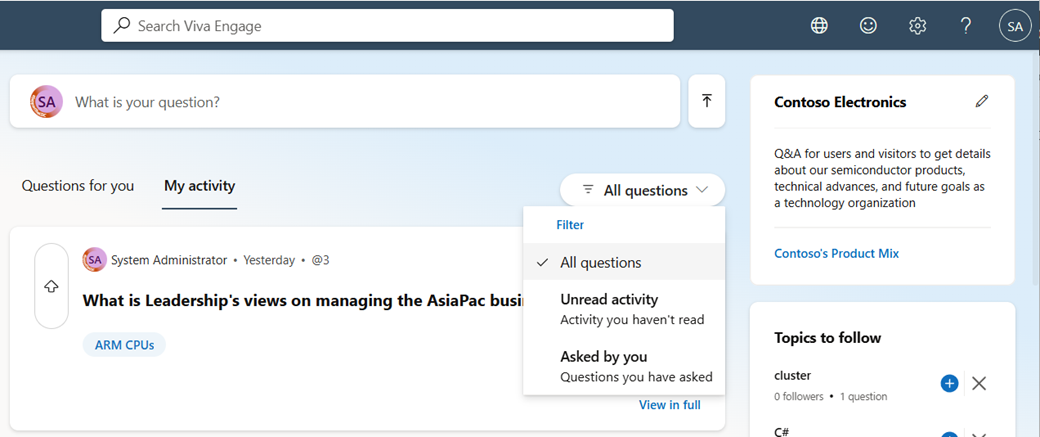
你可以依照最近度排序,找到最新問題,並篩選問題,看看問題迄今為止有何樣的互動。 如果所選篩選器匹配數量不足,排序工具就不會出現。
從社群分頁開始
所有用戶 (包括未被分配Viva Engage知識服務計畫者,) 都能在其社群中存取答案,提出問題或回應他人在社群中發布的問題。
在 Viva Engage 中,選擇「社群」標籤,或從左側面板選擇列出的社群。
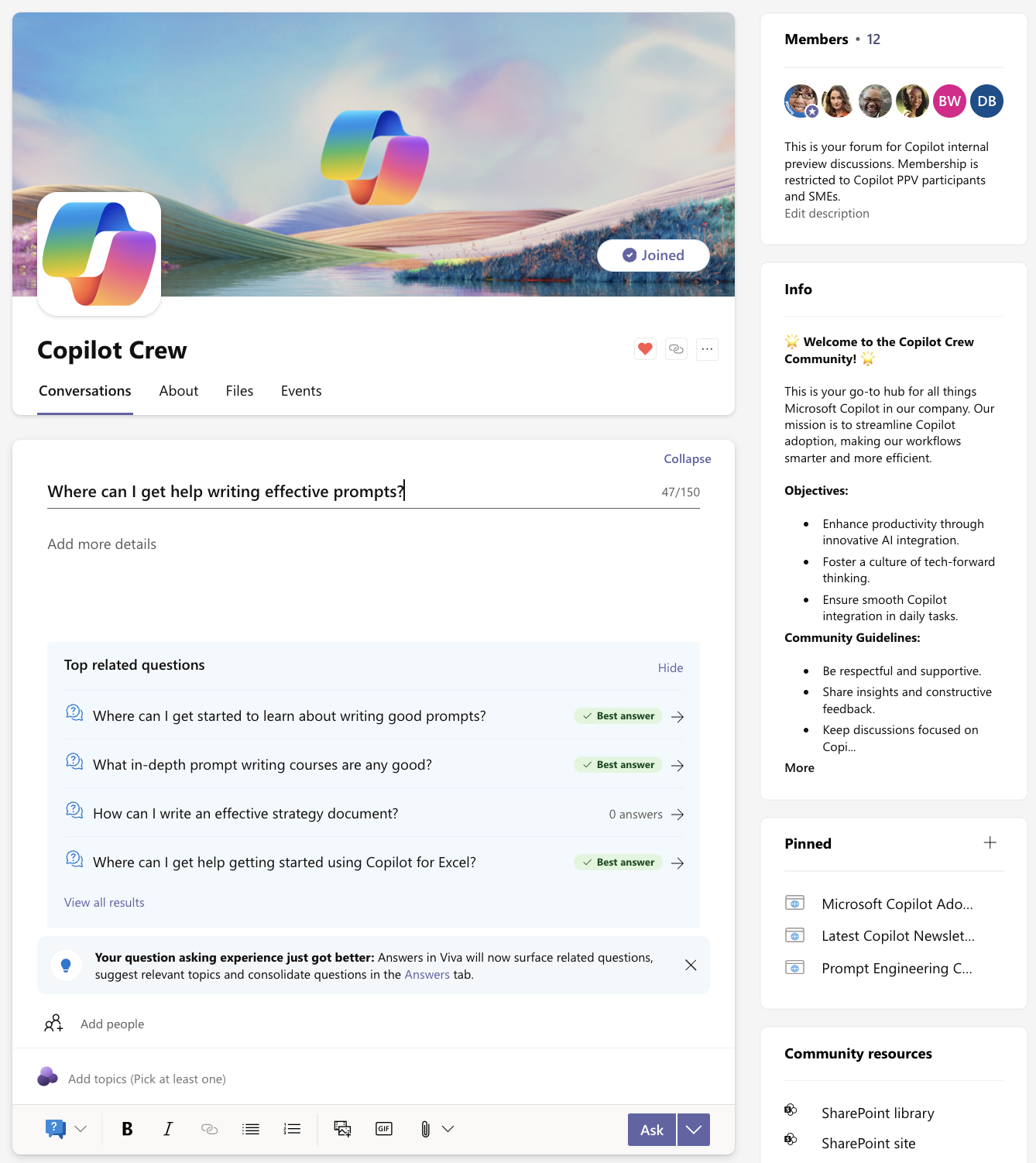
選擇「 對話 」標籤,查看您社群的「答案」體驗。
請使用橫幅圖片下方的圖示來 提問,或回應、回覆或投票。
搜尋所有問題和答案
要在 Viva Engage 中尋找與 Answers 相關的內容,請使用上方導覽欄的搜尋欄。

輸入搜尋詞後,Answers 會依相關性順序回傳結果。 選擇題目標題或「 完整檢視 」按鈕, (答案數量與檢視次數、作者及最佳答案) 的元資料。
秘訣
前往 Microsoft 365 首頁,搜尋涵蓋所有Microsoft表面(包括 SharePoint 和 BingatWork.com)的答案內容。 選擇 「全部」 標籤,然後在頂方導覽選單的搜尋欄輸入。

檢視類似或相關問題
從答案首頁頂端,輸入「 你的問題是什麼? 」欄位。 當您輸入時,現有 的類似或相關問題 會出現在問題下方。
選擇一個問題以查看更多細節。
要瀏覽所有搜尋結果,請選擇 「查看所有結果」。
若要回到進行中問題,請選擇 返回 或在右側選擇 「貼文」作為問題 連結。
當你準備好要提問時,請參考 「答辯中的答案:提問」。