
輕鬆參加 Viva Engage 的線上直播活動,或在行動裝置或 Microsoft Teams 應用程式中。 現場活動包含影片與討論,您可以在活動前、活動中或活動後發表問題與評論。
秘訣
為了獲得最佳畫質,請安裝最新的裝置或瀏覽器更新,並連接最快的網路。 如果你不需要 VPN 連線來存取 Viva Engage,建議先斷線。 若加入瀏覽器,請務必啟用 Cookies。 關於允許 Microsoft Edge 中 Cookie 的詳細資訊,請參見 Microsoft Edge、瀏覽資料與隱私。
找到你想參加的活動
- 前往活動舉辦地的 Viva Engage 社群,選擇活動標籤,然後選擇活動頁面。
- 觀看影片並直接參與 Viva Engage 網路上的討論。
提出問題或意見
準備好貢獻了嗎?
- 在現場活動開始前,請前往 Viva Engage 的活動頁面,輸入你的問題或討論貼文。 請閱讀其他對話,看看你的問題或留言是否已經被發布。 如果有,你可以「按讚」或新增問題或留言。
- 在現場活動期間,歡迎在 Viva Engage 的活動頁面發表任何問題或意見。
- 活動結束後,如果你有任何後續問題或意見想補充,請回到 Viva Engage 的活動頁面。 請在活動頁面輸入你的訊息,讓大家知道你的問題或評論與活動相關。
我怎麼知道活動何時開始?
當現場活動開始時,參加者可以從社群對話標籤上方的橫幅或鈴鐺圖示中的通知進入活動。

選擇活動橫幅或通知後,會開啟活動頁面,您可以觀看並參與其中。
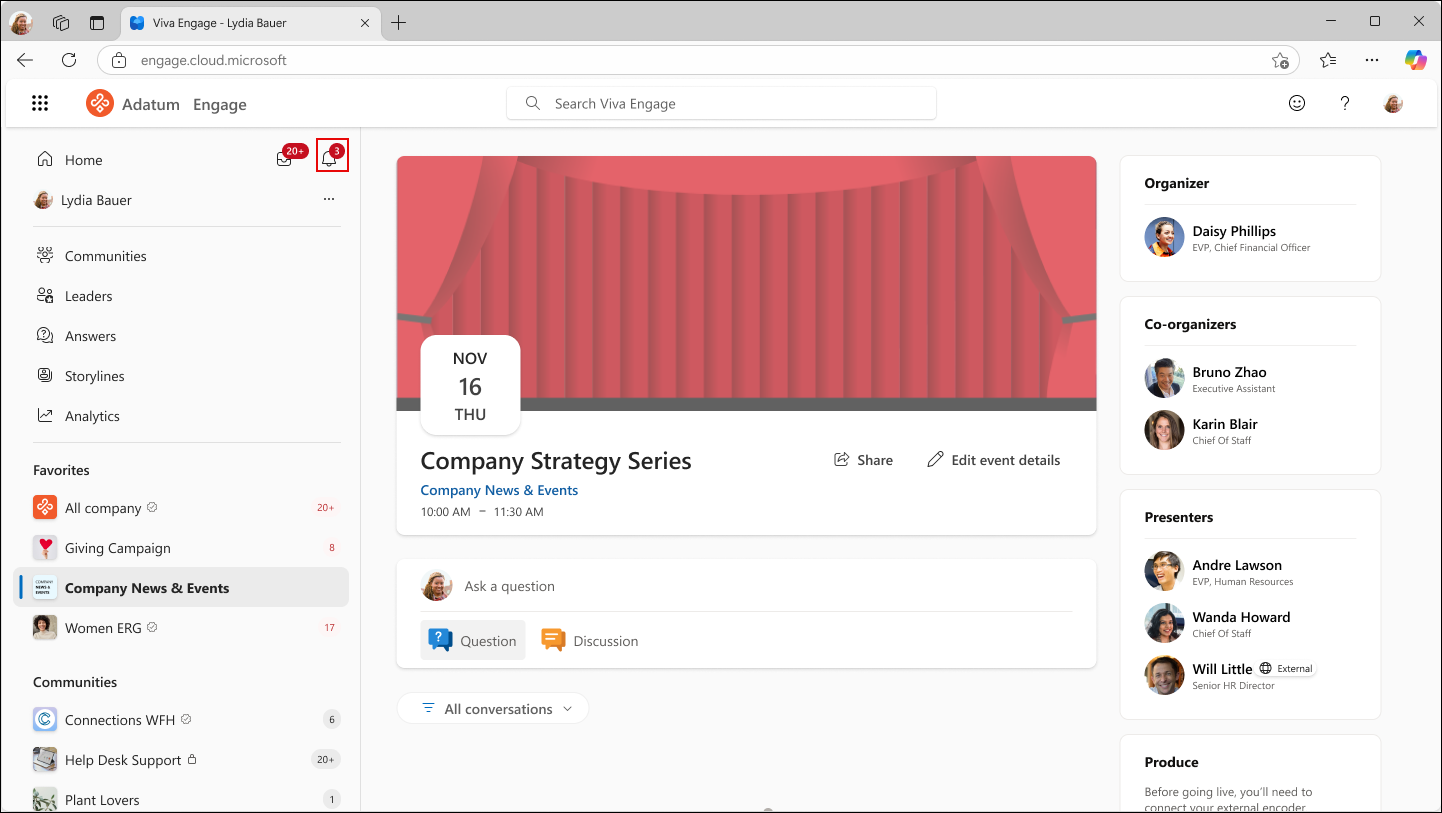
稍後觀看現場直播
直播結束後,如果社群擁有者選擇公開錄音,你可以觀看錄影並查看所有對話內容。
- 前往該活動發生的 Viva Engage 社群,選擇活動標籤,然後選擇活動。 這會帶你進入活動頁面,觀看錄影。
如果你遇到技術問題
如果在直播活動開始後遇到問題,請採取以下步驟:
- 嘗試使用不同的瀏覽器或裝置來存取現場活動。 如果你在行動裝置上遇到活動問題,請嘗試從桌面瀏覽器存取。
- 請聯絡您的內部客服中心以獲得進一步協助。 如果您的組織將內部客服聯絡資訊加入 Microsoft 365,您可以在任何 Microsoft 365 應用程式中選擇幫助圖示來找到。