Viva Engage 的設定允許你設定反應膚色、M365 主題、管理語言偏好、啟用暗黑模式,以及更改電子郵件和社群專屬通知設定。
要進入 Viva Engage 設定,請在 Microsoft 365 套件標頭中選擇設定圖 。
。
別人如何看待你的資訊
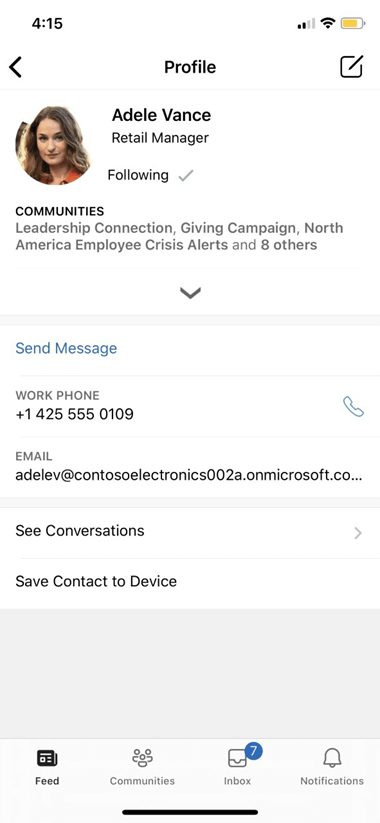
當有人在 Viva Engage 或 Microsoft 365 的任何地方滑鼠移到你的名字上時,他們會看到你的個人檔案卡。
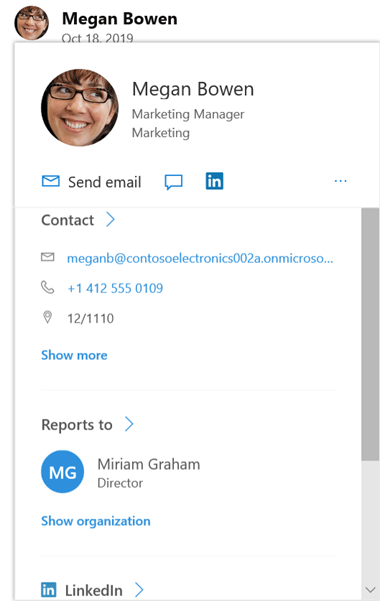
當使用者在 Viva Engage 中選擇你的名字時,他們會看到你的故事線,裡面有你所加入的所有公開對話、資訊和社群。


加入外部網路
你可以探索其他網絡加入。 外部網路是獨立的 Viva Engage 網路,能與外部團體溝通,包括客戶、合作夥伴、顧問公司及 Microsoft 的追隨者。
- 在 Viva Engage 中,從套房標頭選擇網路圖示的
 。
。 - 選擇 瀏覽外部網路。
- 選擇你偏好的網路。
- 選擇所選網路的設定圖示,並編輯其偏好設定以供你使用。
更改你收到的電子郵件通知
- 在 Viva Engage 右上角,選擇 Microsoft 365 套件標頭中的設定圖。
- 選取 [通知]。

- 如果你是多個網路的成員,必須在每個網路上更改通知。 選擇網路名稱以更改通知設定。
- 選擇你想要的通知,然後選擇 儲存。
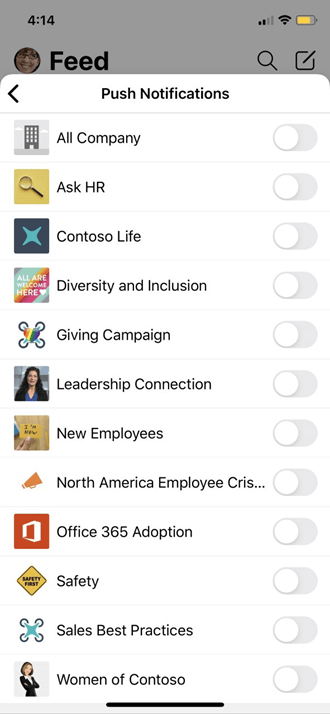
這些設定不會改變你手機收到的通知。 欲了解更多通知資訊,請參閱管理您的 Viva Engage 通知。
改變你的語言偏好
注意
當你在這裡更改語言偏好時,這個變更只會適用於網頁和桌面 Engage 應用程式。 對於行動裝置,Engage 會從裝置的語言設定中取得語言設定。
Viva Engage 中所有標籤都使用了語言設定。 如果您的管理員啟用了翻譯,所有輸入不同語言訊息的選項欄中會出現 翻譯 選項。
- 在你的設定中,選擇 語言。
- 選擇目前的語言,再選擇另一種。
佈景主題
在你的使用者設定中 ,在主題中選擇你想在頂方橫幅顯示的主題。 當你設定主題時,新主題會在所有 Microsoft 365 應用程式中顯示。