
使用 Engage 行動應用程式,在行動裝置上錄製長達三分鐘的短片片段。 在影片中標註表情符號、畫作和文字。 SharePoint 會儲存你拍攝的所有影片,以及其他所有影片檔案。 Microsoft Azure 會儲存所有來自私人訊息或未連接 Office 365 群組的影片。
短片精華
短片增強包括以下內容:
- 在寄影片前快速且輕鬆地註解。
- 快速上傳與播放影片。
- iOS 行動版 Engage 平台支援影片剪輯,然後再發佈。
使用短影片的理由
使用短影片有許多情境。 以下是幾個建議:
- 讓領導者每週分享一個快速的心頭重點,內容是30到60秒的短片。
範例: 讓行銷長分享他或她本週的重點,鼓勵透明度與開放溝通。 - 鼓勵員工分享影片片段,以參與他們參與的活動。
範例: 分享他們如何捐款,以及為什麼在慈善活動中捐款。 - 請新進員工用一段簡短的影片自我介紹。
範例: 邀請新進員工 (加入你的新進員工新進人員,) 介紹自己及所屬團隊。 鼓勵新進員工個人化介紹。
製作短影片
點擊「
 」按鈕,即可建立新的 Engage 貼文。
選擇你想聯絡的社群或人。
如果還沒) ,請選擇附件 (並選擇錄影。
點擊螢幕底部的
 來錄製。
來錄製。在錄影時點擊 暫停
 以暫停並繼續錄影。 這樣每次開始和暫停時都會產生新的片段。
在影片下方使用註解工具,加入註解、文字、表情符號和繪圖。 你也可以在螢幕上加色。

完成後點擊 停止 按鈕。
點擊右箭頭 右
 ,進入下一個畫面。
注意
在 iOS 版 Engage 中,你也可以在發布前編輯影片。
完成時點擊 完成 。
要與社群分享你的影片,請在貼文頂端輸入任何你想要的文字,然後選擇 分享。
以白板或黑板模式錄製
在黑板或白板模式錄製,可以加入表情符號和圖示、撰寫文字或繪製圖片作為註解。 這對於線上學習或說明概念很有幫助。
| 白板模式 | 黑板模式 |
|---|---|
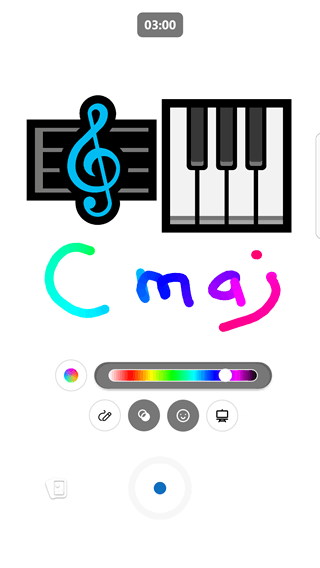
|

|
- 請依照上述步驟開始製作影片。
- 點擊右側圖示即可選擇模式,並選擇 白板 或 黑板。

- 加入任何你想要的圖片。 往下滑可查看完整選擇清單。
- 隨你喜歡畫任何文字或設計。 錄音記錄了繪畫的實際操作。
- 要更改繪畫顏色,點擊左側圓圈可使用多色筆觸,或點擊右側欄中想要的顏色選擇單一顏色。
- 要刪除你用白板或黑板模式創建的項目,請選擇該模式的圖示,然後選擇橡 皮擦 按鈕
 」。
」。 - 繼續錄影直到完成你的影片場景,然後按下 停止 鍵完成影片。
播放上傳影片
當你上傳影片到 Viva Engage 時,該影片會暫時無法重播,直到編碼完成。 影片編碼在背景進行,你可以在這段時間內發訊息或做其他工作。
除非影片檔案大小很大 (免費網路最大上傳容量為 100 MB,付費網路則為 5 GB,) ,否則編碼只需幾分鐘。
你可以在影片編碼過程中下載檔案,不管是附加在訊息上,還是以獨立檔案上傳。 影片只會編碼一次。 如果你從 Files 上傳影片,就不需要再編碼,可以立即觀看。